


字体放大调整助手是一款专为中老年用户打造的实用工具类应用,它集字体放大、护眼模式、高清放大镜以及快捷桌面于一体,有效解决看不清屏幕、用眼疲劳等日常难题。软件操作界面简洁直观,所有功能一目了然,无需复杂学习即可快速上手,让每一位用户都能轻松享受清晰的视觉体验。无论是阅读新闻、观看视频,还是查看药品说明书,字体放大调整助手都能贴心辅助,成为日常生活中的得力帮手。
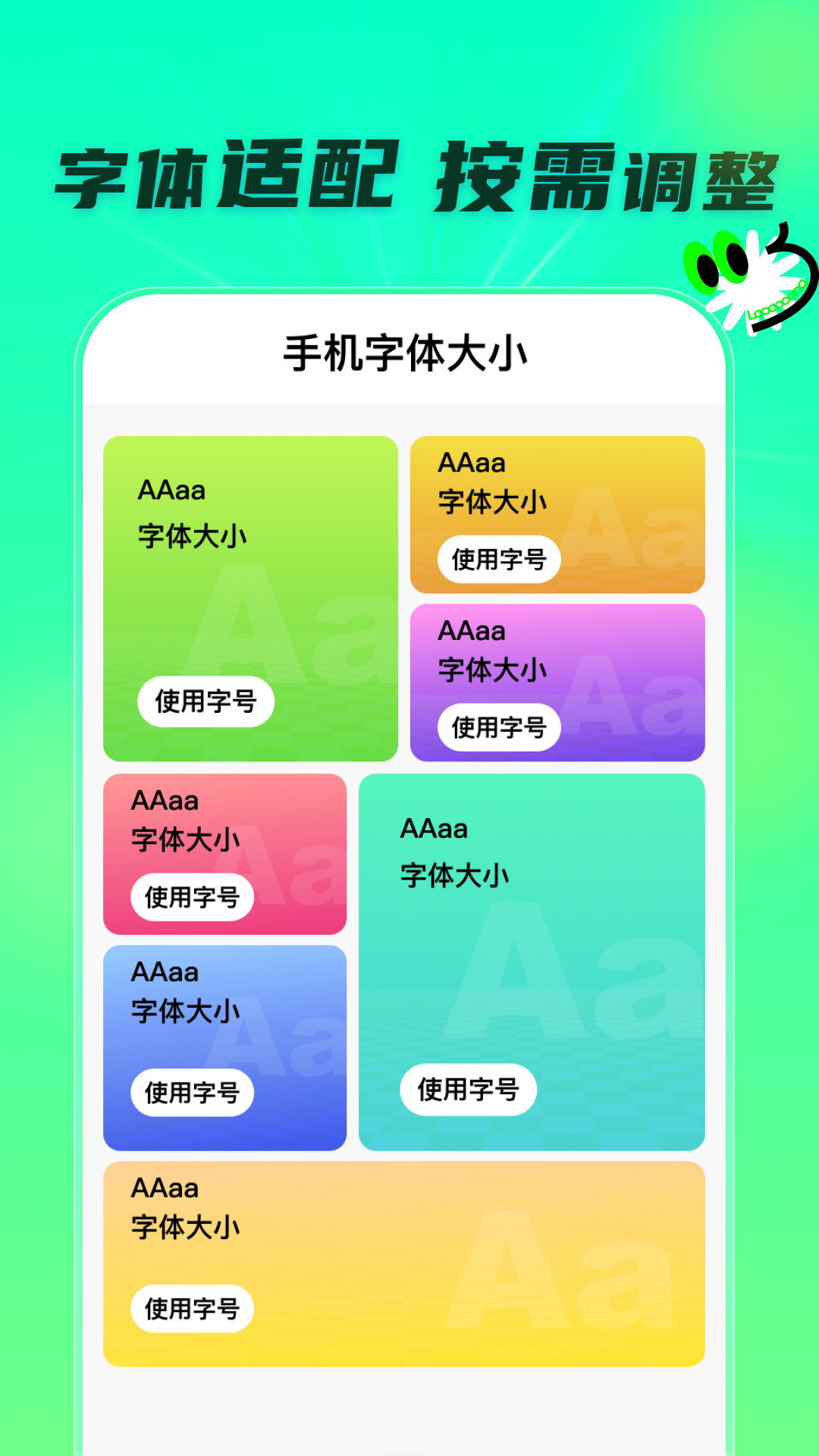
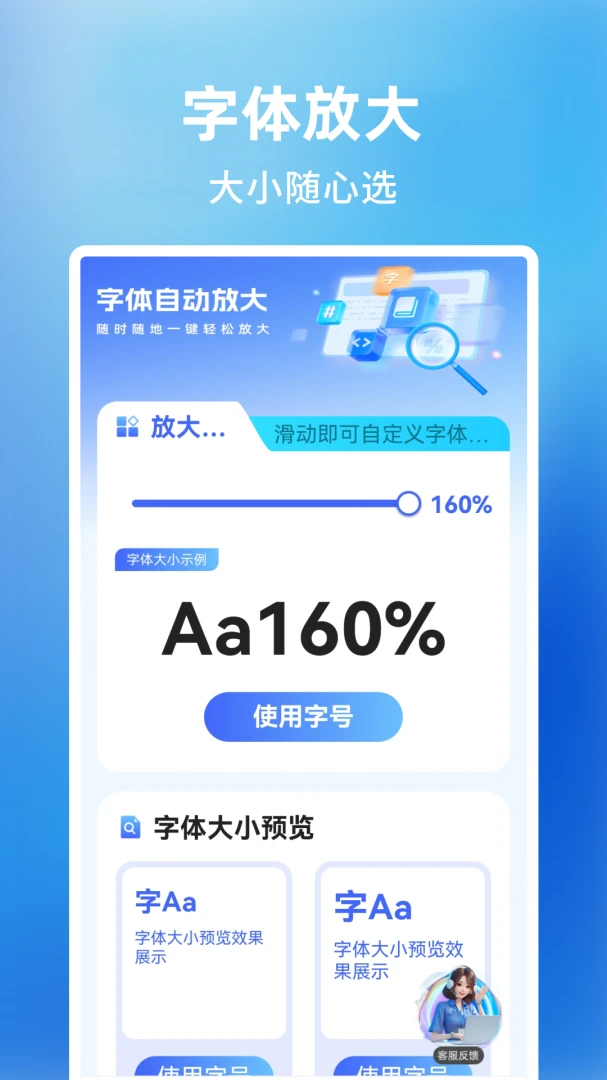
1. 打开字体放大调整助手应用,进入主界面后点击“字体放大”图标。
2. 在字体放大页面中,您会看到一个滑动调节条,左右拖动滑块即可调整字号比例。
3. 调整过程中,上方预览区域会实时显示放大效果,方便您对比选择。
4. 找到合适的字号后,点击“一键应用”按钮,系统会自动适配全界面文字。
5. 如果您想恢复默认大小,只需点击“重置”按钮即可。
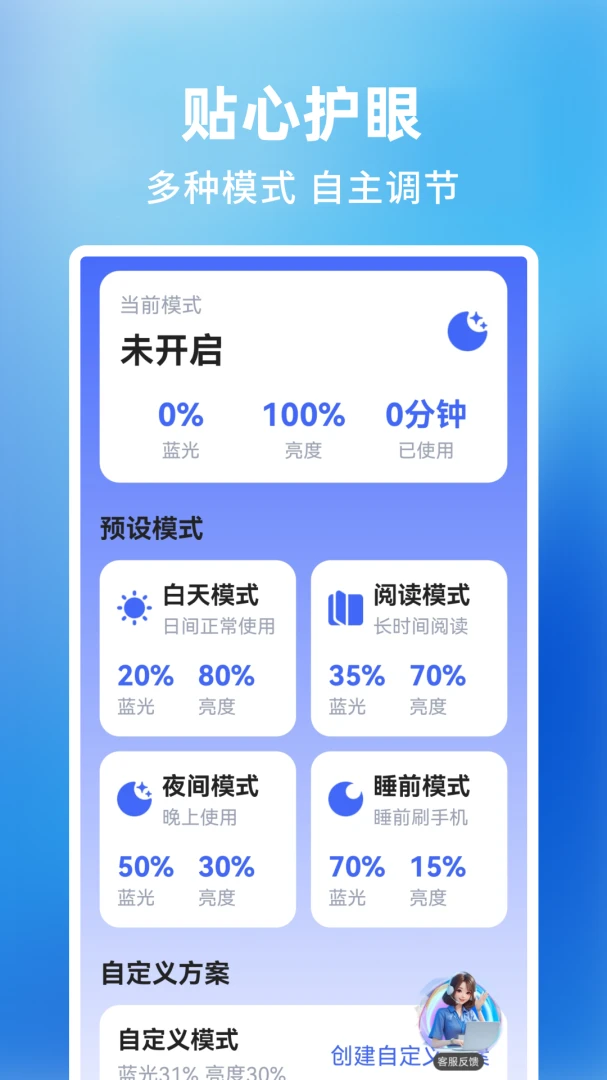
1. 应用内置白天、阅读、夜间、睡前四种预设护眼方案,您可以根据使用场景快速切换。
2. 点击“护眼模式”图标进入设置页面,选择一种预设方案后,屏幕色调和亮度会立即调整。
3. 如果您有特殊需求,可以自定义蓝光过滤强度、屏幕亮度等参数,滑动滑块即可微调。
4. 晚上使用时可开启“夜间模式”,减少蓝光刺激,帮助入睡。
5. 所有设置都会自动保存,下次打开应用时无需重新调整。
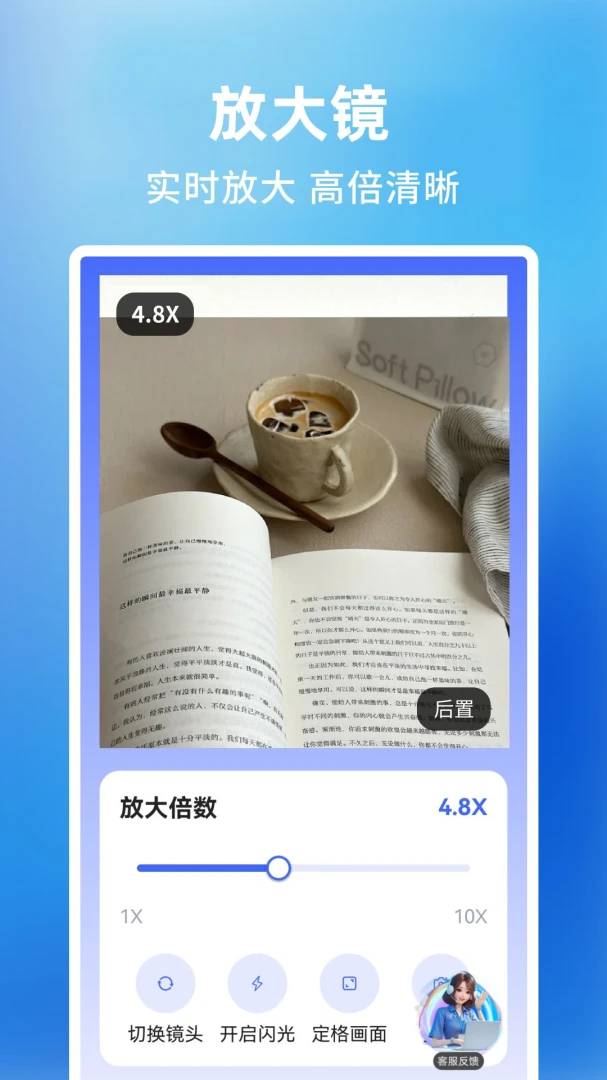
1. 在主界面点击“高清放大镜”图标,进入放大镜模式。
2. 将手机摄像头对准需要放大的物体或文字,屏幕上会显示最高10倍的放大画面。
3. 您可以通过屏幕下方的滑块调节放大倍率,倍数越大细节越清晰。
4. 点击“切换镜头”按钮可以调换前后摄像头,方便查看不同角度的物体。
5. 在光线不足时,点击“闪光补光”按钮开启LED灯补光,画面更明亮。
6. 如果想固定当前画面,点击“定格”按钮即可冻结图像,方便仔细查看。
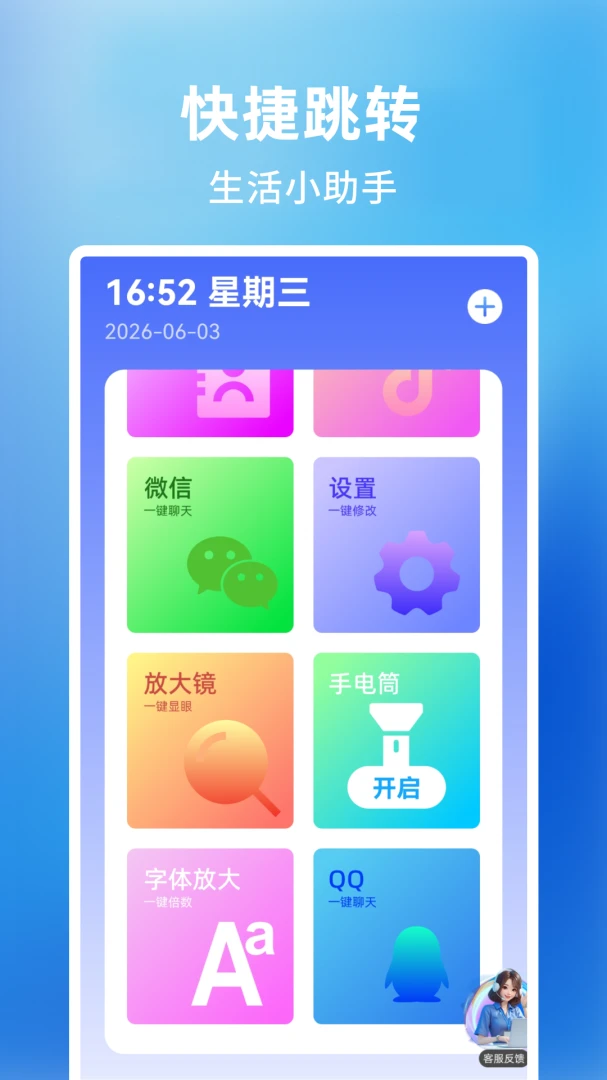
1. 快捷桌面功能将微信、手电筒、字体放大等常用工具聚合在一个界面,减少查找步骤。
2. 在应用主界面点击“快捷桌面”图标,即可看到所有快捷入口。
3. 点击“微信”图标会直接跳转到微信应用,无需在手机桌面寻找。
4. 点击“手电筒”图标可快速开启或关闭闪光灯,方便夜间照明。
5. 点击“字体放大”图标会直接进入字体调节页面,操作更便捷。
1. 应用无法安装怎么办?请检查手机存储空间是否充足,并确认系统版本为Android 5.0以上。
2. 字体放大后部分界面显示不全?请尝试重启应用,或调整放大比例至适合自己的数值。
3. 放大镜画面模糊?请用干净的布擦拭摄像头镜头,并确保光线充足。
4. 快捷桌面中微信无法跳转?请在系统设置中允许该应用获取“悬浮窗”权限。
5. 耗电较快?建议在不需要时关闭放大镜功能,并适当降低屏幕亮度。
6. 如何反馈问题?在应用内“设置”页面点击“意见反馈”,填写问题描述并提交即可。
| 软件名称 | 功能优势 | 评分 |
|---|---|---|
| 字体放大器 | 全局字体缩放,简单易用 | ★★★★☆ |
| 护眼宝典 | 多种护眼模式,缓解疲劳 | ★★★★☆ |
| 放大镜助手 | 高清放大,支持补光 | ★★★★☆ |
| 老人助手 | 大图标大字体,操作简单 | ★★★★☆ |
查看全文






 Google_Pixel_10_Pro
 Windows 10
 Windows 10
鹿谷社区app官方下载正版 实用工具37.7M 中文 v3.3.0安卓版 26-10-05
下载
荣耀应用市场(荣耀应用商店)app最新版2026 实用工具45.7M 中文 v16.1.9.301安卓版 26-09-16
下载
lightroom安卓版中文版最新版正版 实用工具120.2M 中文 v11.5.22手机版 26-09-15
下载
APKPure安卓版下载安装最新版 实用工具23.2M 中文 v3.20.8002手机版 26-10-08
下载
oppo游戏中心app官方最新版2026 实用工具36.1M 中文 v17.1.0安卓版 26-10-02
下载
Scene骁龙工具箱最新版 实用工具7.2M 中文 v9.4.17 Alpha安卓版 26-09-08
下载
蓝河工具箱官方下载2026最新版 实用工具4.9M 中文 v6.15 安卓版 26-09-23
下载
准星助手官方下载正版(准星精灵) 实用工具6.7M 中文 v4.5最新版 26-07-28
下载
老外管理器蓝色版本(ZArchiver Pro) 实用工具5.4M 中文 v1.0.11 安卓版 26-10-10
下载
小小电脑app下载安装最新版 实用工具964.9M 中文 v4.2.3-alpha1安卓版 26-10-10
下载
HappyMod游戏盒中文最新版本2026 实用工具20.0M 中文 v3.4.6安卓汉化版 26-09-18
下载
vivo浏览器最新版本官方版本(Browser) 实用工具218.3M 中文 v31.1.70.0最新版 26-10-02
下载 下载
下载 概念画板pro专业版会员解锁免费最新版
 Concepts概念画板安卓下载最新免费版
 devcheck下载最新版本2026安卓版
 devcheck官方版下载最新安卓版
 jiligamg(g站)叽哩叽哩游戏网最新版2026
 星野智能体app安卓手机版
 imyai智能助手app最新版本2026
 星野不用登录的版本下载
 轻简商店app安卓手机版
 维咔浏览器官方免费下载最新版本
 小阳Tool(原小阳软件库)最新版本
 完美平台手机app官方版(完美世界电竞)
 短剧推广平台
 轻小说软件大全
 捕鱼类游戏排行榜
 UU远程软件
 remini修图软件
 免费同城交友软件