
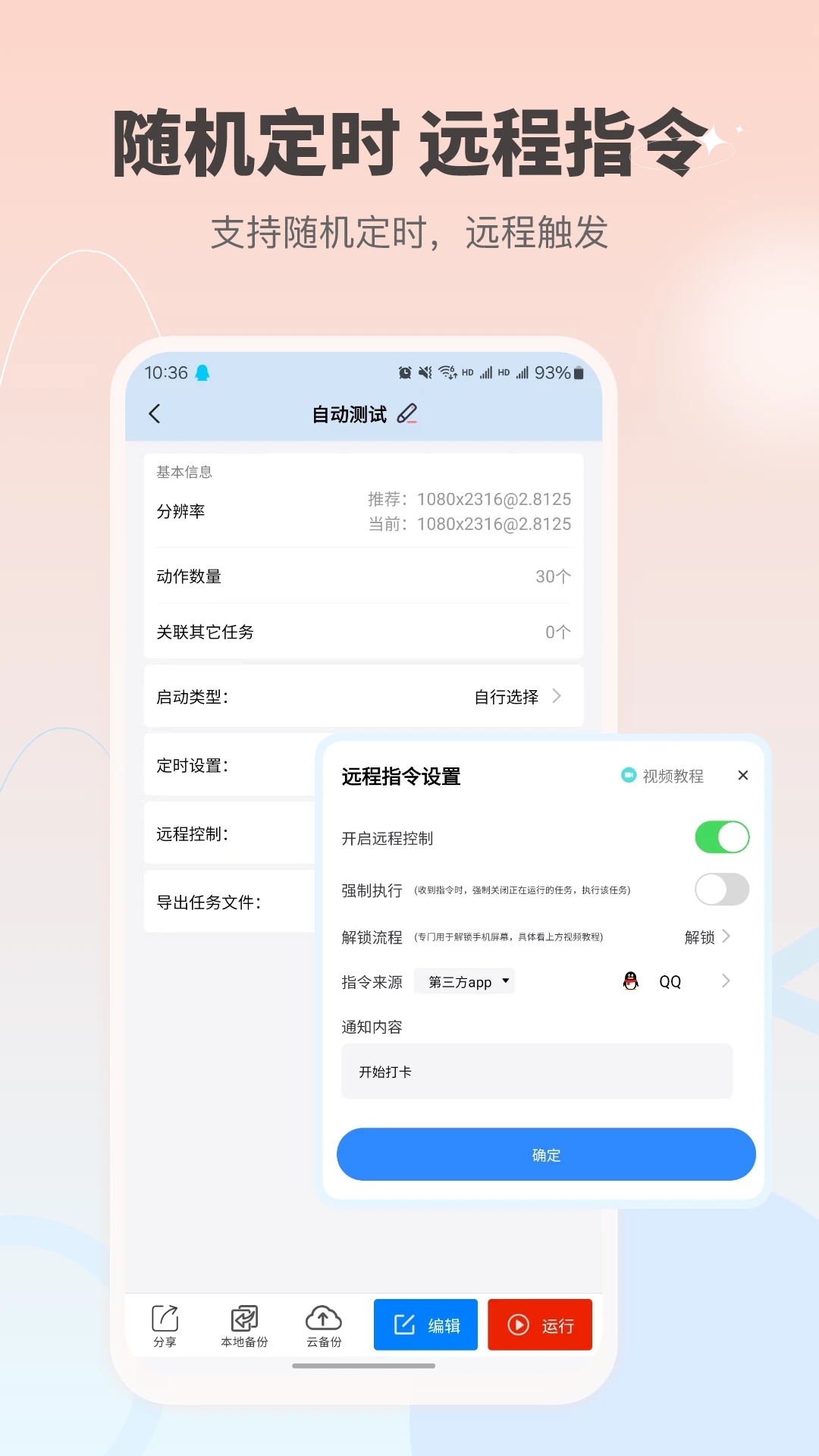
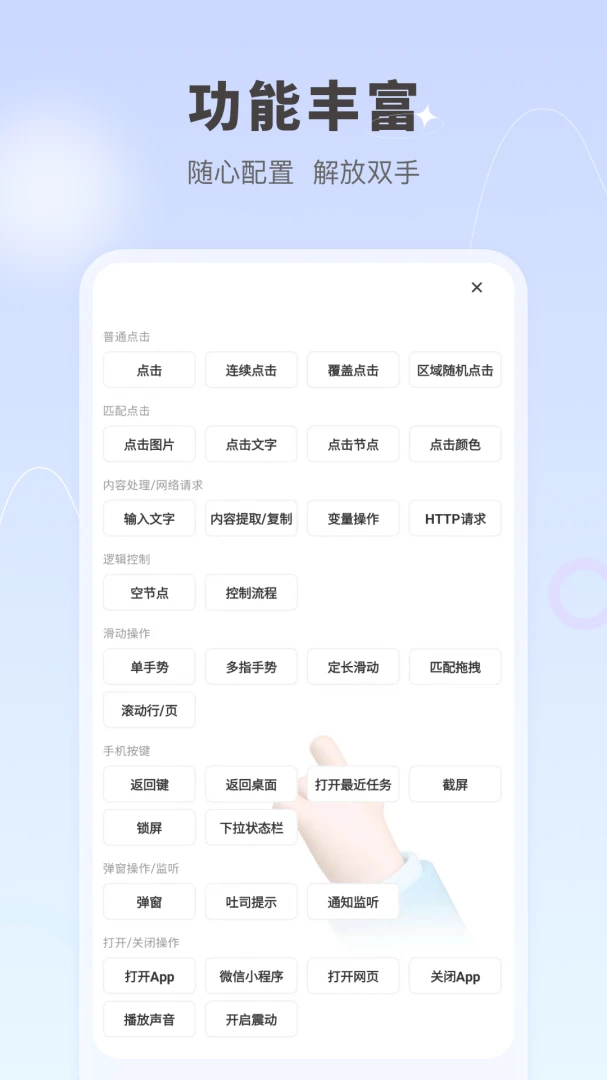
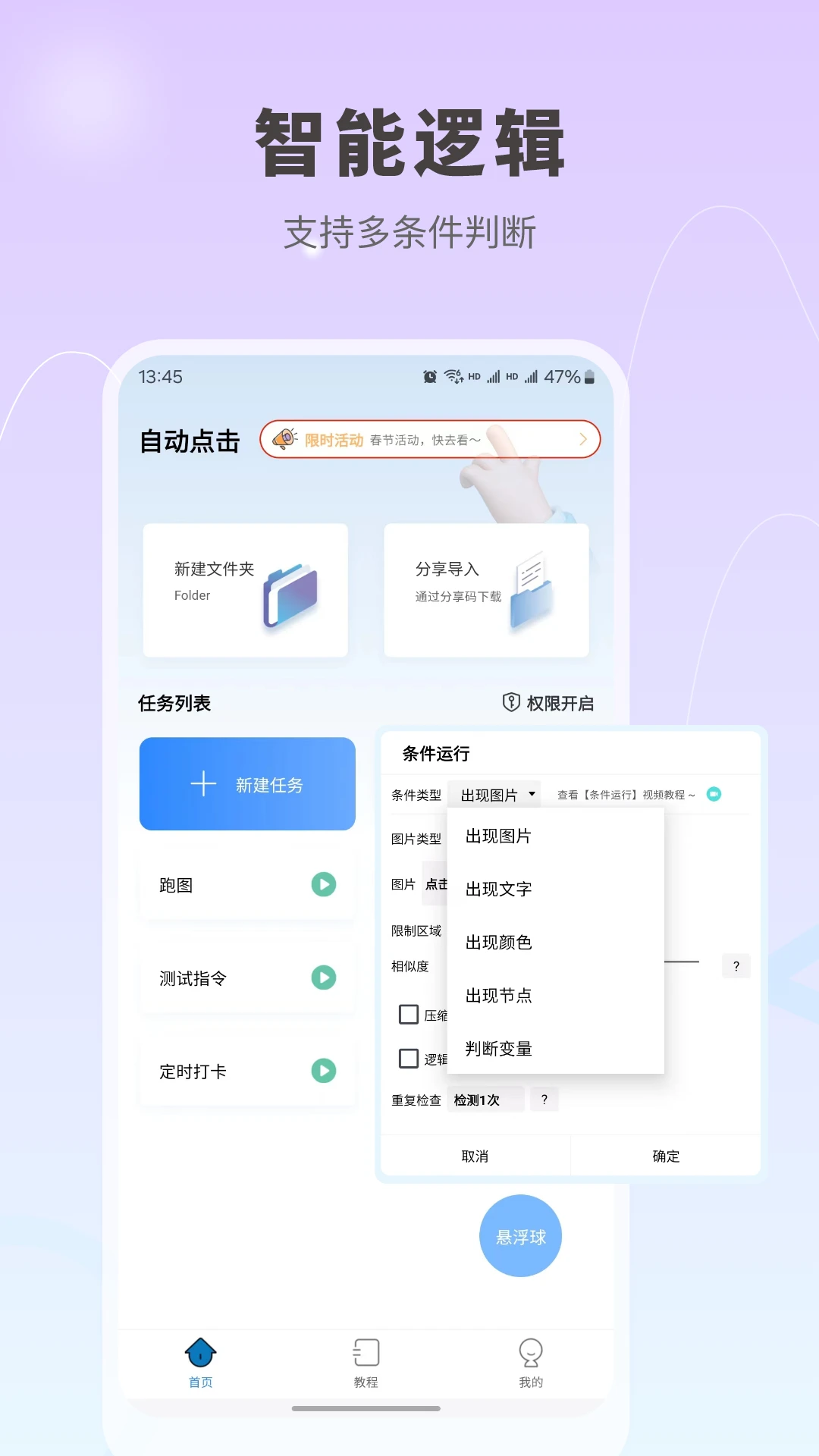
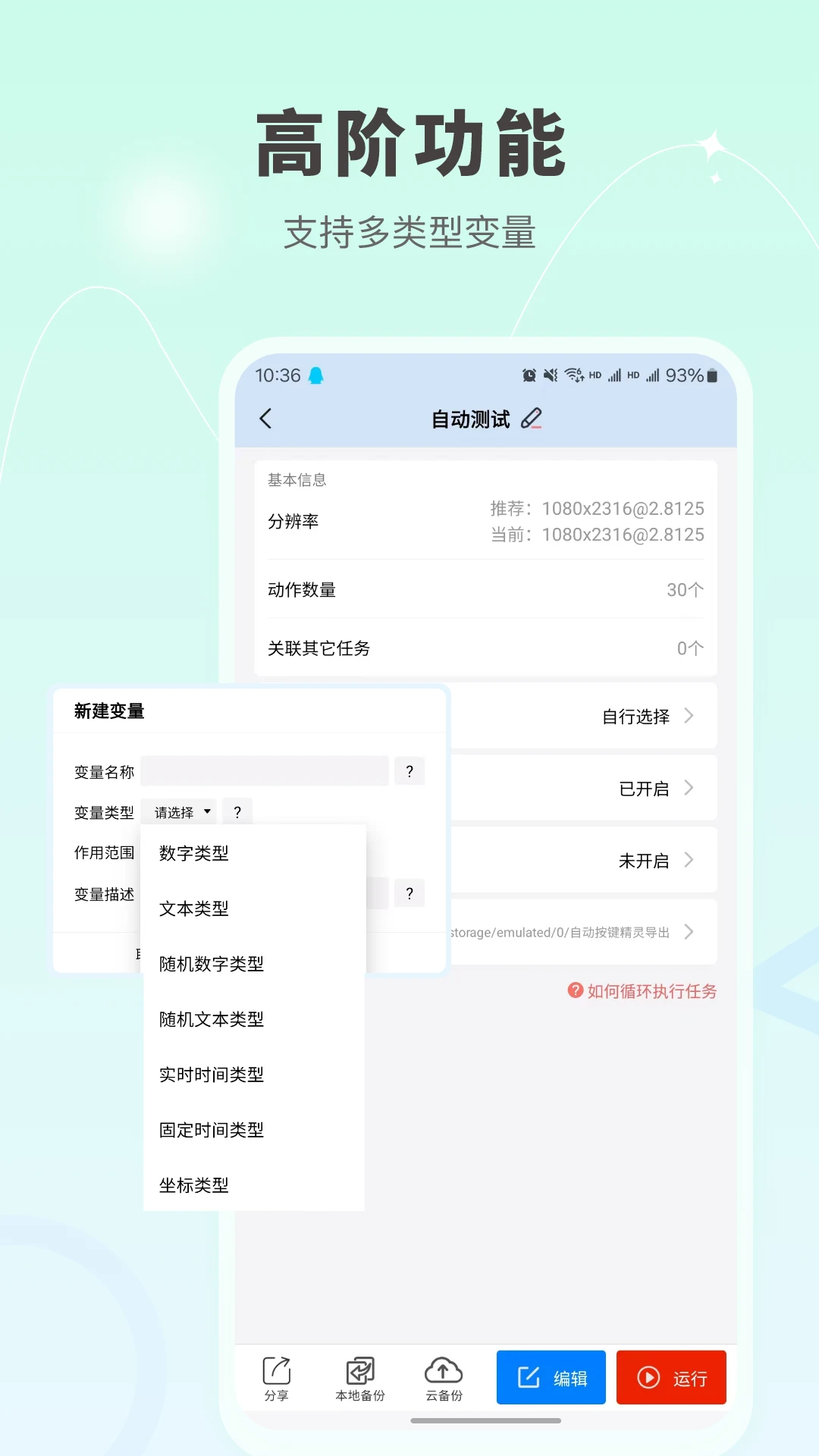
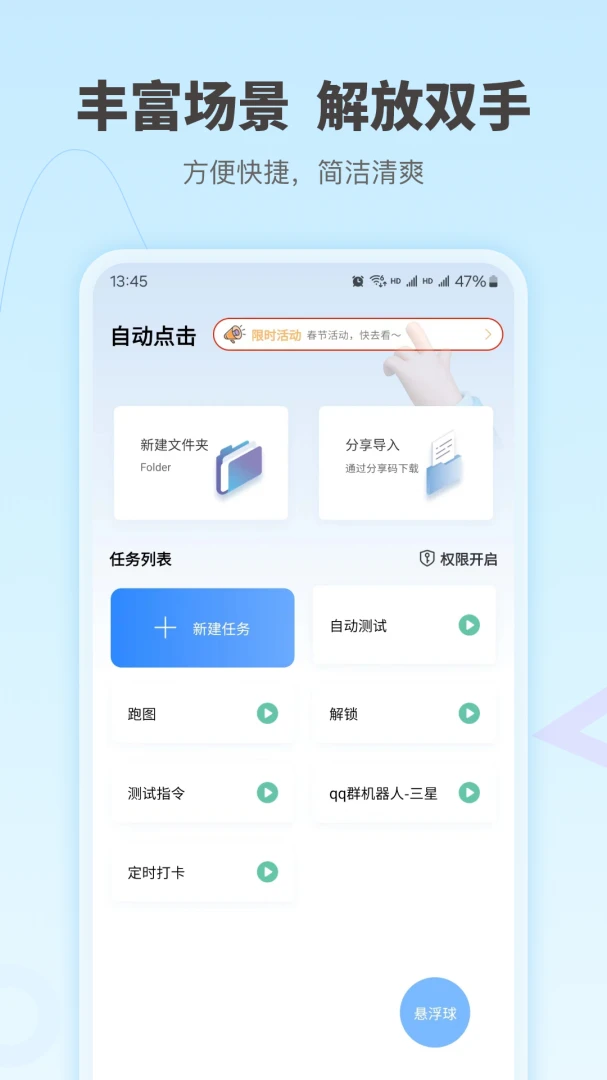
自动按键点击是一款无需ROOT权限即可运行的自动点击器与连点器工具,专为解放双手、提升操作效率而设计。它支持点击、连点、滑动、长按、双击等多种手势动作,并集成图像识别、OCR文字识别、颜色识别及控件ID定位等智能功能,可轻松应对各类重复性操作场景。无论是日常签到、游戏挂机、表单批量录入还是App自动化测试,自动按键点击都能提供稳定可靠的解决方案。软件界面简洁友好,操作逻辑清晰,80%核心功能完全免费,且无广告、无恶意代码,不收集用户隐私数据,让每一位用户都能安心使用、长久相伴。
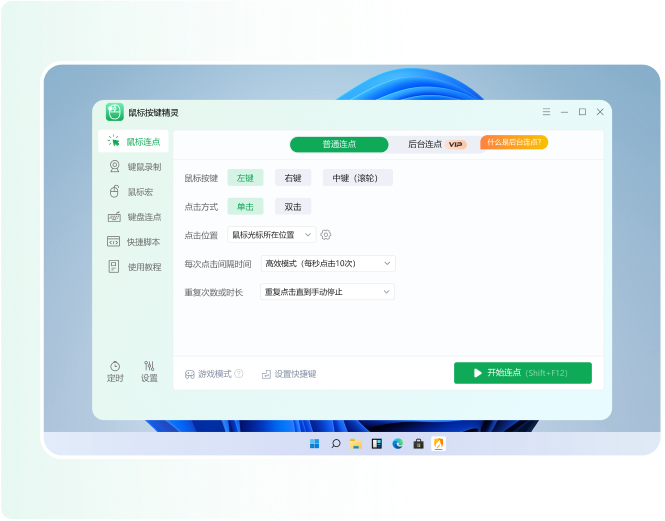
1. 在手机设置中开启“无障碍”服务,找到自动按键点击并开启权限,这是运行所有功能的基础条件。
2. 打开自动按键点击主界面,点击右下角的“+”号新建一个任务。
3. 在任务编辑界面,选择“点击”动作,然后点击屏幕上的目标位置,即可添加一个普通的点击步骤。
4. 若需要连点,点击该步骤右侧的设置按钮,将“执行次数”调整为大于1的数字,并可根据需求设置每次点击的间隔时间(最小可至毫秒级)。
5. 点击“保存”并返回主界面,启动任务即可看到自动连点效果。建议先在简单界面试运行,确保坐标精准后再用于实际场景。
1. 在主界面点击“录制”按钮,系统会开始记录你的所有操作手势。
2. 正常操作一遍需要自动化的流程,例如连续点击、滑动、输入文字等。
3. 录制完成后,点击“停止”按钮,软件会生成一个包含所有操作步骤的脚本。
4. 你可以对录制生成的脚本进行微调,比如修改点击坐标、调整延时时间、删除冗余步骤等。
5. 保存脚本后,可设置循环次数或触发条件,点击“启动”即可自动执行整套录制的操作流程。
1. 确保手机已开启无障碍权限,并在自动按键点击中开启“OCR文字识别”开关。
2. 新建任务,添加“文字识别”动作,然后截取需要识别的屏幕区域。
3. 点击“识别”按钮,软件会通过OCR引擎识别出区域内的所有文字内容。
4. 在识别结果中选择需要点击的文字,或输入目标文字,软件会自动定位并执行点击操作。
5. 该功能适用于自动点击特定文字按钮、读取屏幕信息等场景,识别速度快、准确率高,有效提升自动化任务的智能性。
1. 在自动按键点击主界面,找到“我的脚本”或“脚本管理”入口。
2. 长按需要备份的脚本,选择“备份到云端”选项,按提示登录账号并开启云备份功能。
3. 备份成功后,脚本会加密存储至云端服务器,换机或重装软件后可一键恢复。
4. 如需多设备同步,在设置中开启“云同步”开关,所有脚本将自动同步至同一账号下的其他设备。
5. 你也可以使用“分享码”功能,生成脚本分享码,其他用户扫描或输入分享码即可获取该脚本模板(需注意合法合规使用)。
1. 打开自动按键点击,新建任务并添加一个“点击”动作,设置好点击位置。
2. 在任务编辑界面,点击“循环设置”选项,选择“循环次数”或“无限循环”。
3. 设置循环间隔时间,例如每5秒点击一次,或每次循环后等待3秒。
4. 也可以添加“条件判断”动作,比如当屏幕出现某张图片或某段文字时,才继续循环点击。
5. 保存任务并启动,即可实现自动循环点击操作,适用于游戏自动刷怪、日常任务重复完成等场景。
| 软件名称 | 功能优势 | 评分 |
|---|---|---|
| 自动点击器 | 简单易用,支持连点 | ★★★★☆ |
| 连点器 | 极速连点,毫秒响应 | ★★★★☆ |
| 按键精灵 | 脚本功能强大 | ★★★★★ |
| 自动刷点 | 专为游戏优化 | ★★★★☆ |
| 触屏精灵 | 手势录制,智能执行 | ★★★★☆ |
查看全文






 Motorola_Edge_60_Pro
 Windows 10
鹿谷社区app官方下载正版 实用工具37.7M 中文 v3.1.0 安卓版 26-09-25
下载
荣耀应用市场(荣耀应用商店)app最新版2026 实用工具45.7M 中文 v16.1.9.301安卓版 26-09-16
下载
lightroom安卓版中文版最新版正版 实用工具120.2M 中文 v11.5.22手机版 26-09-15
下载
APKPure安卓版下载安装最新版 实用工具23.2M 中文 v3.20.8001手机版 26-09-28
下载
oppo游戏中心app官方最新版2026 实用工具51.0M 中文 v17.0.1安卓版 26-05-14
下载
Scene骁龙工具箱最新版 实用工具7.2M 中文 v9.4.17 Alpha安卓版 26-09-08
下载
蓝河工具箱官方下载2026最新版 实用工具4.9M 中文 v6.15 安卓版 26-09-23
下载
准星助手官方下载正版(准星精灵) 实用工具6.7M 中文 v4.5最新版 26-07-28
下载
老外管理器蓝色版本(ZArchiver Pro) 实用工具5.4M 中文 v1.0.11 安卓版 26-09-11
下载
小小电脑app下载安装最新版 实用工具964.9M 中文 v4.2.3安卓版 26-09-10
下载
vivo浏览器最新版本官方版本(Browser) 实用工具217.7M 中文 v31.0.0.1最新版 26-09-24
下载
HappyMod游戏盒中文最新版本2026 实用工具20.0M 中文 v3.4.6安卓汉化版 26-09-18
下载 下载
下载 幻影分身安卓版下载2026版本安装
 掌上无畏契约助手app官方最新版2026
 星野不用登录的版本下载
 搜狗输入法华为定制版下载
 蓝奏搜索神器app安卓手机版
 星野智能体app安卓手机版
 漫想世界app下载官方免费安装
 酷安应用商店app下载最新版本2026
 开源软件室app安卓手机版
 软鸭社区app官方手机版
 Talkie中文版官方下载最新版(星野AI国际版)
 酷安应用商店app安卓手机版
 ai梦境聊天生成器
 鲸岛ai聊天软件
 修图的软件app
 12123交管app
 苦力怕论坛
苦力怕论坛
 课程表排课软件