

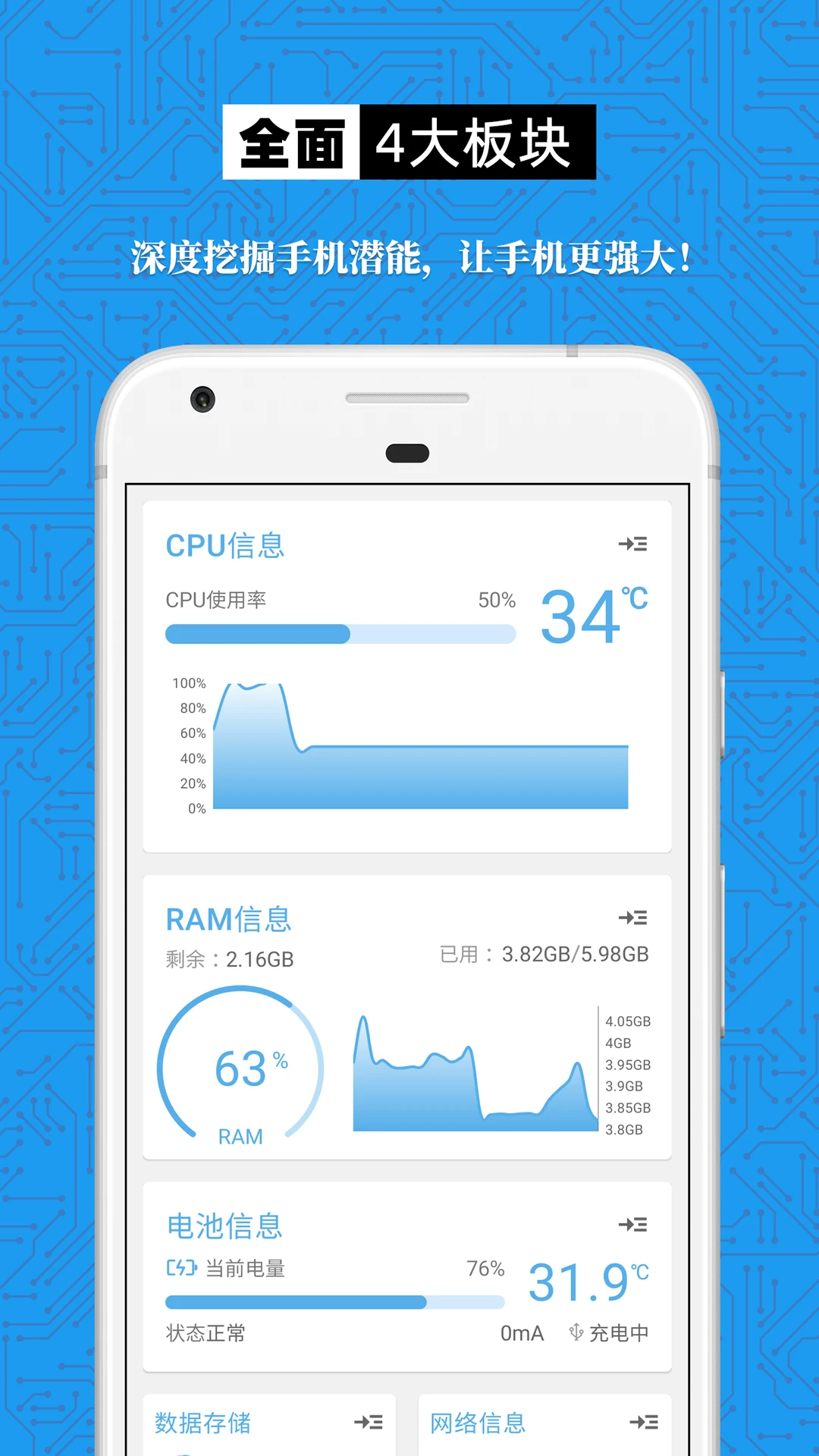
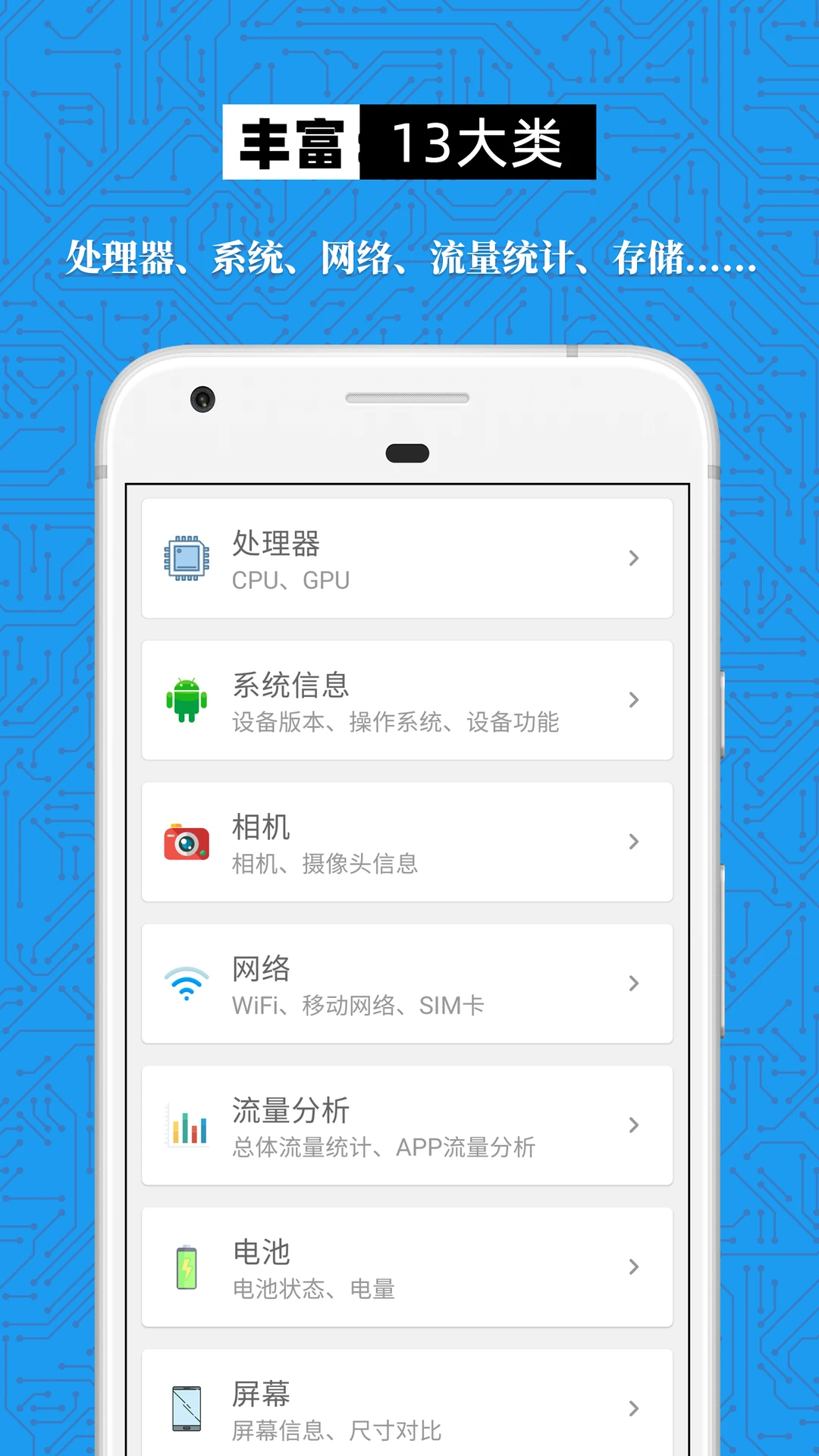
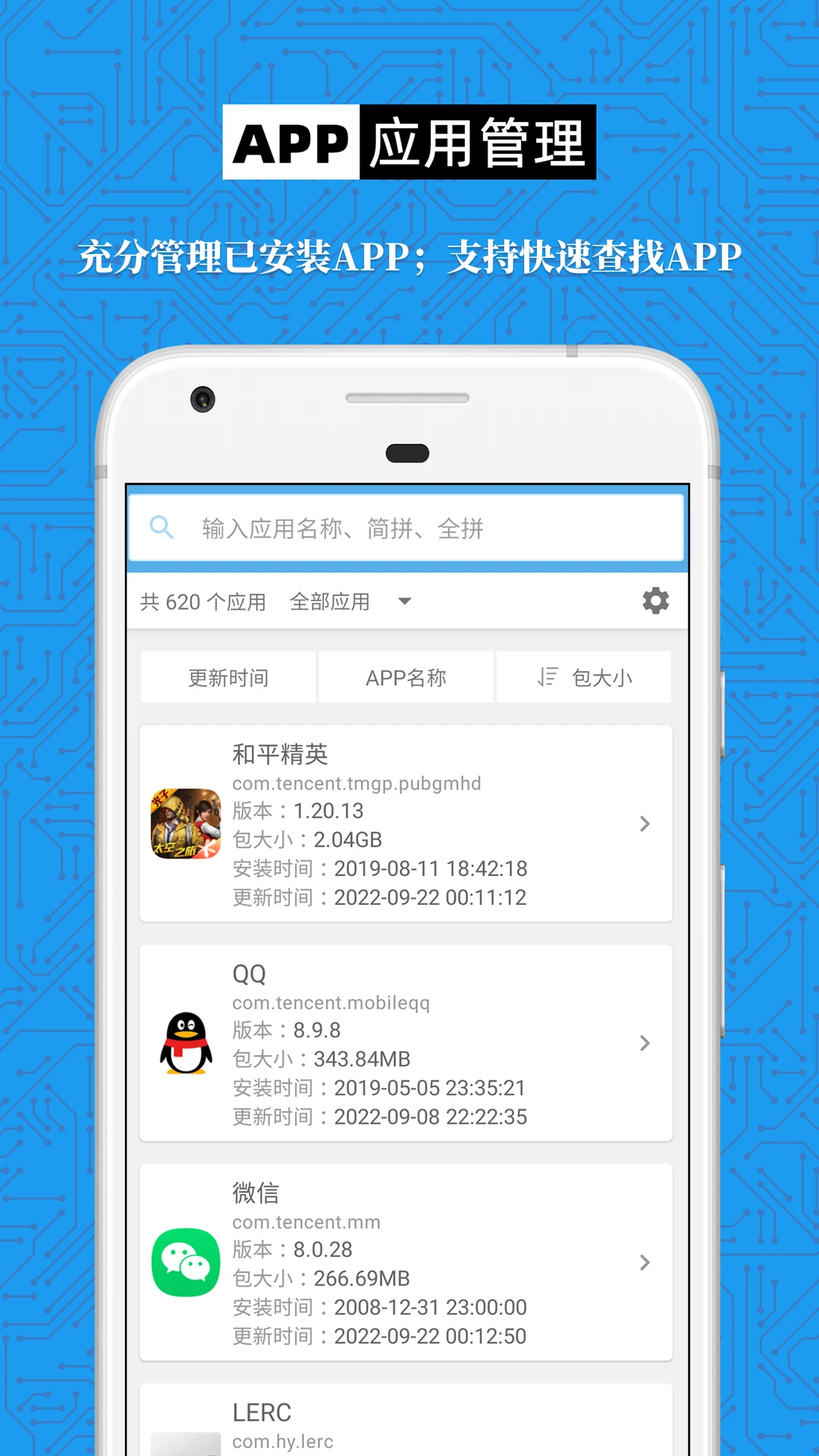

手机设备信息大全是一款功能强大的安卓硬件与系统信息检测工具,它宛如一部随身携带的手机百科全书,能够深入读取并展示您手机的数百项核心数据。无论是处理器规格、相机参数、电池健康,还是网络状态、传感器详情,这款应用都能为您提供清晰、直观的解读。它不仅能帮助您全面了解手中设备的真实性能,更能通过内置的实用工具与检测功能,深度挖掘手机潜能,让您的手机使用体验更上一层楼。
1. 电池健康度是众多用户关心的核心数据,手机设备信息大全通过读取系统底层电池驱动信息,能够获取到电池的循环次数、当前容量与设计容量的比值,从而计算出相对准确的健康度百分比。
2. 该应用会实时监测电池的电压、电流和温度,并综合这些动态数据来动态评估电池状态,其评估结果具有很高的参考价值。
3. 需要注意的是,任何软件评估都无法与专业仪器的物理检测相媲美,但作为日常参考,它足以让您判断电池是否严重老化,是否需要考虑更换。
4. 您可以通过查看电池的温度和充电功率,来判断是否存在异常发热或充电缓慢的问题,这比单纯的健康度数字更具实际意义。
5. 如果软件显示的电池健康度与您的实际使用体验(如续航明显下降)存在较大出入,建议前往官方售后进行专业检测。
1. 打开手机设备信息大全应用,您会看到主界面非常简洁,主要功能模块以卡片形式排列,点击“设备信息”或者直接点击顶部的“处理器”选项卡即可进入详情页。
2. 在处理器详情页面,您首先能看到的是处理器型号名称、制造工艺(如5nm)以及ARM架构信息。屏幕下方会以图表形式展示当前每个CPU核心的实时运行频率和使用率。
3. 该应用不仅显示当前频率,还会列出处理器的最高主频和最低主频,方便您了解其性能上限。同时,GPU(图形处理器)的型号、频率和支持的API(应用程序编程接口)也会一并呈现。
4. 您可以通过观察每个核心的频率波动,来判断当前是否有应用在后台高负载运行,从而更好地管理手机性能与功耗。
5. 此外,应用还会列出处理器支持的指令集,如ARMv8.2-A等,对于追求极致性能的极客用户来说,这些信息非常宝贵。
1. 对于摄影爱好者来说,相机参数至关重要。手机设备信息大全能够识别并列出手机所有后置和前置摄像头的详细规格。
2. 您可以看到每个摄像头的传感器型号、有效像素、光圈大小(F值)、焦距范围(等效35mm焦距)以及视角角度。
3. 应用还会列出摄像头支持的所有视频录制分辨率(如4K、1080P)和帧率(如30fps、60fps),以及照片最大分辨率。
4. 除了硬件参数,它还能显示摄像头支持的自动对焦模式、光学防抖(OIS)等高级功能特性,让您对拍照能力了如指掌。
5. 这些信息能帮助您了解手机摄像头的真实硬件底子,在选择专业摄影APP时也能提供参考依据。
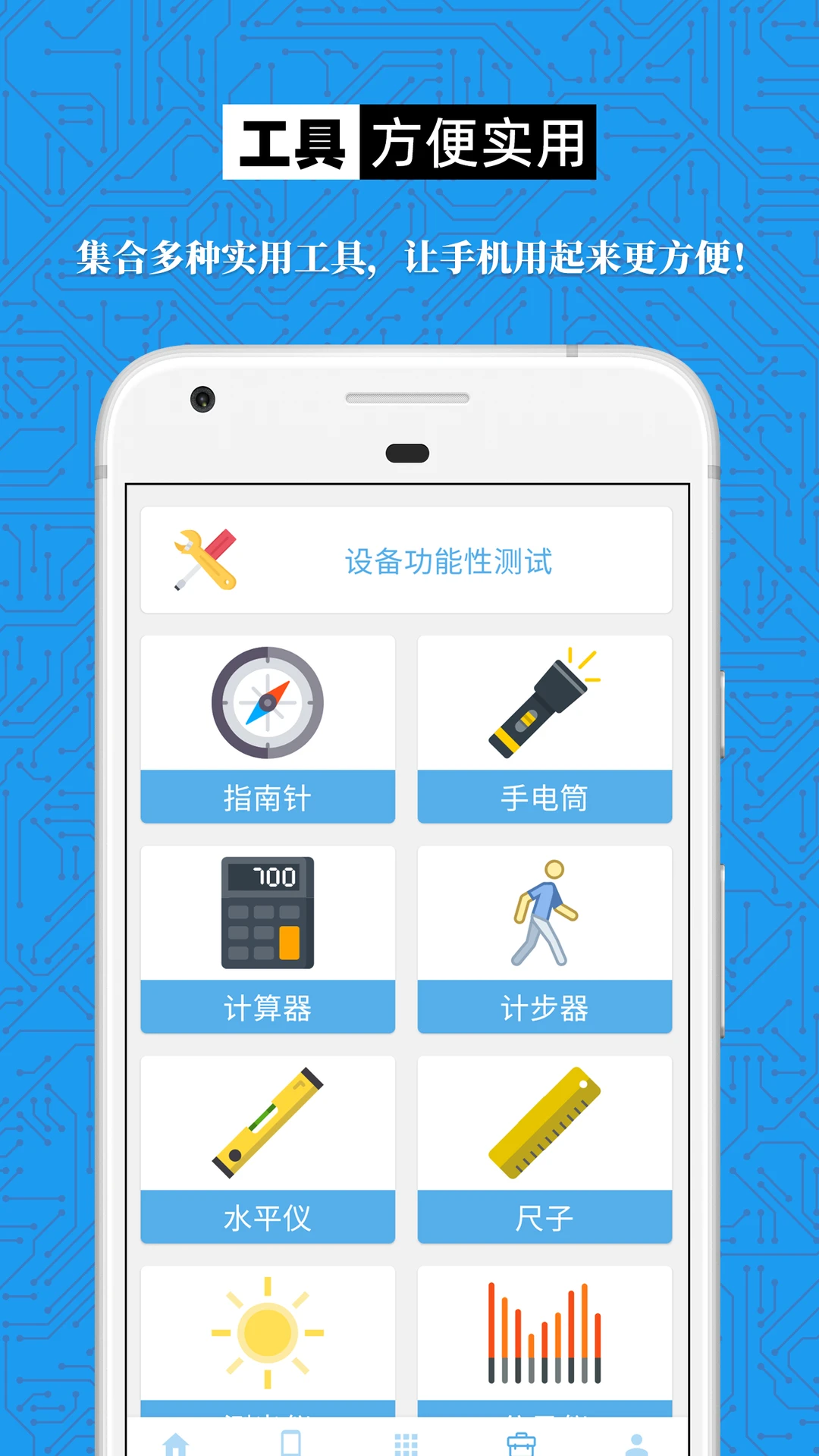
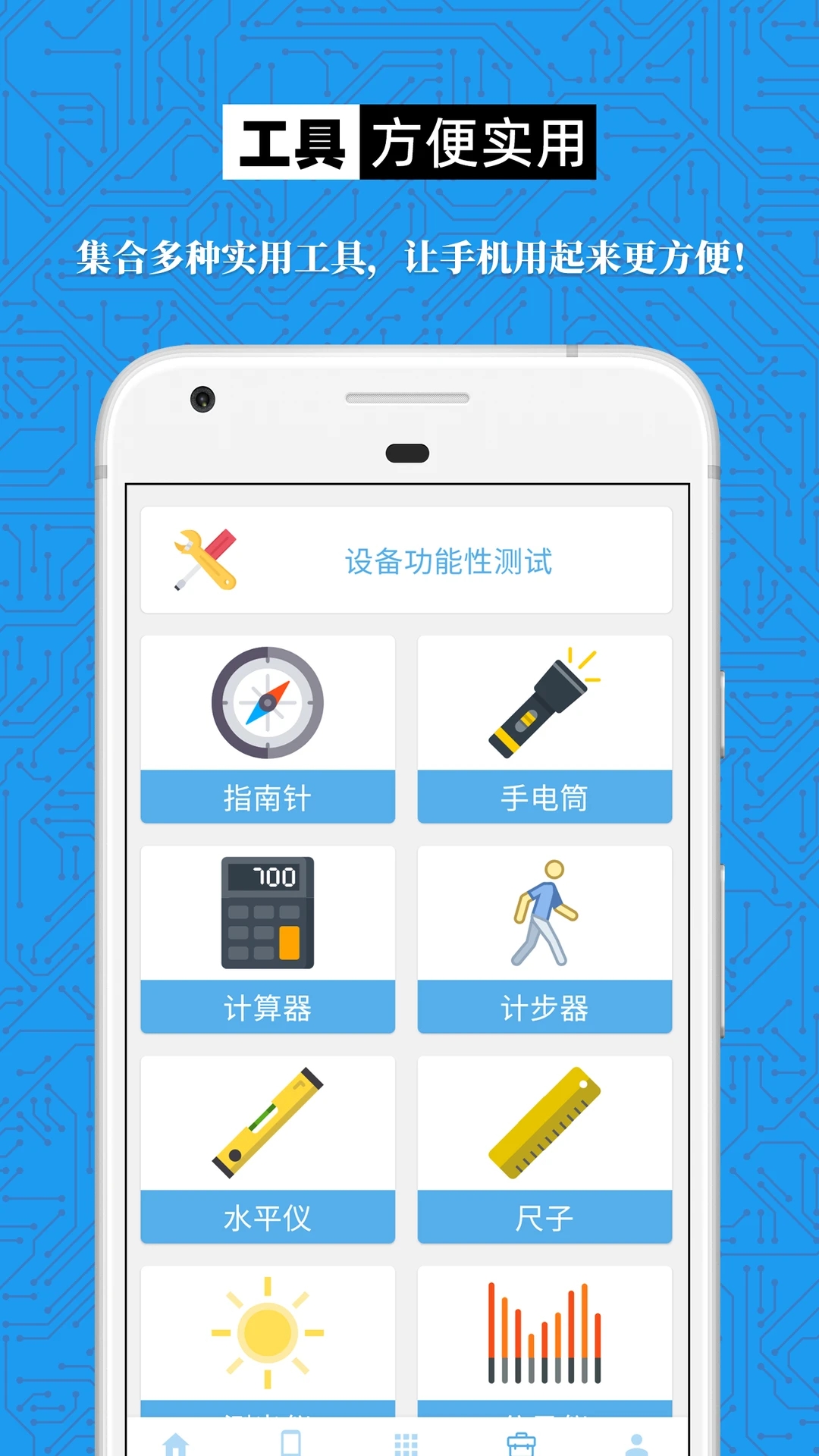
1. 该应用集成了一套非常实用的日常工具箱,在主界面下滑即可找到“实用工具”模块,目前已集成9种便捷小工具。
2. 其中包含标准的“指南针”、“手电筒”和“计算器”,这些工具界面设计直观,功能响应迅速,可作为系统自带应用的有效补充。
3. 还有“计步器”和“水平仪”,前者可以记录您的日常步数,后者在装修或摆放家具时非常实用,可以精确测量平面是否水平。
4. 另外还配备了“尺子”、“量角器”、“测光仪”和“分贝仪”,这些工具能利用手机传感器进行简单的物理测量,例如测量物体长度、环境光线强度和噪音分贝。
5. 这些工具虽然看似简单,但在关键时刻能解燃眉之急,且无需额外下载多个应用,一个APP即可全部搞定。
1. 屏幕检测是评估手机显示质量的重要手段,打开应用主界面的“设备检测”功能模块。
2. 在检测列表中选择“屏幕检测”,应用会进入全屏模式,并依次显示纯红、纯绿、纯蓝、纯白、纯黑等多种纯色背景。
3. 您需要仔细观察在每种纯色背景下,屏幕上是否存在颜色异常的亮点或暗点,这些就是通常所说的“坏点”或“亮点”。
4. 请按照屏幕提示,点击屏幕或等待自动切换下一颜色,务必在每种颜色下都仔细查看,尤其是屏幕边缘区域。
5. 除了坏点检测,该功能还包含多点触控测试,您可以滑动手指在屏幕上画出多条轨迹,检查触摸响应是否灵敏、是否有断触现象。
| 软件名称 | 功能优势 | 评分 |
|---|---|---|
| 阿兹监控 | 实时监控硬件温度频率 | ★★★★★ |
| 设备信息 | 全面展示硬件与系统详情 | ★★★★☆ |
| CPU-Z | 专业查看CPU与设备参数 | ★★★★★ |
| 手机查询 | 快速识别手机真伪与配置 | ★★★★☆ |
| 安卓评测师 | 一站式硬件检测与评分 | ★★★★☆ |
查看全文






 Windows 10
 OnePlus_15R
鹿谷社区app官方下载正版 实用工具37.7M 中文 v3.1.0 安卓版 26-09-25
下载
荣耀应用市场(荣耀应用商店)app最新版2026 实用工具45.7M 中文 v16.1.9.301安卓版 26-09-16
下载
lightroom安卓版中文版最新版正版 实用工具120.2M 中文 v11.5.22手机版 26-09-15
下载
APKPure安卓版下载安装最新版 实用工具23.2M 中文 v3.20.8001手机版 26-09-28
下载
oppo游戏中心app官方最新版2026 实用工具51.0M 中文 v17.0.1安卓版 26-05-14
下载
Scene骁龙工具箱最新版 实用工具7.2M 中文 v9.4.17 Alpha安卓版 26-09-08
下载
蓝河工具箱官方下载2026最新版 实用工具4.9M 中文 v6.15 安卓版 26-09-23
下载
准星助手官方下载正版(准星精灵) 实用工具6.7M 中文 v4.5最新版 26-07-28
下载
老外管理器蓝色版本(ZArchiver Pro) 实用工具5.4M 中文 v1.0.11 安卓版 26-09-11
下载
小小电脑app下载安装最新版 实用工具964.9M 中文 v4.2.3安卓版 26-09-10
下载
vivo浏览器最新版本官方版本(Browser) 实用工具217.7M 中文 v31.0.0.1最新版 26-09-24
下载
HappyMod游戏盒中文最新版本2026 实用工具20.0M 中文 v3.4.6安卓汉化版 26-09-18
下载 下载
下载 幻影分身安卓版下载2026版本安装
 掌上无畏契约助手app官方最新版2026
 星野不用登录的版本下载
 搜狗输入法华为定制版下载
 蓝奏搜索神器app安卓手机版
 星野智能体app安卓手机版
 漫想世界app下载官方免费安装
 酷安应用商店app下载最新版本2026
 开源软件室app安卓手机版
 软鸭社区app官方手机版
 Talkie中文版官方下载最新版(星野AI国际版)
 酷安应用商店app安卓手机版
 ai梦境聊天生成器
 鲸岛ai聊天软件
 修图的软件app
 12123交管app
 苦力怕论坛
苦力怕论坛
 课程表排课软件