


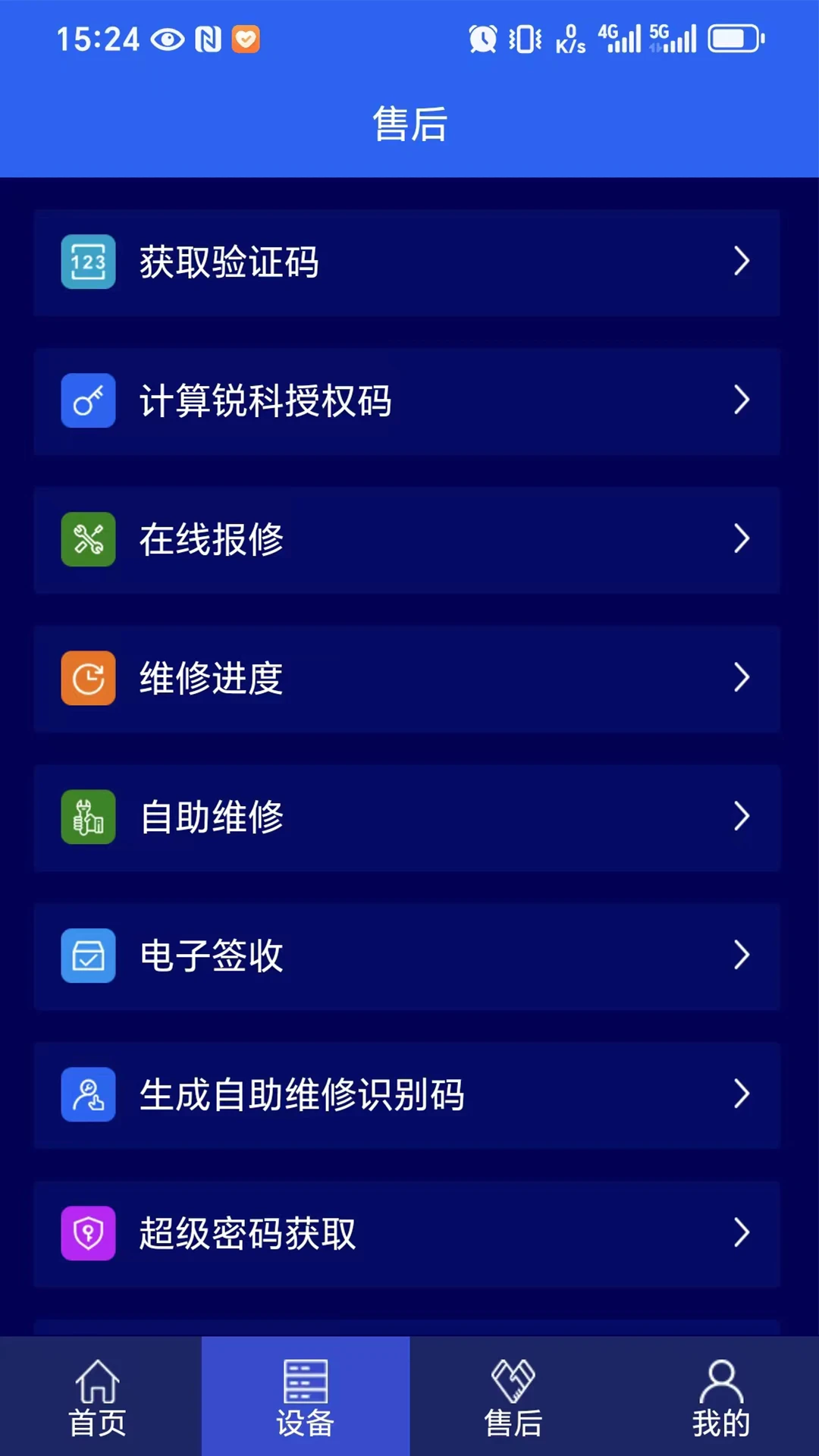
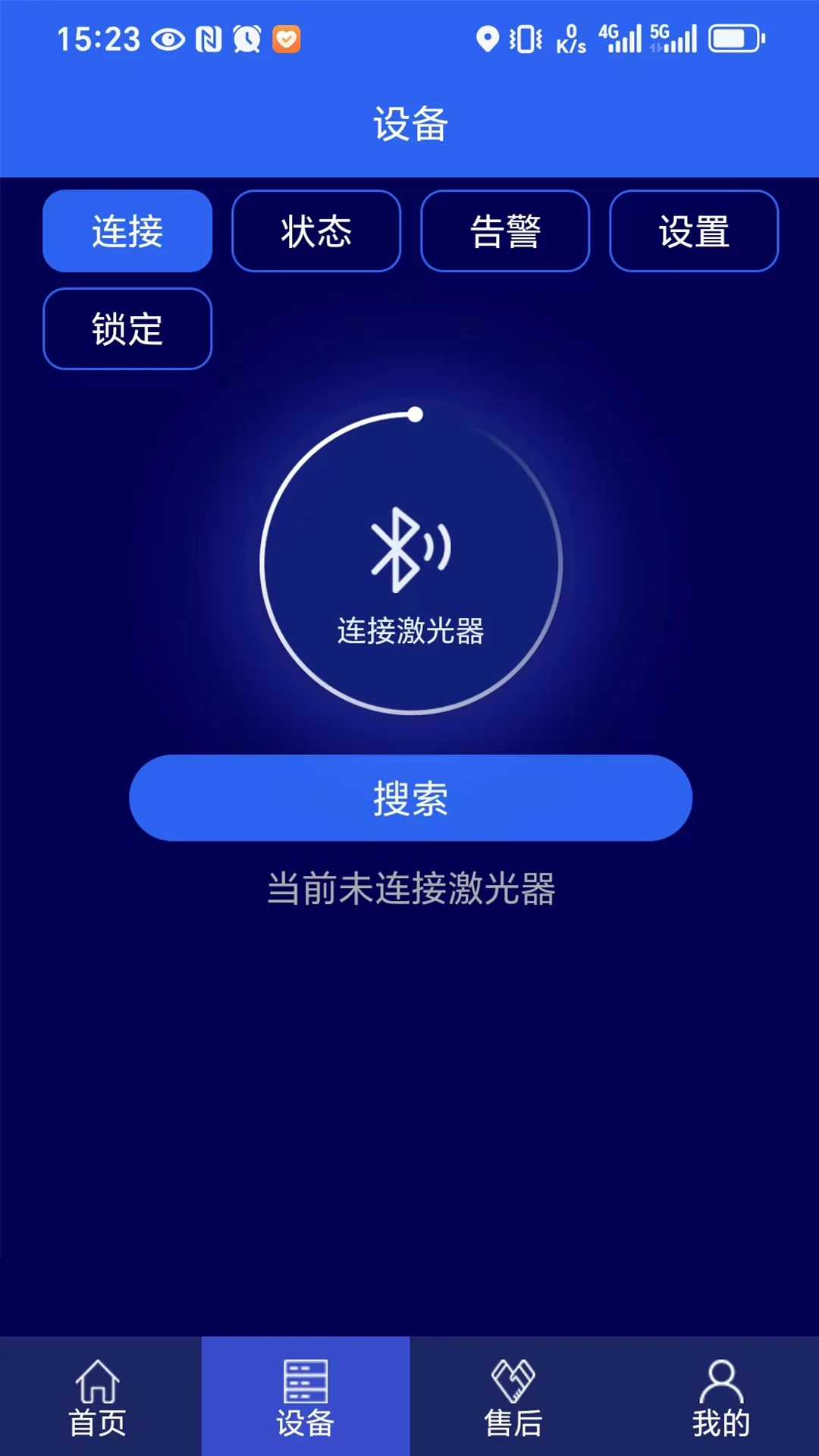
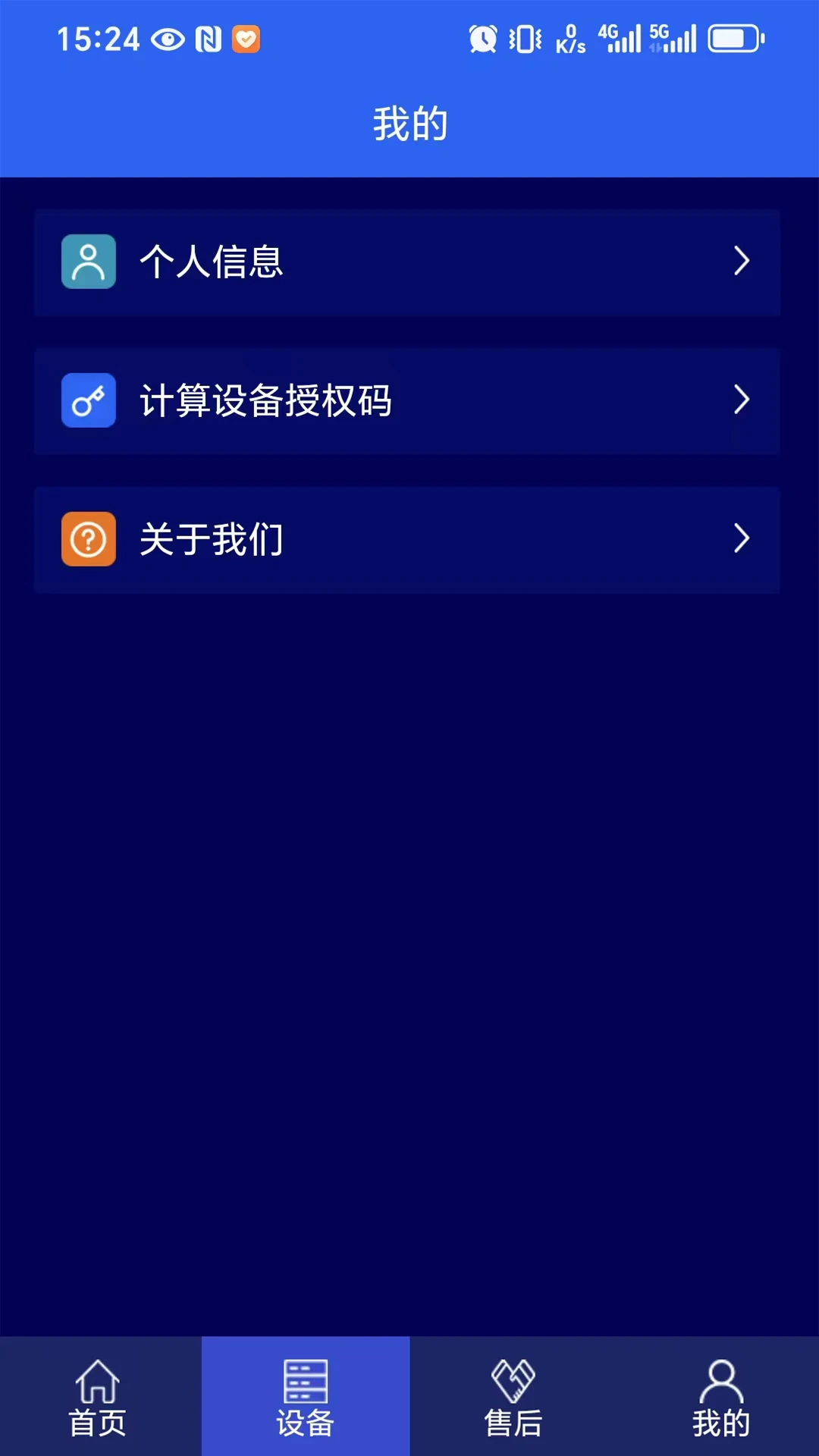
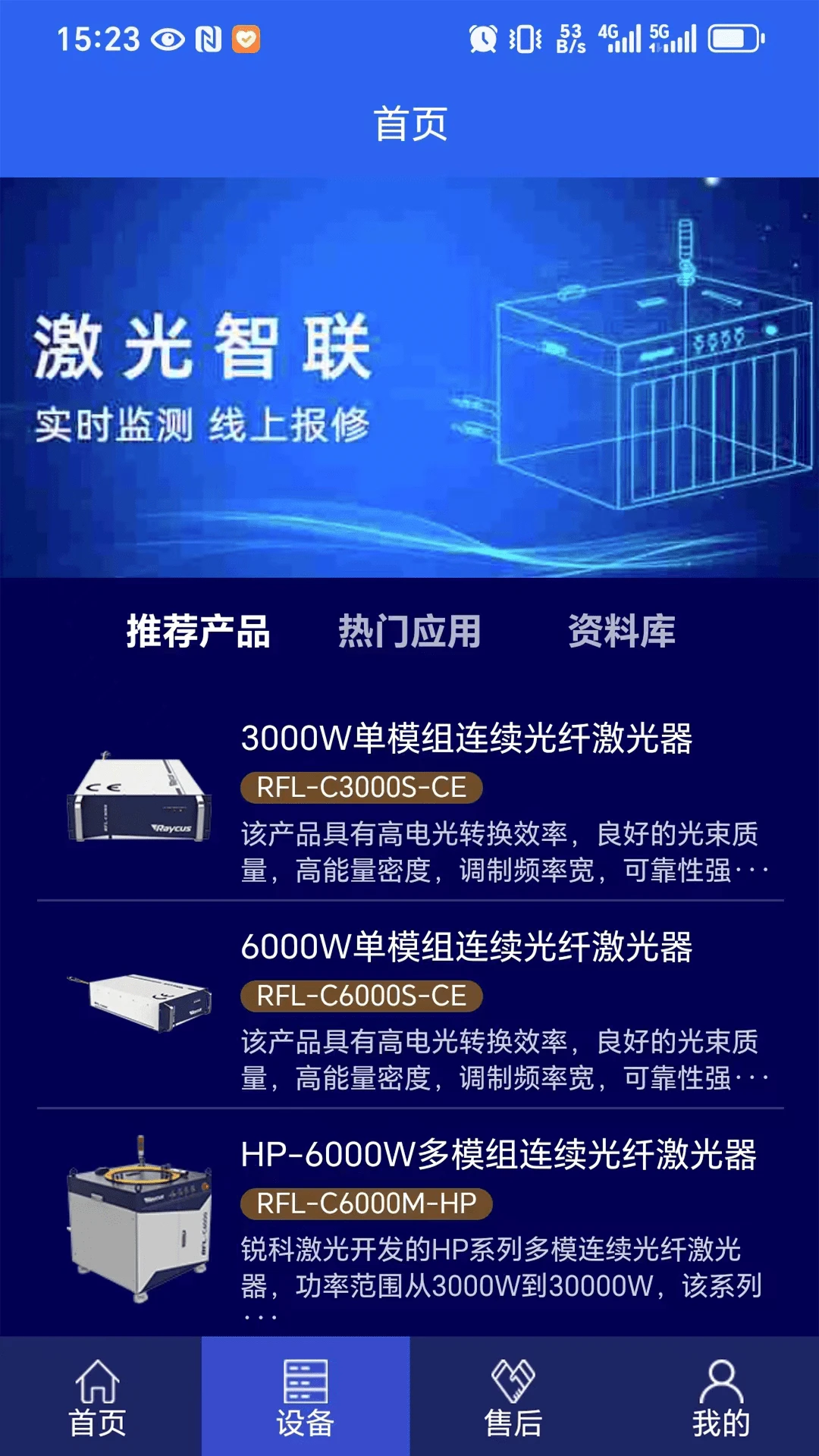
激光智联是一款专为锐科激光器及集成设备打造的智能连接服务应用,它通过无线网络与激光设备建立稳定通信,让用户能够远程监控设备状态、调整核心参数、管理加工任务。软件界面简洁直观,操作逻辑清晰,即使没有专业技术背景的普通用户也能快速上手。无论是工厂批量生产还是小型加工坊,激光智联都能显著提升设备管理效率,降低人工干预成本,是激光加工行业不可或缺的智能助手。
1. 确保激光器已通电并处于待机状态,同时所在区域有可用的Wi-Fi网络信号。
2. 在手机上下载并安装激光智联App,打开后进入主界面。
3. 点击界面右上角的“添加设备”按钮,选择“Wi-Fi配网”方式。
4. 输入激光器背面的设备序列号或扫描设备二维码,系统会自动识别设备型号。
5. 按照App提示,在手机设置中连接激光器发出的热点,然后返回App等待自动配置完成。
6. 连接成功后,App界面会显示设备在线状态,并可进行后续操作。
1. 打开激光智联并连接目标设备后,进入“参数设置”模块。
2. 用户可以调整激光功率百分比,范围从0%到100%,步进精度为1%。
3. 支持设置脉冲频率,适应不同材料的切割和雕刻需求。
4. 可修改焦点位置偏移量,优化加工效果。
5. 设备最高运行温度限制也能在App中设定,超过阈值会自动报警。
6. 所有参数修改后需点击“保存”按钮,设备会重新加载配置并确认。
1. 激光智联支持同一账号下绑定多台激光器,数量上限为50台。
2. 在设备列表页面,每台设备会显示独立的在线状态、运行时间和当前任务。
3. 用户可以用手指上下滑动列表快速浏览所有设备摘要。
4. 点击任意设备名称可进入详细监控页面,查看实时曲线数据。
5. 当设备发生故障或参数异常时,App会推送通知到手机状态栏。
6. 多设备管理功能特别适合拥有多条生产线的工厂用户。
1. 在主界面点击底部导航栏的“记录”图标,进入历史数据页面。
2. 页面默认展示当天的加工记录,包含开始时间、结束时间和加工时长。
3. 点击右上角的日历按钮,可以按日期筛选任意时间段的记录。
4. 每条记录右侧有“详情”按钮,点击可查看该次加工的详细参数快照。
5. 用户还可以将记录导出为CSV文件,通过邮件或网盘分享给管理人员。
6. 记录数据自动同步至云端,更换手机后登录账号即可恢复。
| 软件名称 | 功能优势 | 评分 |
|---|---|---|
| 激光智联版 | 智能控制锐科激光器 | ★★★★★ |
| 激光助手 | 多品牌设备统一管理 | ★★★★☆ |
| 激光设备控制 | 支持远程固件升级 | ★★★★ |
| 激光工具箱 | 内置常用计算工具 | ★★★★ |
| 激光辅助 | 快速生成加工方案 | ★★★★☆ |
查看全文






 Windows 10
鹿谷社区app官方下载正版 实用工具37.2M 中文 v3.0.5安卓版 26-09-15
下载
荣耀应用市场(荣耀应用商店)app最新版2026 实用工具45.7M 中文 v16.1.9.301安卓版 26-09-16
下载
lightroom安卓版中文版最新版正版 实用工具104.5M 中文 v11.5.22手机版 26-09-15
下载
APKPure安卓版下载安装最新版 实用工具22.8M 中文 v3.20.7803手机版 26-09-04
下载
oppo游戏中心app官方最新版2026 实用工具51.0M 中文 v17.0.1安卓版 26-05-14
下载
Scene骁龙工具箱最新版 实用工具7.2M 中文 v9.4.17 Alpha安卓版 26-09-08
下载
蓝河工具箱官方下载2026最新版 实用工具4.5M 中文 v6.14.1 安卓版 26-09-10
下载
准星助手官方下载正版(准星精灵) 实用工具6.7M 中文 v4.5最新版 26-07-28
下载
老外管理器蓝色版本(ZArchiver Pro) 实用工具5.4M 中文 v1.0.11 安卓版 26-09-11
下载
小小电脑app下载安装最新版 实用工具964.9M 中文 v4.2.3安卓版 26-09-10
下载
vivo浏览器最新版本官方版本(Browser) 实用工具217.6M 中文 v30.9.3.1最新版 26-09-18
下载
HappyMod游戏盒中文最新版本2026 实用工具20.0M 中文 v3.4.6安卓汉化版 26-09-18
下载 下载
下载 GameHub模拟器2026最新版(盖世游戏)
 imyai智能助手app最新版本2026
 海尔智家app官方下载安装最新版
 蓝奏搜索神器app安卓手机版
 小阳Tool(原小阳软件库)最新版本
 开源软件室app安卓手机版
 佳影游戏厅2官方最新版本
 临界app下载安卓手机版
 乔安智联监控app下载安装手机版
 DeepSeek app下载官方手机版
 咪咕快游游戏盒官方正版下载2026最新版
 咪咕快游app安卓手机版
 精确到每小时的天气预报软件
 超高清4K画质看动漫app推荐
 查快递物流信息的软件
 安卓手机bt下载软件
 好看的国漫app推荐
 自媒体视频剪辑软件