


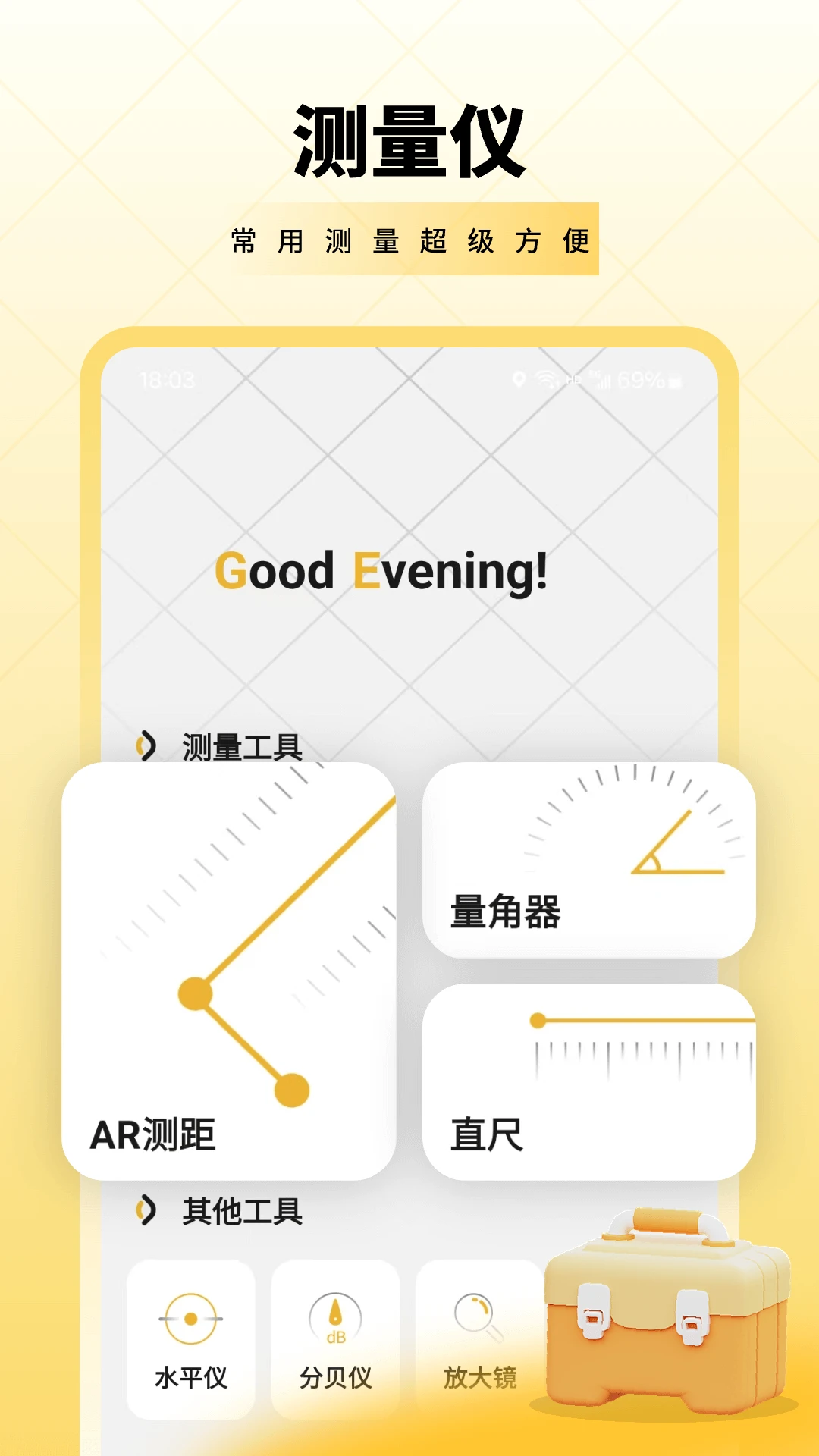
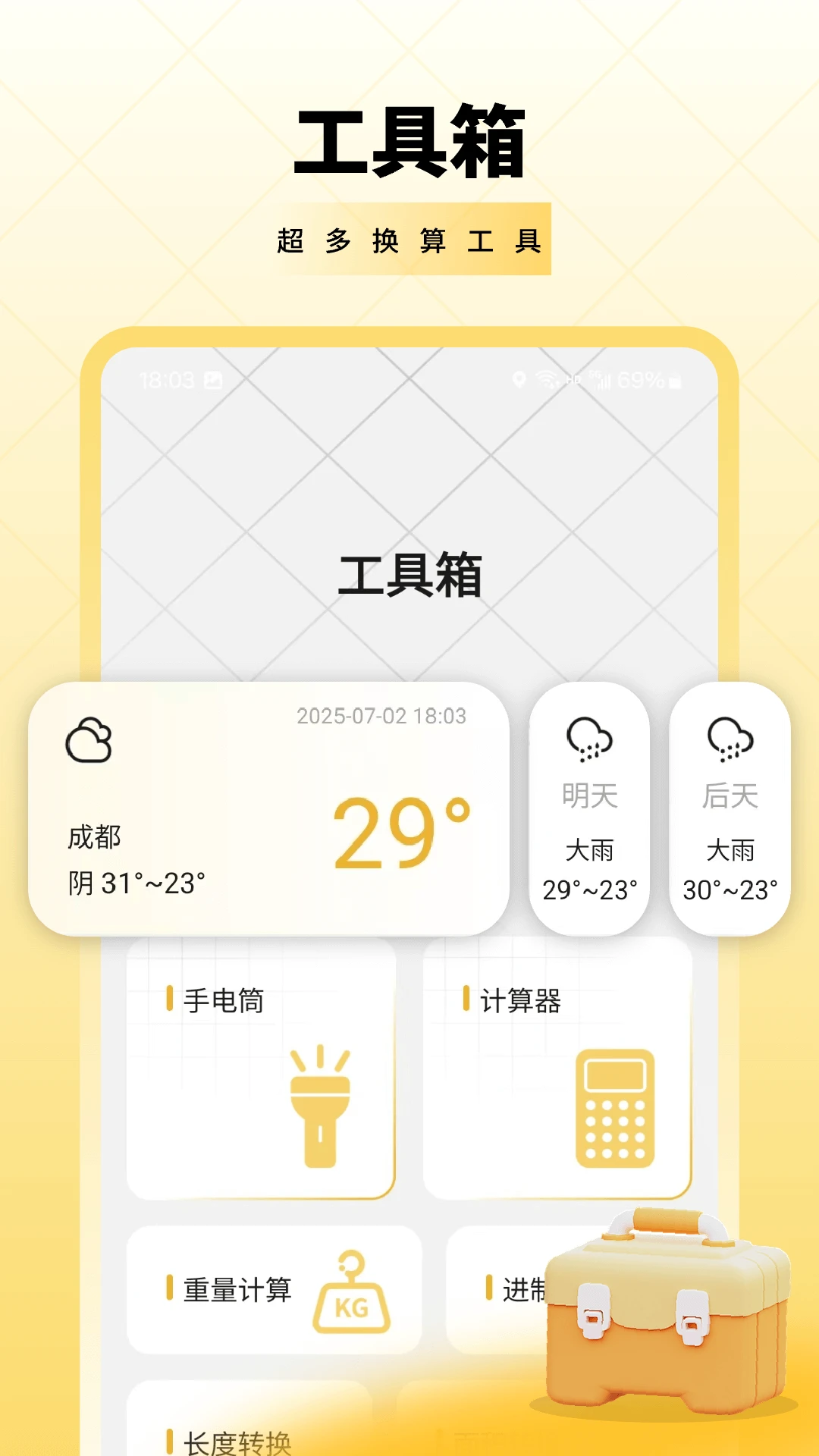
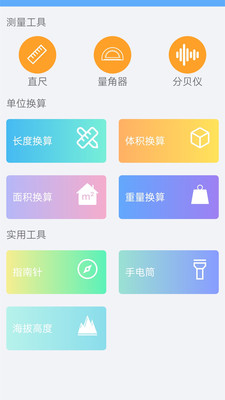
测量工具是一款集AR测距、指南针、水平仪、噪音测试等实用功能于一体的安卓应用,它巧妙地将虚拟测量与现实场景融合,让手机瞬间变身随身测量工具箱。无论是装修量房、户外辨别方向,还是日常的简单计算与换算,这款应用都能提供便捷、直观的操作体验。软件界面清爽,功能分类明确,无需复杂设置即可快速上手,是生活和工作中可靠的小帮手。
1. 测量工具的AR测距功能基于手机摄像头和传感器,通过识别平面来估算距离,其精度受环境光线、物体纹理和手机硬件影响。
2. 在光线充足、物体轮廓清晰的场景下,测量结果相对准确,可满足日常家具尺寸估算、房间长宽初测等需求。
3. 对于需要高精度的专业测量场景,建议使用卷尺或激光测距仪,AR测距更适合作为参考工具。
4. 使用时要确保手机摄像头对准被测物体的底部,并缓慢移动手机以扫描周围环境,等待系统识别出平面后再进行测量。
5. 测量时尽量保持手机稳定,贴近物体表面,这样可以减少误差,获得更可靠的数据。
1. 打开测量工具,在主界面找到并点击“指南针”图标进入指南针界面。
2. 首次使用需水平放置手机并画“8”字校准,以消除磁场干扰,确保指针指向准确。
3. 校准完成后,即可看到当前方位角和方向指示,红色指针指向北方,白色指针指向南方,底部显示具体经纬度。
4. 户外徒步或自驾时,可以将手机平放在手掌或支架上,配合地图使用,更直观地确认行进方向。
5. 如果周围有强磁场源(如金属物体、电子设备),指南针可能发生偏移,请远离这些干扰源后再使用。
6. 指南针功能无需网络即可使用,但建议在空旷地带使用,以获得最佳体验。
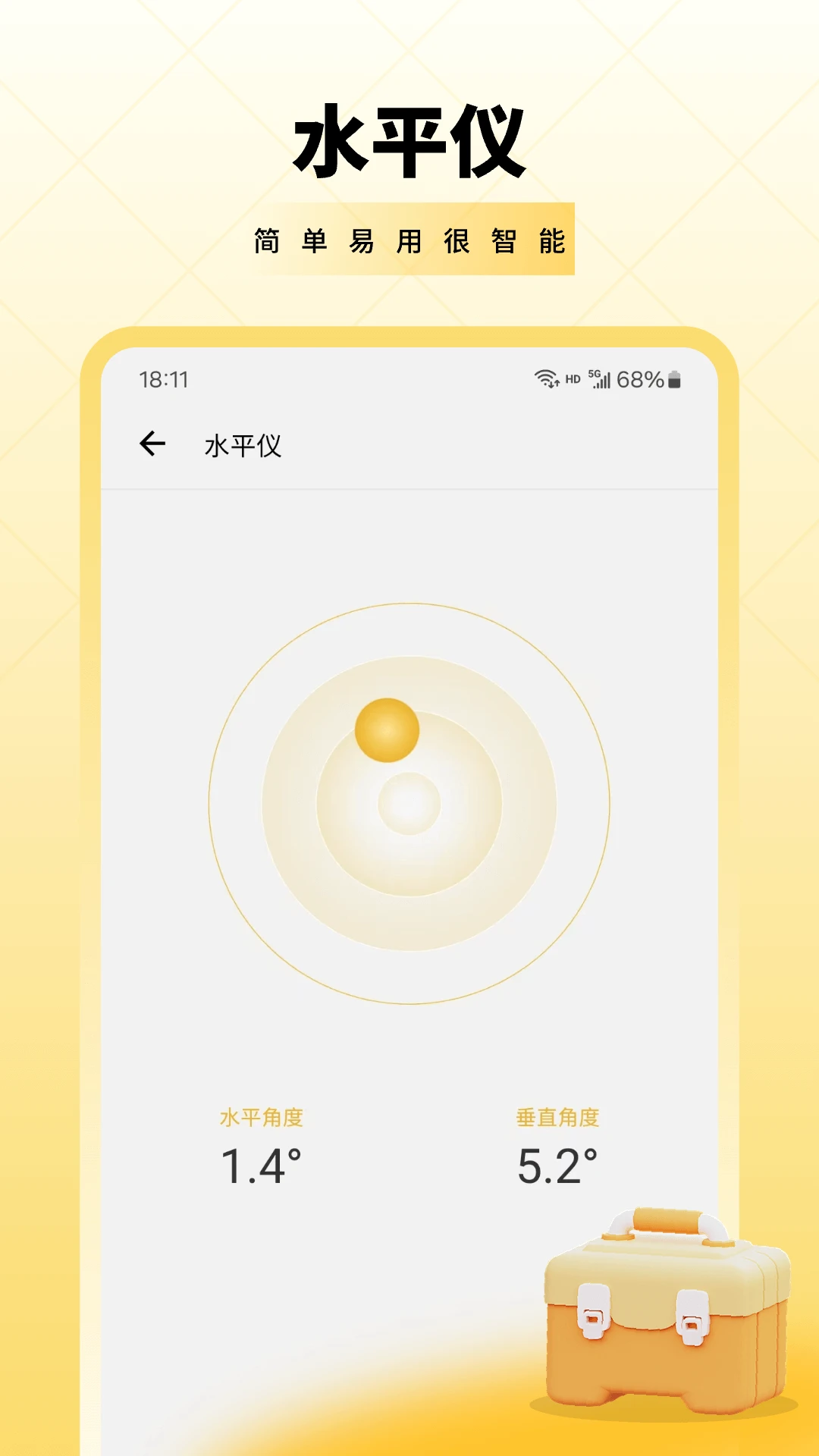
1. 测量工具的水平仪功能利用手机内置陀螺仪和加速度传感器,检测平面是否水平,精度较高。
2. 使用时将手机背部贴在被测物体表面,屏幕上的气泡会实时移动,当气泡居中时表示物体处于水平状态。
3. 为了获得准确结果,请确保手机桌面平整,并在不同角度多测试几次,取平均值。
4. 水平仪功能可用于挂画、安装置物架、调整桌面高度等日常场景,非常实用。
5. 建议在使用前先进行水平校准,在平坦的桌面上将手机放平并点击校准按钮,以消除系统误差。
1. 工具集成了计算器、面积换算、长度测量、角度测量、水平仪、噪音测试、手电筒等常用功能。
2. 计算器支持基础运算和科学计算,满足日常数学计算需求;面积换算支持多种单位(平方米、平方英尺、亩等)一键转换。
3. 长度测量功能可以通过AR技术或手机屏幕标尺直接测量小物体尺寸,角度测量则利用摄像头和陀螺仪测量倾斜角度。
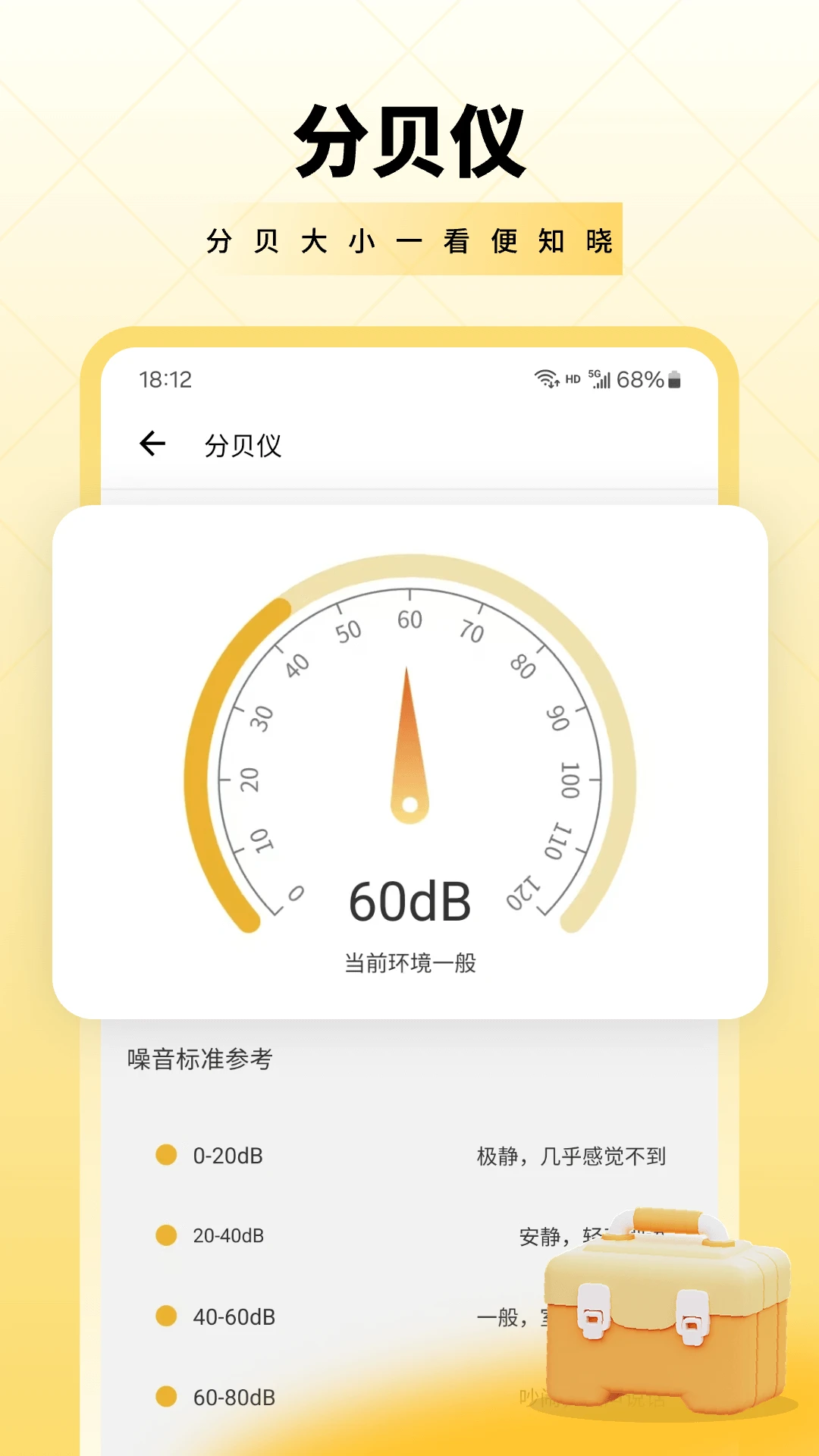
4. 噪音测试功能利用麦克风检测环境分贝值,方便了解周围噪音水平;手电筒功能可快速开启闪光灯照明。
5. 所有工具均集成在统一界面中,点击图标即可进入对应功能,无需单独下载,节省手机内存。
6. 工具箱的每一项功能都经过优化,操作直观简单,适合各年龄段用户使用。
1. 进入工具箱,点击“噪音测试”图标,应用会自动开始监听环境声音并显示实时分贝值。
2. 测试时尽量让手机靠近声源,避免遮挡麦克风,以确保读数准确。
3. 屏幕下方会显示分贝变化曲线,帮助您了解噪音波动情况,同时给出安全等级提示(如安静、正常、吵闹等)。
4. 该功能可用于家庭环境检测、办公室噪音评估、孩子学习环境监控等场景,非常实用。
5. 如果测试结果异常,建议检查手机麦克风是否被灰尘堵塞,并清洁后重新测试。
6. 噪音测试功能仅为生活参考,不适用于专业声学测量。
1. 请确保手机系统版本为Android 6.0及以上,并授予相机、麦克风、定位等必要权限,否则部分功能无法正常使用。
2. AR测距和水平仪等功能需要手机具备陀螺仪和加速度传感器,部分低端机型可能不支持。
3. 使用AR测距时,尽量在光线充足、纹理丰富的环境中操作,避免在光滑表面或纯色墙面使用。
4. 指南针功能需远离磁铁、金属物体等干扰源,使用前应进行校准。
5. 噪音测试结果受环境影响较大,建议在安静的环境下进行,以获得更准确的数据。
6. 如果应用出现卡顿或闪退,请尝试清理后台进程或重启手机,并确保软件为最新版本。
| 软件名称 | 功能特色 | 评分 |
|---|---|---|
| 手机测量尺 | AR测距+角度测量 | ★★★★☆ |
| 红外测距仪 | 激光测距更精准 | ★★★★★ |
| 手机水平仪 | 水平校准+角度测量 | ★★★★☆ |
| 智能测量工具 | 多功能集成工具箱 | ★★★★☆ |
| 手机指南针 | 精准指南针+海拔 | ★★★★☆ |
查看全文






 Samsung_Galaxy_S25_Ultra
 Windows 10
鹿谷社区app官方下载正版 实用工具37.7M 中文 v3.1.0 安卓版 26-09-25
下载
荣耀应用市场(荣耀应用商店)app最新版2026 实用工具45.7M 中文 v16.1.9.301安卓版 26-09-16
下载
lightroom安卓版中文版最新版正版 实用工具120.2M 中文 v11.5.22手机版 26-09-15
下载
APKPure安卓版下载安装最新版 实用工具23.2M 中文 v3.20.8001手机版 26-09-28
下载
oppo游戏中心app官方最新版2026 实用工具51.0M 中文 v17.0.1安卓版 26-05-14
下载
Scene骁龙工具箱最新版 实用工具7.2M 中文 v9.4.17 Alpha安卓版 26-09-08
下载
蓝河工具箱官方下载2026最新版 实用工具4.9M 中文 v6.15 安卓版 26-09-23
下载
准星助手官方下载正版(准星精灵) 实用工具6.7M 中文 v4.5最新版 26-07-28
下载
老外管理器蓝色版本(ZArchiver Pro) 实用工具5.4M 中文 v1.0.11 安卓版 26-09-11
下载
小小电脑app下载安装最新版 实用工具964.9M 中文 v4.2.3安卓版 26-09-10
下载
vivo浏览器最新版本官方版本(Browser) 实用工具217.7M 中文 v31.0.0.1最新版 26-09-24
下载
HappyMod游戏盒中文最新版本2026 实用工具20.0M 中文 v3.4.6安卓汉化版 26-09-18
下载 下载
下载 小阳Tool(原小阳软件库)最新版本
 幻影分身安卓版下载2026版本安装
 掌上无畏契约助手app官方最新版2026
 星野不用登录的版本下载
 搜狗输入法华为定制版下载
 蓝奏搜索神器app安卓手机版
 星野智能体app安卓手机版
 漫想世界app下载官方免费安装
 酷安应用商店app下载最新版本2026
 开源软件室app安卓手机版
 软鸭社区app官方手机版
 Talkie中文版官方下载最新版(星野AI国际版)
 ai梦境聊天生成器
 鲸岛ai聊天软件
 修图的软件app
 12123交管app
 苦力怕论坛
苦力怕论坛
 课程表排课软件