



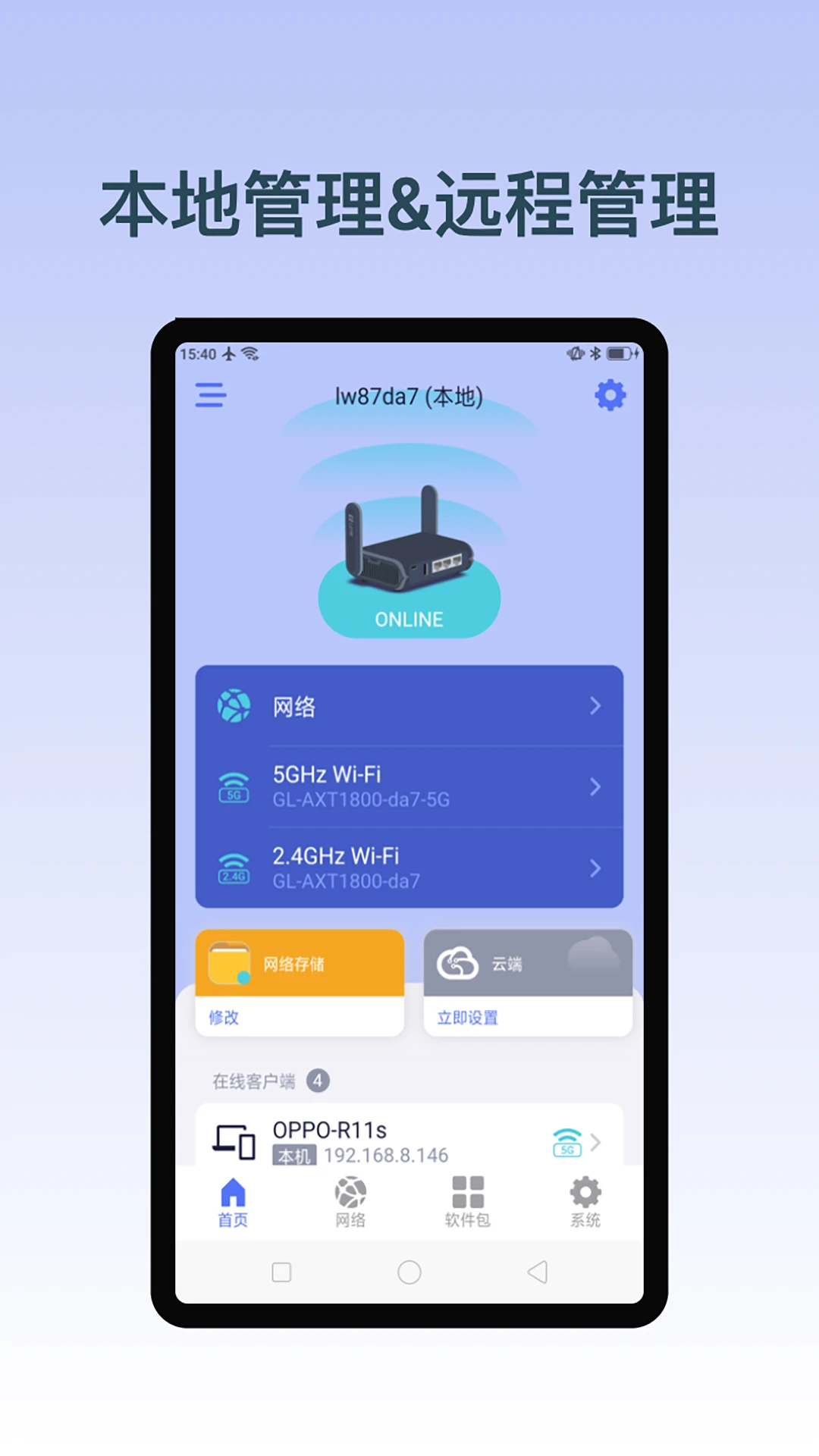
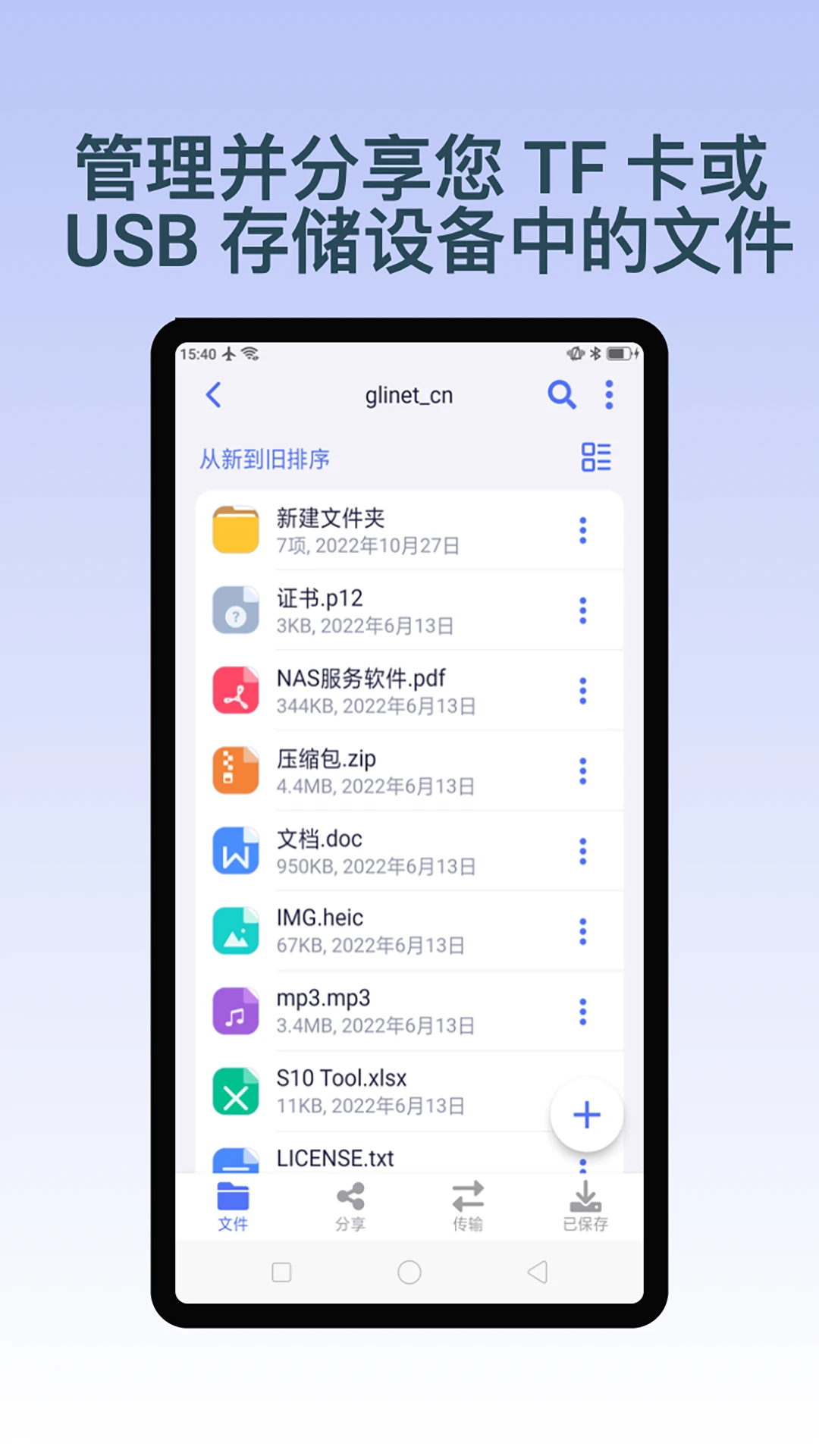
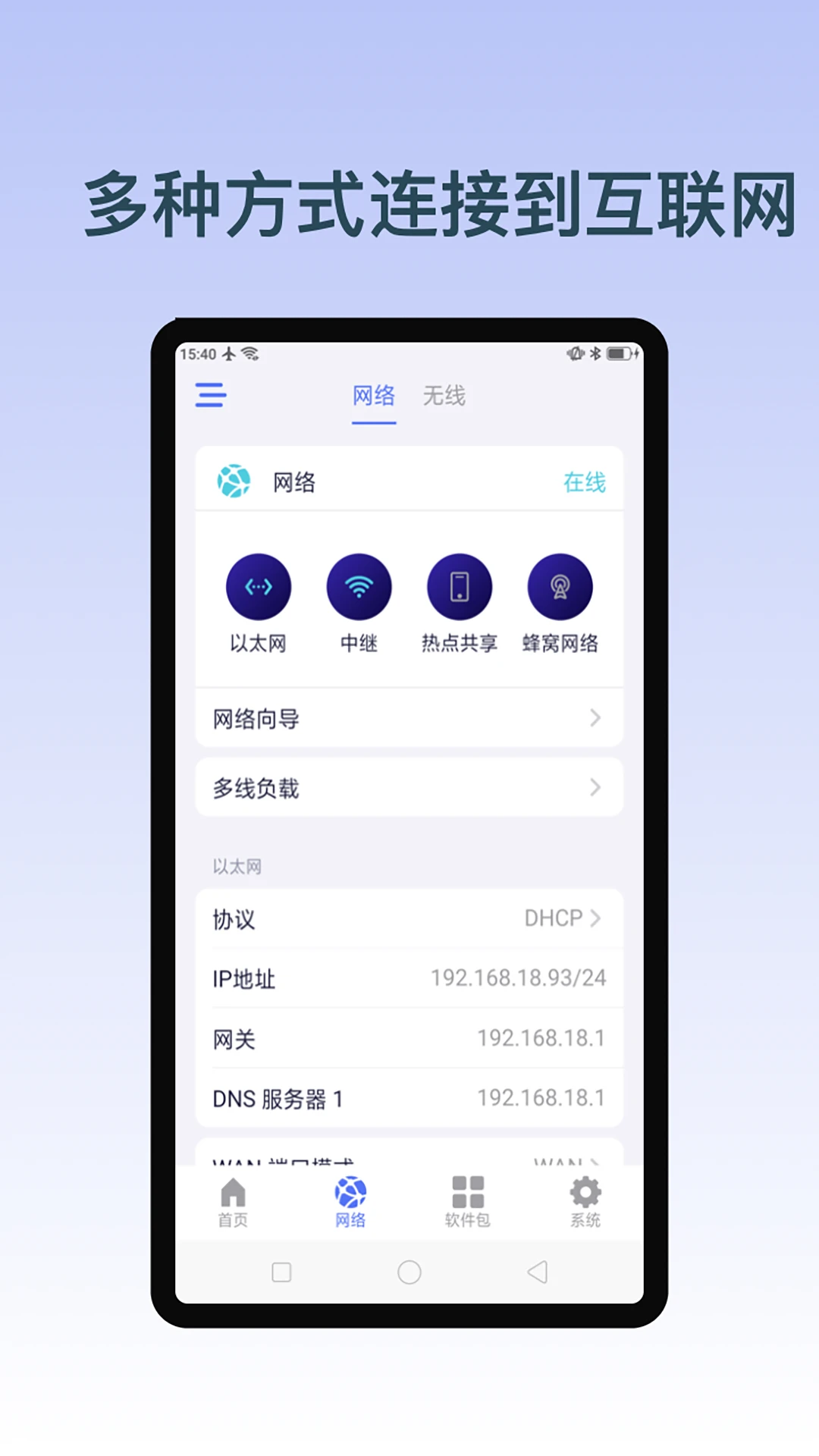

GLiNet路由器是一款专为GL.iNet智能路由器用户打造的远程管理与网络监控工具。它打破了传统路由器配置繁琐的壁垒,让您通过手机即可轻松完成Mesh组网搭建、设备限速、访客网络设置等高级操作。无论是家庭网络优化还是远程办公场景,这款应用都能提供直观的可视化界面和实时的状态监控,让复杂的网络管理变得像日常社交一样简单,真正实现网络世界尽在掌握。

1. 确保主路由已完成基本上网配置并连接好光猫或上级网络。
2. 将副节点路由器通电并放置在主路由信号覆盖范围内,等待指示灯变为蓝色闪烁状态。
3. 打开GLiNet路由器应用,登录与主路由绑定的GL.iNet云账号。
4. 在首页点击“Mesh组网”图标,应用会自动扫描附近待配对的GL.iNet设备。
5. 在扫描结果中选择需要添加的副节点,输入副节点底部标签上的管理密码。
6. 系统自动执行配对流程,整个过程约需1-2分钟,期间请勿断电或操作副节点。
7. 配对成功后,在主界面即可看到主副节点的拓扑图,并可分别查看其信号强度与连接速率。
1. 打开应用并登录,进入主界面后点击“网络及客户端管理”模块。
2. 选择“Wi-Fi设置”选项,此处会分别列出2.4G与5G频段,以及访客网络标签页。
3. 在您需要修改的频段右侧点击“编辑”铅笔图标。
4. 在弹出页面中,第一栏输入您想要设置的新Wi-Fi名称(SSID),第二栏输入至少8位的新密码。
5. 确认无误后点击右上角“保存”,路由器会重启无线服务,所有连接该网络的设备将自动断开。
6. 修改完成后,使用手机重新搜索并连接新Wi-Fi即可生效。
1. 打开应用首页,点击“联网设备”列表,这里会展示所有当前连接路由器的设备。
2. 识别出不属于自己或家人的陌生设备,点击该设备名称进入详情页。
3. 在详情页底部找到“禁止联网”或“拉黑设备”按钮并点击确认。
4. 该设备会立即被踢下线,同时被加入黑名单,即使知道密码也无法再次连接。
5. 若需要恢复某设备上网,可在“黑名单”列表中找到该设备并执行“解除禁用”操作。
6. 建议定期查看设备列表,如发现可疑设备及时处理,保障家庭网络安全。
1. 进入应用主界面,点击“网络及客户端管理”中的“QoS限速”入口。
2. 打开QoS总开关,此时路由器会根据当前带宽情况自动分配每个设备的优先级。
3. 如需对特定设备精准限速,点击设备列表中的目标设备,进入限速设置页面。
4. 手动输入该设备的上传和下载最大带宽值,单位为Mbps,建议根据自身宽带套餐合理分配。
5. 设置完毕后点击保存,该设备的网速将被严格控制在设定值以内,有效避免因下载占满带宽导致游戏卡顿。
1. 确保路由器已通过GLiNet路由器应用绑定GL.iNet云账号,并且路由器固件为最新版本。
2. 在手机应用登录界面,使用同一云账号登录,无需连接家中Wi-Fi。
3. 登录成功后,应用首页会显示“远程连接”状态,点击进入即可查看家中路由器的实时状态。
4. 在远程界面中,您可以执行查看在线设备、修改Wi-Fi密码、重启路由器等操作。
5. 远程管理全程采用加密通道传输数据,无需担心信息泄露,随时随地掌控网络。
| 软件名称 | 核心优势 | 推荐指数 |
|---|---|---|
| TP-LINK配置助手 | 一键优化信号覆盖 | ★★★★☆ |
| 小米WiFi管家 | 智能识别蹭网设备 | ★★★★★ |
| 路由器管家 | 多品牌集中管理 | ★★★★☆ |
| 华为智慧生活 | 全屋智能联动控制 | ★★★★☆ |
| 360路由器卫士 | 安全防护拦截病毒 | ★★★★☆ |
| Netgear管理器 | 企业级功能丰富 | ★★★☆☆ |
查看全文






 Windows 10
鹿谷社区app官方下载正版 实用工具37.2M 中文 v3.0.5安卓版 26-09-15
下载
荣耀应用市场(荣耀应用商店)app最新版2026 实用工具45.7M 中文 v16.1.9.301安卓版 26-09-16
下载
lightroom安卓版中文版最新版正版 实用工具104.5M 中文 v11.5.22手机版 26-09-15
下载
APKPure安卓版下载安装最新版 实用工具22.8M 中文 v3.20.7803手机版 26-09-04
下载
oppo游戏中心app官方最新版2026 实用工具51.0M 中文 v17.0.1安卓版 26-05-14
下载
Scene骁龙工具箱最新版 实用工具7.2M 中文 v9.4.17 Alpha安卓版 26-09-08
下载
蓝河工具箱官方下载2026最新版 实用工具4.5M 中文 v6.14.1 安卓版 26-09-10
下载
准星助手官方下载正版(准星精灵) 实用工具6.7M 中文 v4.5最新版 26-07-28
下载
老外管理器蓝色版本(ZArchiver Pro) 实用工具5.4M 中文 v1.0.11 安卓版 26-09-11
下载
小小电脑app下载安装最新版 实用工具964.9M 中文 v4.2.3安卓版 26-09-10
下载
vivo浏览器最新版本官方版本(Browser) 实用工具217.6M 中文 v30.9.3.1最新版 26-09-18
下载
HappyMod游戏盒中文最新版本2026 实用工具20.0M 中文 v3.4.6安卓汉化版 26-09-18
下载 下载
下载 一起搜Pro软件安卓手机版
 蓝奏搜索神器app安卓手机版
 星野app下载官方版免费最新版
 维咔浏览器官方免费下载最新版本
 星野智能体app安卓手机版
 GameHub模拟器2026最新版(盖世游戏)
 imyai智能助手app最新版本2026
 海尔智家app官方下载安装最新版
 小阳Tool(原小阳软件库)最新版本
 开源软件室app安卓手机版
 佳影游戏厅2官方最新版本
 临界app下载安卓手机版
 精确到每小时的天气预报软件
 超高清4K画质看动漫app推荐
 查快递物流信息的软件
 安卓手机bt下载软件
 好看的国漫app推荐
 自媒体视频剪辑软件