


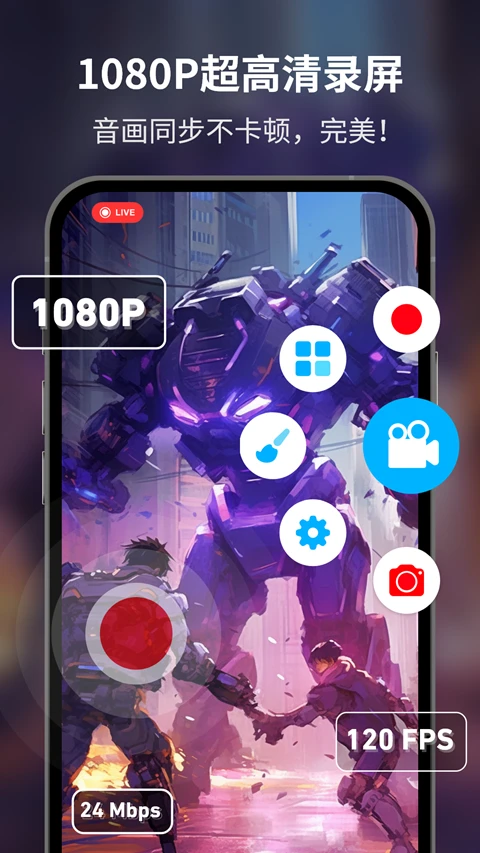
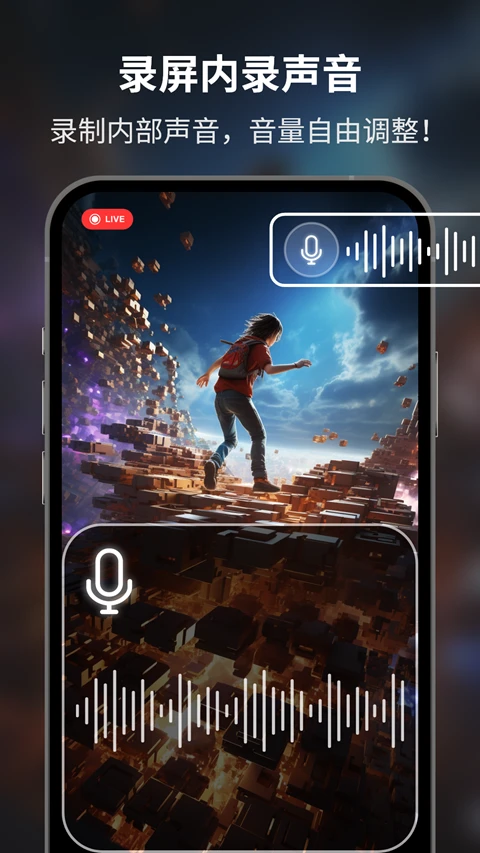
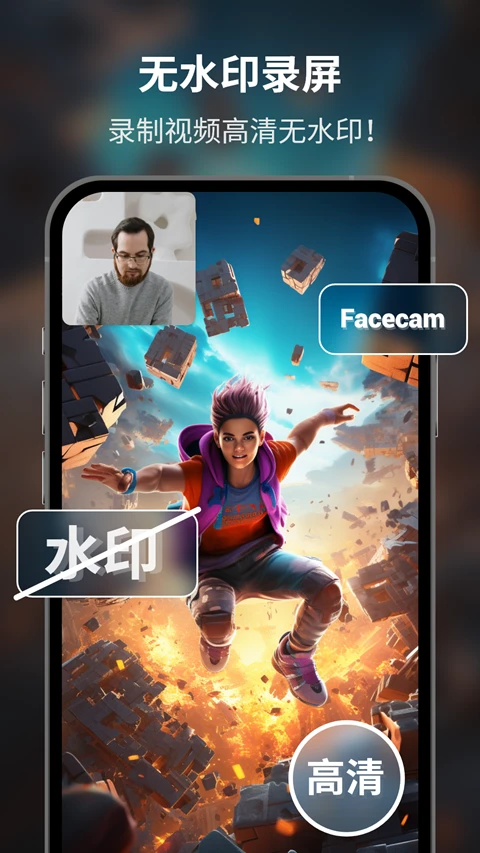
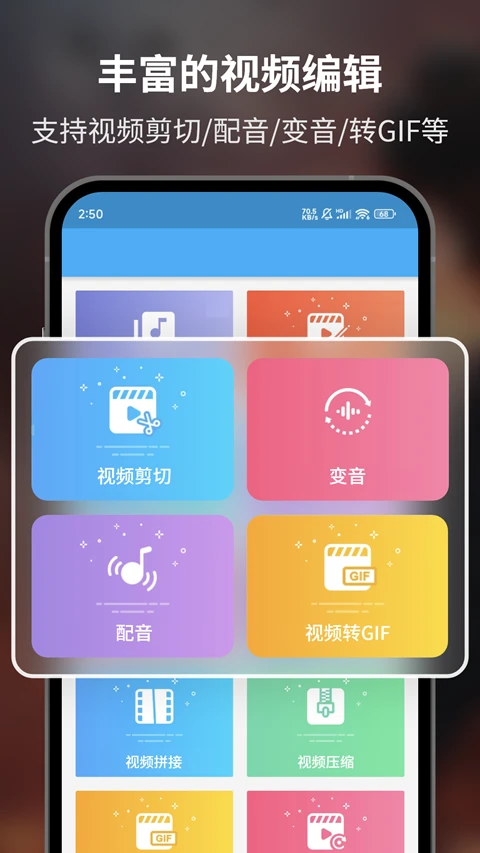
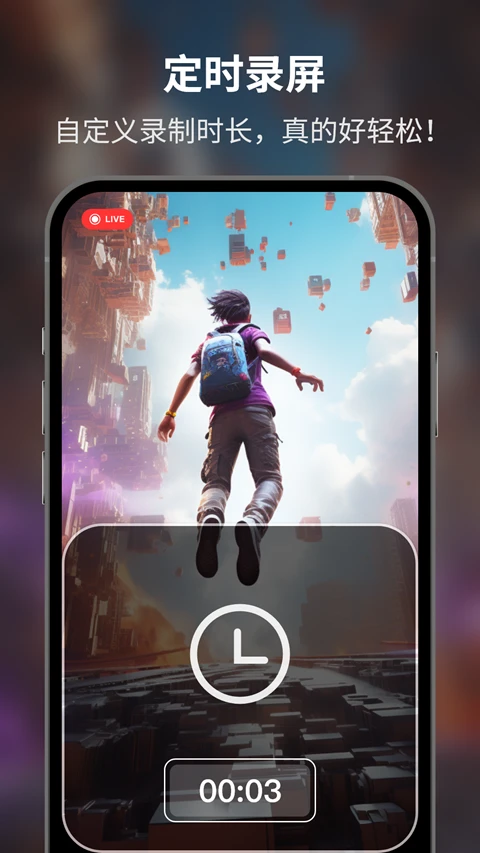
超级截图录屏大师是一款集高清录屏、屏幕截图、实时直播与视频编辑于一体的多功能工具,专为手机用户打造。无论是录制游戏高光时刻、制作教学教程,还是进行多平台直播,它都能轻松应对。软件支持内录声音,无需Root权限,可输出2K级超清画质,且默认无水印,让每一个精彩瞬间都能被完美记录。内置的丰富编辑功能,如剪切、拼接、变音等,帮助用户快速打造专业级视频作品,是游戏玩家、内容创作者和普通用户的理想选择。
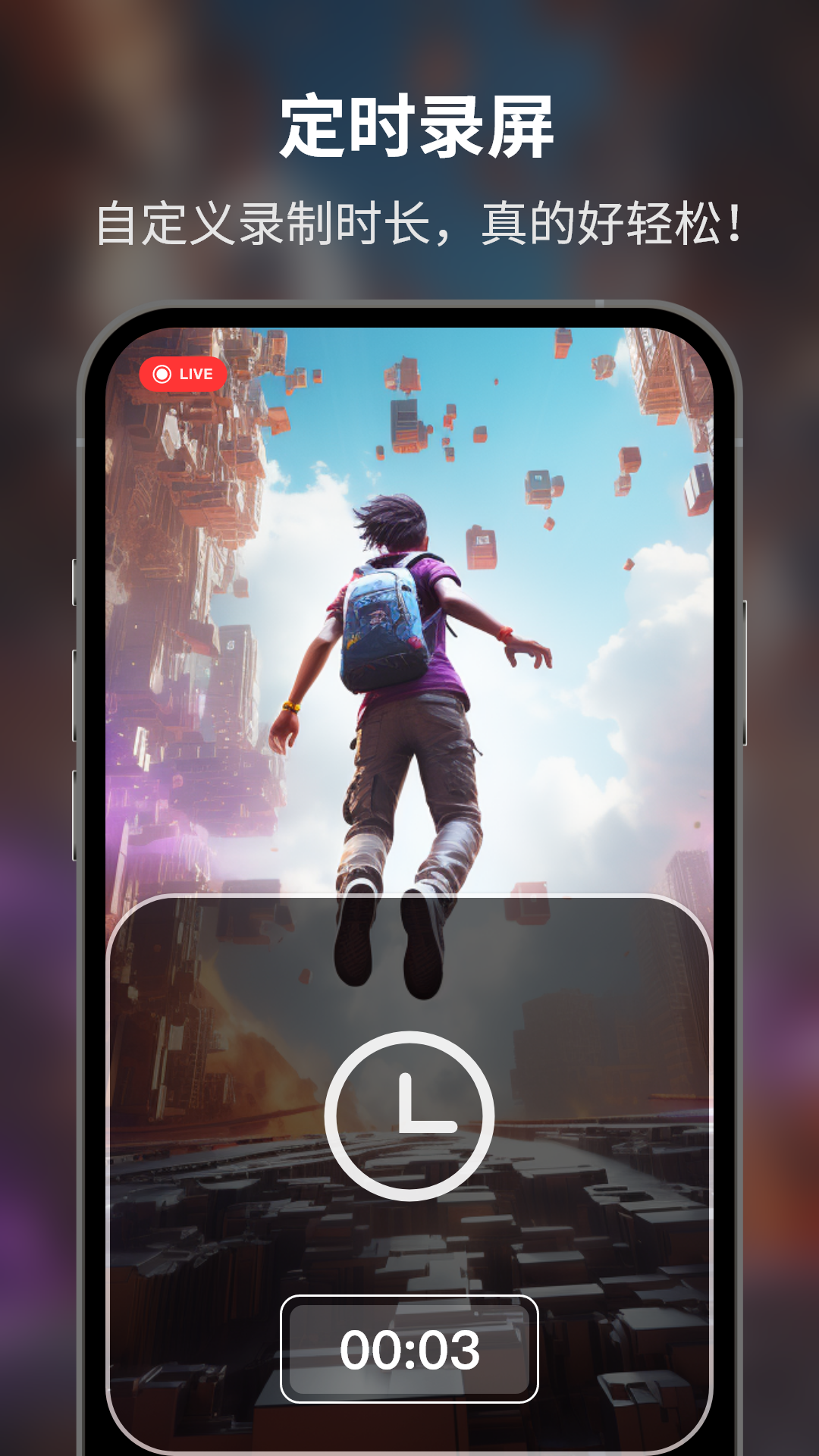
1. 打开超级截图录屏大师应用,在主界面点击右上角的“设置”图标。
2. 在设置菜单中找到“录制声音”选项,点击进入。
3. 选择“内录”模式(部分手机需同时开启“麦克风”以收录环境音,但纯内录请选择“仅系统声音”)。
4. 若您的手机系统为Android 10或更高版本,请确保已授予应用“录制音频”和“修改系统设置”权限。
5. 返回主界面,开启悬浮球后开始录制,此时录制的视频将包含手机内部声音(如游戏音效、视频对话声)。
6. 若内录无声,请检查手机是否支持“音频内录”功能,或在设置中切换“兼容模式”重试。
1. 首先确认录制时是否选择了正确的音源(内录或麦克风),如果选择“无声”模式则不会记录任何声音。
2. 检查手机媒体音量是否调至最小或静音,按音量键调大媒体音量。
3. 进入软件设置,尝试关闭“降噪”功能,有时降噪算法会误删人声。
4. 如果使用蓝牙耳机,建议断开连接后重试,因为部分蓝牙设备会占用音频通道导致内录异常。
5. 卸载重装软件并重新授予所有权限,然后进行短时测试录制,以排除临时故障。
6. 若问题依旧,可能是手机系统限制了内录,请更新系统或使用“兼容录制”方式。
1. 在主界面点击“视频编辑”入口,从相册导入需要编辑的录屏视频。
2. 进入编辑页面后,下方工具栏依次展示“剪切”、“裁剪”、“旋转”、“拼接”等选项,按需点击操作。
3. 要添加背景音乐,点击“音乐”图标,选择“从文件导入”或“在线音乐库”挑选音频。
4. 调整音乐音量,并勾选“循环播放”或“淡入淡出”效果,使背景音与视频无缝融合。
5. 点击右上角“导出”,选择分辨率和帧率,保存到相册即可。
1. 打开软件主界面,点击“直播”功能按钮。
2. 选择直播平台(如斗鱼、虎牙、B站等),或点击“自定义RTMP”输入服务器地址和串流密钥。
3. 配置直播画质参数,包括分辨率、码率、帧率,建议使用默认值以保证流畅度。
4. 开启直播前,可预览画面,确认无误后点击“开始直播”按钮。
5. 直播过程中可随时切换前后摄像头,或添加文字贴纸,结束直播后自动保存回放。
1. 超级截图录屏大师默认录制视频不附带水印,无需额外设置。
2. 若您开启了“水印”功能,请进入设置,找到“水印”选项。
3. 点击“水印”后,选择“无”或关闭“添加水印”开关。
4. 如果已添加了文字或图片水印,可在此处删除或替换。
5. 保存设置后,新录制的视频将不会出现水印。
| 软件名称 | 功能优势 | 评分 |
|---|---|---|
| 录屏大师 | 高清录屏,一键分享 | ★★★★☆ |
| 手机录屏助手 | 支持内录,无水印 | ★★★★☆ |
| 快截屏 | 截图快速,编辑强大 | ★★★★☆ |
| 视频录制师 | 专业录制,多平台直播 | ★★★★☆ |
| 屏幕捕获 | 轻量级,录制流畅 | ★★★☆☆ |
查看全文






 Samsung_Galaxy_S25
 Windows 10
鹿谷社区app官方下载正版 实用工具37.7M 中文 v3.1.0 安卓版 26-09-25
下载
荣耀应用市场(荣耀应用商店)app最新版2026 实用工具45.7M 中文 v16.1.9.301安卓版 26-09-16
下载
lightroom安卓版中文版最新版正版 实用工具120.2M 中文 v11.5.22手机版 26-09-15
下载
APKPure安卓版下载安装最新版 实用工具23.2M 中文 v3.20.8001手机版 26-09-28
下载
oppo游戏中心app官方最新版2026 实用工具51.0M 中文 v17.0.1安卓版 26-05-14
下载
Scene骁龙工具箱最新版 实用工具7.2M 中文 v9.4.17 Alpha安卓版 26-09-08
下载
蓝河工具箱官方下载2026最新版 实用工具4.9M 中文 v6.15 安卓版 26-09-23
下载
准星助手官方下载正版(准星精灵) 实用工具6.7M 中文 v4.5最新版 26-07-28
下载
老外管理器蓝色版本(ZArchiver Pro) 实用工具5.4M 中文 v1.0.11 安卓版 26-09-11
下载
小小电脑app下载安装最新版 实用工具964.9M 中文 v4.2.3安卓版 26-09-10
下载
vivo浏览器最新版本官方版本(Browser) 实用工具217.7M 中文 v31.0.0.1最新版 26-09-24
下载
HappyMod游戏盒中文最新版本2026 实用工具20.0M 中文 v3.4.6安卓汉化版 26-09-18
下载 下载
下载 DeepSeek app下载官方手机版
 一起搜Pro软件安卓手机版
 123云盘app安卓最新版本2026
 百分网游戏盒子官方正版免费下载
 百分网游戏盒下载官方最新版
 jiligamg(g站)叽哩叽哩游戏网最新版2026
 GameHub模拟器2026最新版(盖世游戏)
 小阳Tool(原小阳软件库)最新版本
 123云盘app下载手机版官方新版本安装
 网易大师(网易大神)官方下载
 mkey.163网易大神将军令最新版本
 123云盘下载安装2026最新版
 ai梦境聊天生成器
 鲸岛ai聊天软件
 修图的软件app
 12123交管app
 苦力怕论坛
苦力怕论坛
 课程表排课软件