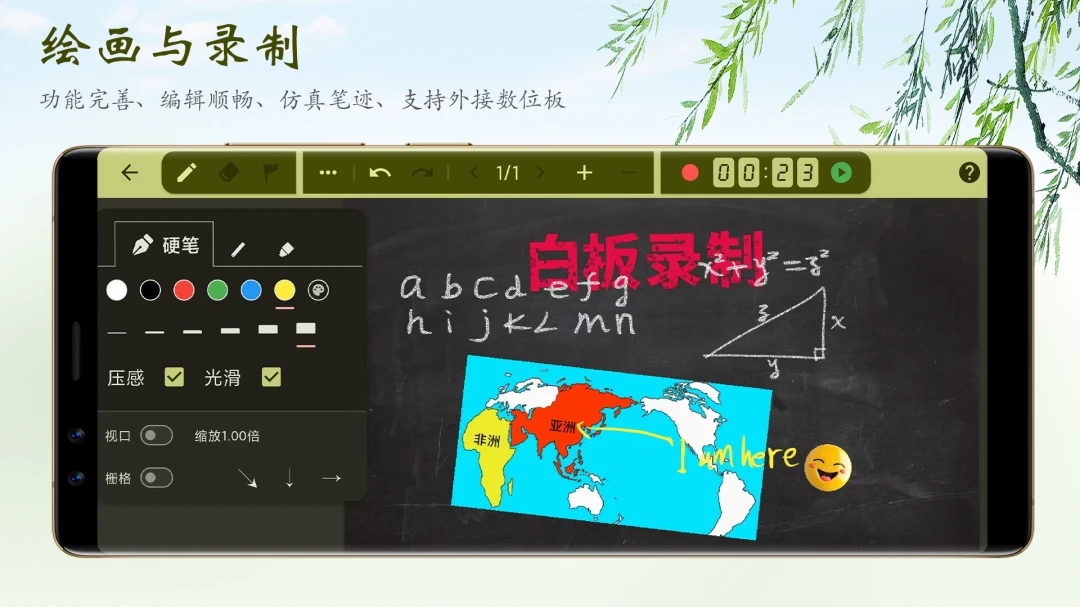
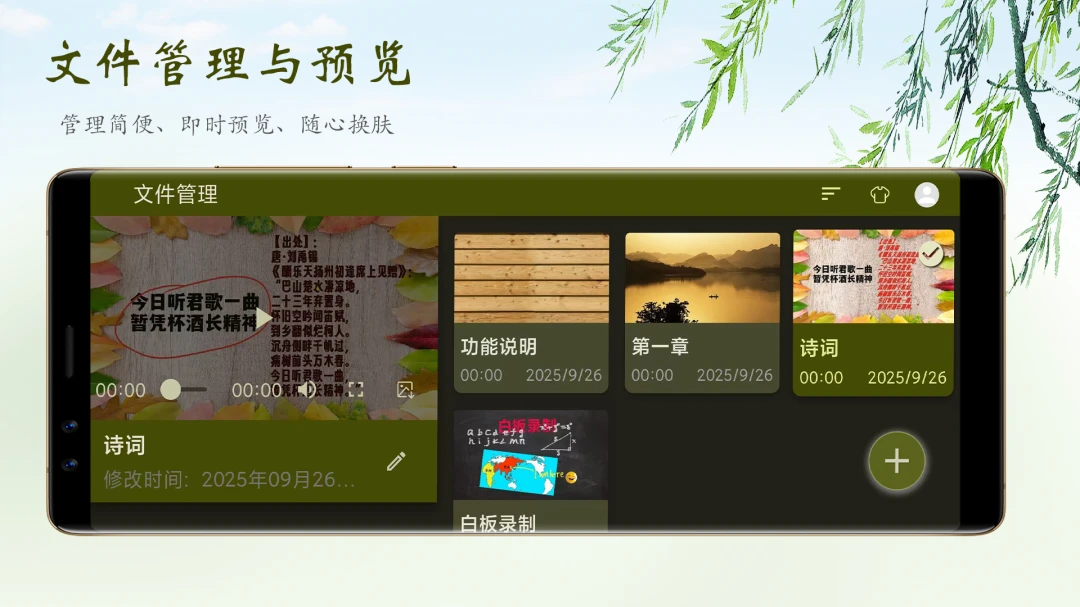
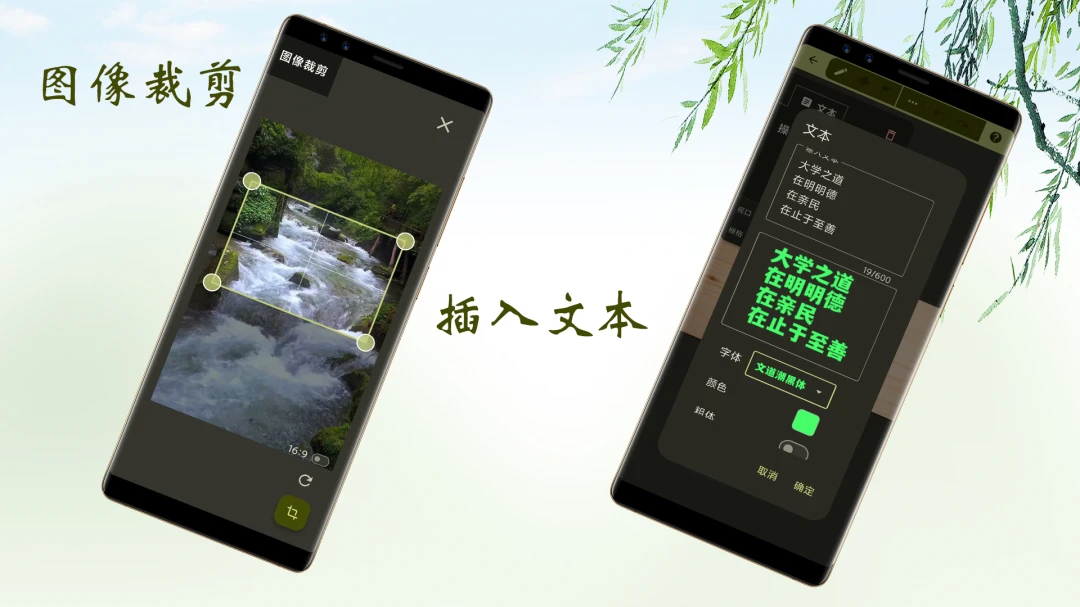
白板录制是一款功能强大的白板书写与屏幕录制工具,专为移动端教学、演示、创作等场景打造。它集成了高精度手写绘制、语音同步录制、高清视频导出等核心能力,支持压感模拟与栅格辅助,让用户能轻松在手机上完成课件制作、知识讲解、问题解答等任务。无论是教师制作教学视频,还是产品经理绘制功能说明,亦或是绘画爱好者随手涂鸦,白板录制都能提供流畅、专业的解决方案,有效提升内容创作效率与表达效果。

1. 打开白板录制App,完成一次白板书写和语音录制过程。
2. 点击工具栏中的“导出”按钮,选择“视频”选项。
3. 在导出设置中,您可以选择视频分辨率,最高支持2560*1440高清画质。
4. 点击“开始导出”,系统将自动合成白板操作与语音为MP4格式视频文件。
5. 导出完成后,视频将自动保存至手机相册,您也可以直接分享到微信、QQ等平台。
1. 在白板录制主界面,点击“视口”图标开启局部编辑模式。
2. 调整视口框大小,使其小于整个白板区域。
3. 在视口框内书写,系统会自动将书写内容缩放至适合屏幕的大小。
4. 完成一部分书写后,移动视口框到下一个位置继续书写。
5. 通过这种方式,您可以在手机屏幕上写出超大且工整的文字,解决触摸屏书写空间不足的问题。
1. 白板录制支持通过蓝牙或OTG连接物理压感设备,如数位板。
2. 在App设置中找到“压感设备”选项,点击“搜索设备”。
3. 按照设备说明书完成配对,连接成功后即可使用数位板进行书写。
4. 连接数位板后,书写压感会实时传递到App中,带来如纸上书写般的自然体验。
5. 无需额外安装驱动,App会自动识别并启用压感功能。
1. 在白板编辑界面,点击“背景”图标。
2. 选择“从相册选择”,从手机相册中挑选一张图片作为背景。
3. 您还可以选择充满白板、层叠充满或保持比例居中三种填充方式。
4. 调整背景图片的透明度或层次,使其与书写内容完美融合。
5. 点击“确定”即可应用背景,后续书写内容都会显示在背景之上。
1. 在完成白板绘制后,点击“导出”按钮。
2. 选择“图像”导出格式,然后在导出选项中找到“透明背景”开关。
3. 开启透明背景后,导出的PNG图片将保留透明通道,方便您在其他软件中叠加使用。
4. 图片最大分辨率可达5120*2880,满足高清印刷或后期制作需求。
5. 透明背景功能特别适合制作教学课件中的图形素材或产品演示中的标注元素。
| 软件名称 | 功能优势 | 推荐指数 |
|---|---|---|
| 白板录制 | 手写录制一体 | ★★★★★ |
| 录屏大师 | 高清录屏利器 | ★★★★☆ |
| 学教通 | 教学课件制作 | ★★★★ |
| 增强白板 | 多功能白板 | ★★★★ |
| 视频课堂 | 在线教学助手 | ★★★★☆ |
查看全文






 OnePlus_15
IQOO_Neo_10_Pro_5G
Samsung_Galaxy_S25_Ultra
OnePlus_15
IQOO_Neo_10_Pro_5G
Samsung_Galaxy_S25_Ultra

 Windows 10
人工智能逗鲍app下载安装最新版 教育学习378.2M 中文 v15.3.0官方版 26-10-09
下载
中邮先锋手机app最新版2026 教育学习92.4M 中文 v1.6.0安卓版 25-10-28
下载
吉时学app下载官方最新版 教育学习70.0M 中文 v1.3.4安卓最新版 24-08-19
下载
智慧中小学app下载手机版最新版 教育学习301.5M 中文 v8.0.13官方版 26-10-09
下载
蜜雪商学下载官方最新版(蜜学堂) 教育学习163.6M 中文 v2.0.195最新安卓版 24-08-14
下载
广州保安考试app下载官方最新版 教育学习36.7M 中文 v2.4.6安卓最新版 25-03-11
下载
starwalk2安卓版下载最新版本 教育学习154.5M 中文 v2.21.0安卓版 26-09-22
下载
智慧树家长端app最新版2026 教育学习288.4M 中文 v8.1.7 安卓版 26-06-11
下载
爱点读正版下载安装最新版本 教育学习72.2M 中文 v7.8.0安卓版 25-03-08
下载
河南干部网络学院官方app最新版2026 教育学习65.2M 中文 v12.6.2 安卓版 26-06-22
下载
爱点读同步课本点读app最新版本 教育学习72.2M 中文 v7.8.0安卓版 25-03-08
下载
starwalk2官方安卓版下载 教育学习154.5M 中文 v2.21.0中文版 26-09-22
下载 下载
下载 木马课堂教育平台app官方手机版
 探月校园版app下载最新版
 光学游戏最新版
 小猿ai下载安装软件2026最新版
 腾讯先游官方版下载(改名腾讯先锋)
 掌心宝贝家长版下载最新版
 蜜蜂试卷官方正版2026最新版
 大学搜题酱app官方下载免费
 稳派联考官方app下载2026最新版
 Tandem语言交换软件安卓最新版
 tandem官方正版下载安卓版
 tandem软件官方下载2026最新版
 短剧推广平台
 轻小说软件大全
 捕鱼类游戏排行榜
 UU远程软件
 remini修图软件
 免费同城交友软件