






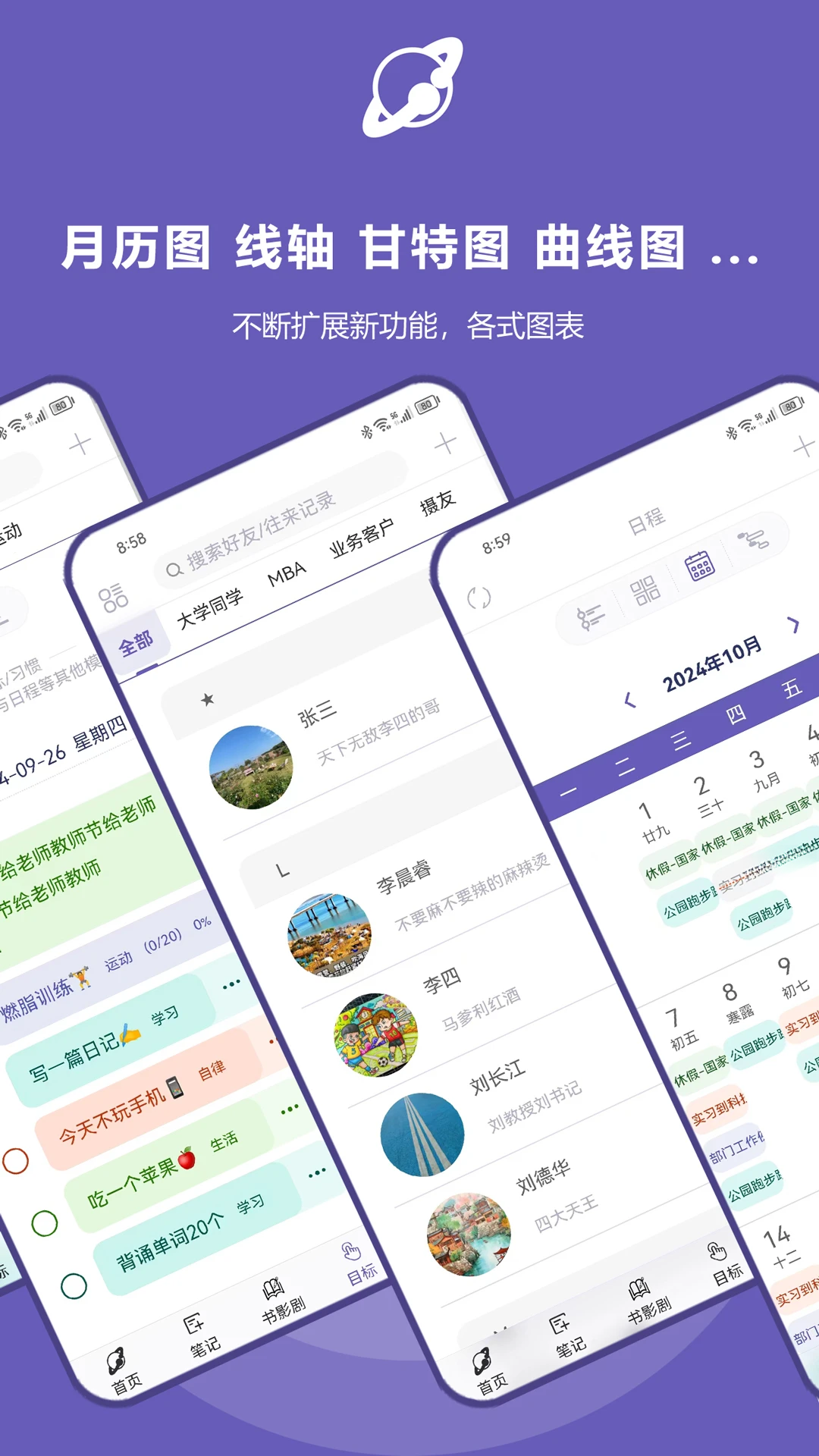
土星计划是一款专为个人打造的All in one效率管理应用,将日程规划、笔记记录、记账理财、习惯养成等数十种实用功能整合于一体,支持手机、平板和电脑多端同步,满足日常生活、工作学习等全方位管理需求。软件内置个性化主题与模块自定义,用户可按需启用功能,配合强大的提醒系统和数据导入导出能力,帮助用户轻松掌控时间与生活节奏。

1. 在手机端打开土星计划,进入「我的」页面,点击「云同步」选项。
2. 注册并登录您的土星计划账号(支持手机号或邮箱注册)。
3. 在电脑端访问土星计划官网,下载对应系统的桌面客户端并安装。
4. 使用相同的账号登录电脑客户端,系统会自动拉取云端数据。
5. 之后在任意一端添加或修改内容,另一端将实时同步更新,无需手动操作。
6. 若同步延迟,可下拉刷新或点击设置中的“立即同步”按钮,确保数据最新。
1. 在土星计划主界面,点击「记账」模块进入记账页面。
2. 点击右下角“+”按钮,选择收支类型(支出/收入),填写金额和分类(如餐饮、交通、工资等)。
3. 可添加备注和附件图片,便于详细记录每笔消费。
4. 支持设置多个账户(如现金、银行卡、支付宝),切换账户记录更清晰。
5. 在统计页面可查看月/年收支曲线、分类占比饼图,辅助分析消费习惯。
6. 记账数据同样参与云同步,换设备后数据不丢失。
1. 打开土星计划,点击底部「日程」或「待办」标签,进入待办列表。
2. 点击“新建待办”按钮,输入任务标题,并选择优先级(高/中/低)。
3. 设置计划时间(具体日期或时间段),可开启“全天”模式。
4. 在提醒设置中,选择提醒时间(如提前5分钟、1小时或自定义),并开启通知权限。
5. 若任务可拆解,点击“拆解”图标,逐层创建子任务,最多支持五层。
6. 保存后,到点将收到系统通知,点击通知可直接进入任务详情进行完成操作。
1. 在土星计划的「设置」页面,找到「数据管理」选项。
2. 点击“导出数据”,选择导出格式(如HTML、CSV或土星计划专用备份文件)。
3. 导出后,文件将保存至本地存储或发送至邮箱,便于备份或迁移。
4. 要导入数据时,同样在「数据管理」中点击“导入数据”,选择对应的文件。
5. 系统会提示确认导入,导入完成后自动合并数据,不影响现有内容。
6. 支持批量导入笔记、待办、记账等模块,方便从其他应用迁移。
1. 在「设置」-「外观」中,可切换浅色/深色主题,并自定义主题色和背景壁纸。
2. 在「模块管理」中,可勾选显示或隐藏首页功能模块,按需精简界面。
3. 支持设置默认标签、默认提醒时间、日历视图起始日等偏好选项。
4. 开启“专注模式”后,隐藏非必要信息,帮助集中注意力。
5. 可设置应用锁密码,保护笔记、记账等敏感数据不被他人查看。
| 软件名称 | 功能优势 | 评分 |
|---|---|---|
| 滴滴待办 | 极简待办清单 | ★★★★☆ |
| 幸运日历 | 日程与倒数日 | ★★★★☆ |
| 笔记宝典 | 图文笔记整理 | ★★★★★ |
| 爱记账 | 多账户流水统计 | ★★★★☆ |
| 习惯养成器 | 打卡与习惯管理 | ★★★★☆ |
查看全文






 Windows 11
鹿谷社区app官方下载正版 实用工具62.3M 中文 v2.5.0安卓版 26-08-24
下载
荣耀应用市场(荣耀应用商店)app最新版2026 实用工具42.7M 中文 v16.1.7.500安卓版 26-08-21
下载
lightroom安卓版中文版最新版正版 实用工具99.7M 中文 v11.5.01手机版 26-08-17
下载
APKPure安卓版下载安装最新版 实用工具24.6M 中文 v3.20.77安卓版 26-08-10
下载
oppo游戏中心app官方最新版2026 实用工具51.0M 中文 v17.0.1安卓版 26-05-14
下载
Scene骁龙工具箱最新版 实用工具7.1M 中文 v9.4.10安卓版 26-08-06
下载
蓝河工具箱官方下载2026最新版 实用工具4.5M 中文 v6.12 安卓版 26-08-12
下载
准星助手官方下载正版(准星精灵) 实用工具6.7M 中文 v4.5最新版 26-07-28
下载
老外管理器蓝色版本(ZArchiver Pro) 实用工具5.4M 中文 v1.0.11安卓版 26-06-08
下载
vivo浏览器最新版本官方版本(Browser) 实用工具202.6M 中文 v30.4.3.0最新版 26-08-17
下载
HappyMod游戏盒中文最新版本2026 实用工具20.0M 中文 v3.4.1安卓汉化版 26-08-10
下载
小小电脑app下载安装最新版 实用工具964.9M 中文 v4.2.3手机版 26-08-21
下载 下载
下载 即梦ai安卓手机下载官方最新版
 星野智能体app安卓手机版
 星野app下载官方版免费最新版
 3a云游戏app官方正版手机版
 Apktool M手机版下载中文免费版
 nubia应用中心最新版下载2026官方版
 红魔应用中心官方版下载最新版
 蓝奏搜索神器app安卓手机版
 佳影游戏厅2官方最新版本
 小天才APP下载最新版本2026手表版
 DeepSeek app下载官方手机版
 软鸭社区app官方手机版
 植物大战僵尸版本合集
 软件库全网软件合集
 免费听歌软件大全
 塔吉多游戏社区
 朋友圈截图生成器
 安卓应用商店app推荐