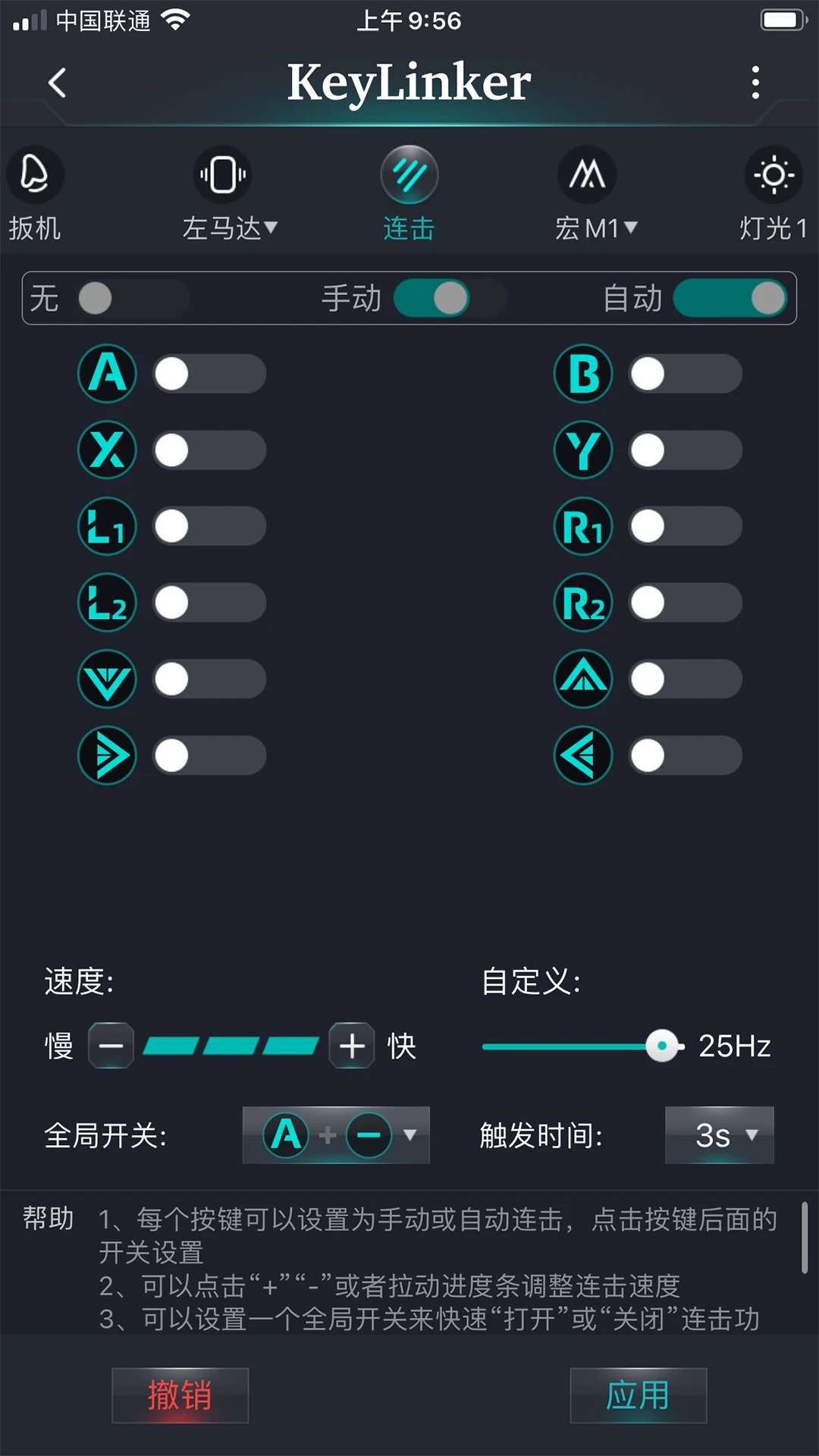
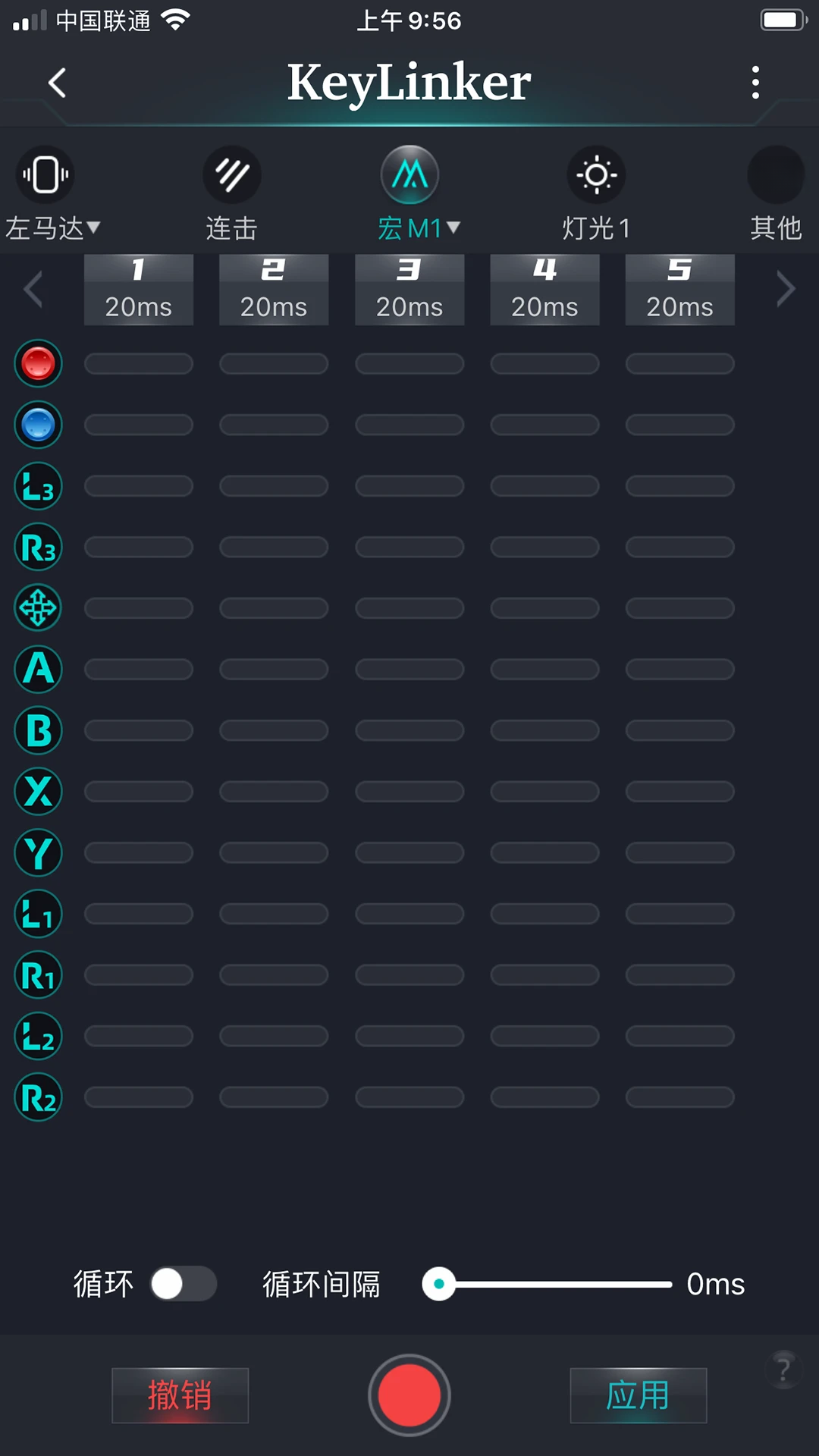
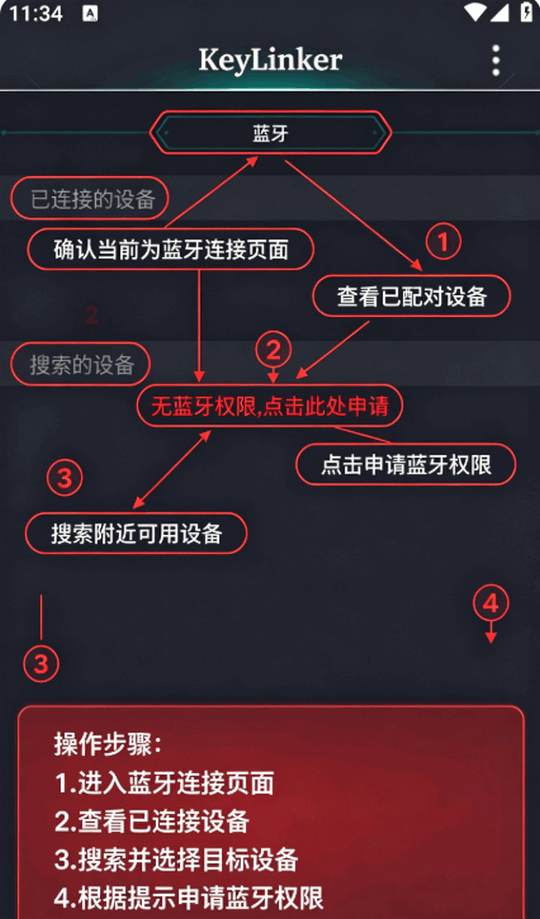
KeyLinker是用于支持KeyLinker协议的手柄APP,可设置修改手柄按键灯光震动摇杆扳机等十多项功能参数,还能直连手柄兼容不同手机和游戏,进行按钮触摸位置和参数设置,新版有Bug修复及功能优化。
修改按键
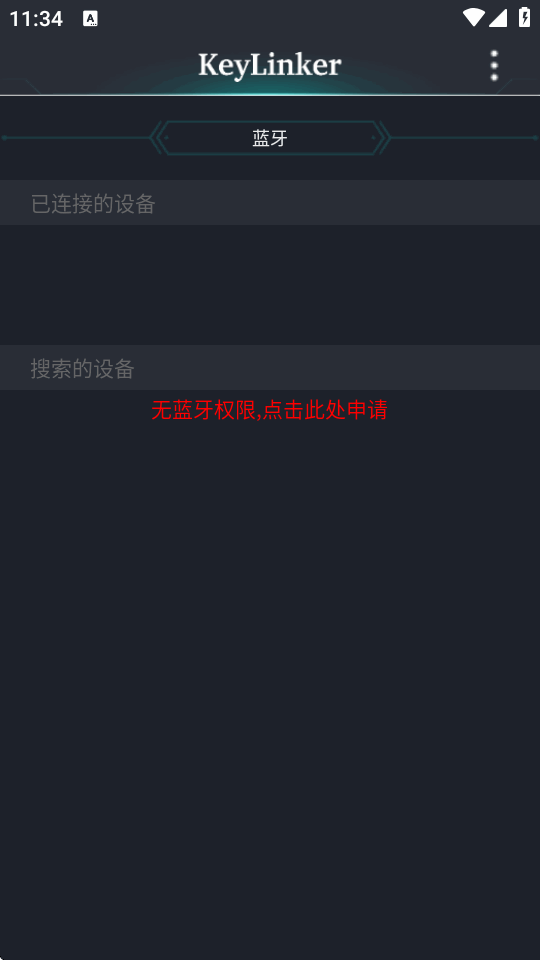
a) 首先打开App进行连接手柄。
b) 连接手柄后进入编辑界面便会进入如下图界面。
c) 此时可以点击增加(如下图一标记地方),点击增加后便出现一个圆(如下图二标记的地方)。
d) 此时,便可任意选择手柄上需要添加的按键。
例1:添加单按键,在手柄上任选一个按键按下。如单键A(如下图标记的地方)。
例2:添加组合按键,同时在手柄上按下两个任意不同的键,也可以是按键+摇杆(双摇杆除外)。如:A+B,(如下图标记的地方)。
e) 增加按键后点击保存(如下图标记的地方),便会弹出下拉框。选择自己相对应需要保存的存储,例:点击存储1后等待弹出提醒‘保存存储1成功’即可。
修改按键
a) 打开App连接手柄后进入编辑界面。
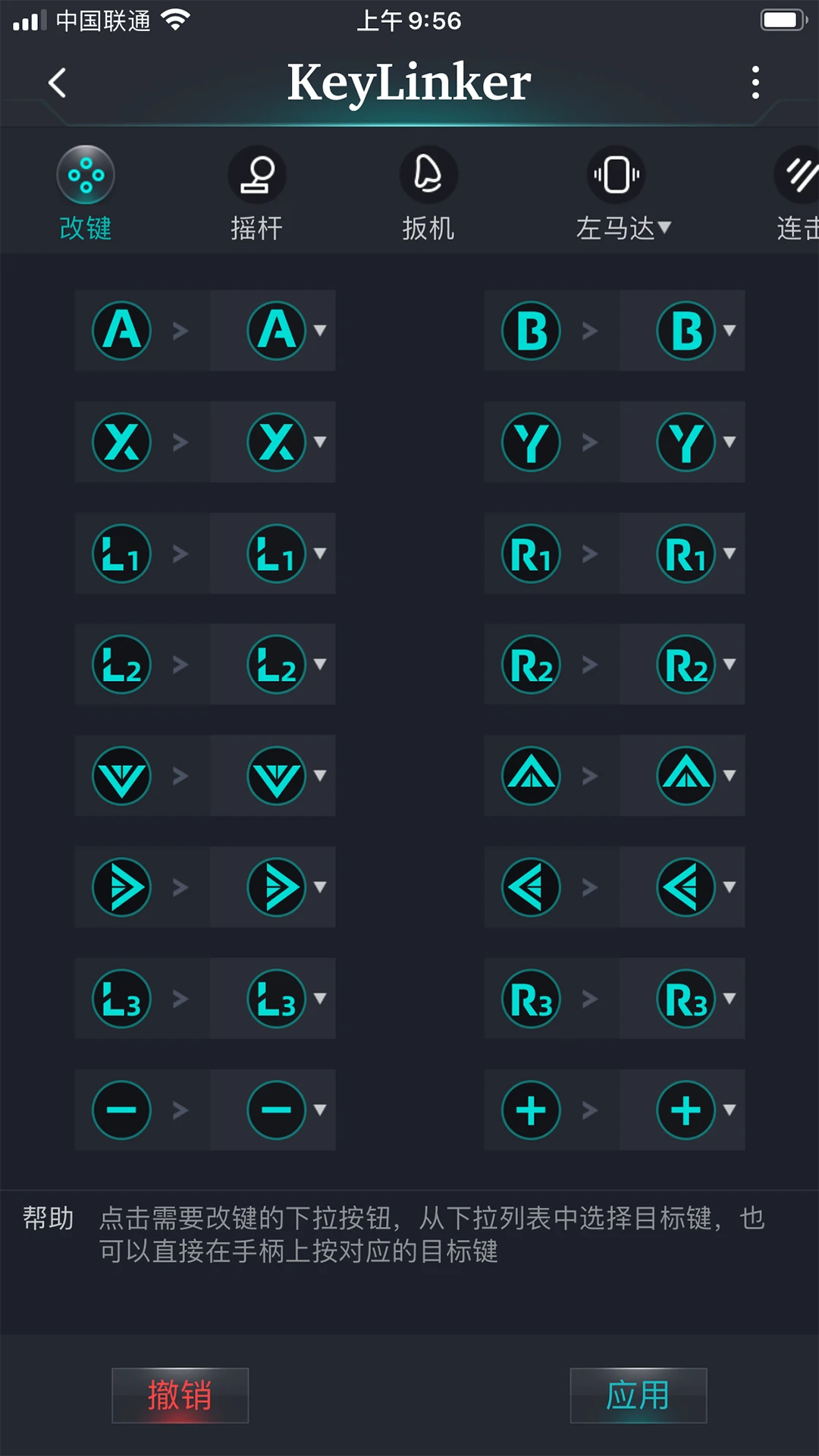
b) 点击一个需要修改的按键,可看见点击的按键会成为选中状态(如下图一标记的地方),此时按下手柄上需要修改的相应按键,例:把按键Y修改成按键A(如下图二标记的地方)。
c)修改相应的按键后,点击保存(如下图标记的地方),便会弹出下拉框。选择自己相对应需要保存的存储,例:点击存储1后等待弹出提醒‘保存存储1成功’即可。
KeyLinker手柄摇杆/视角模式
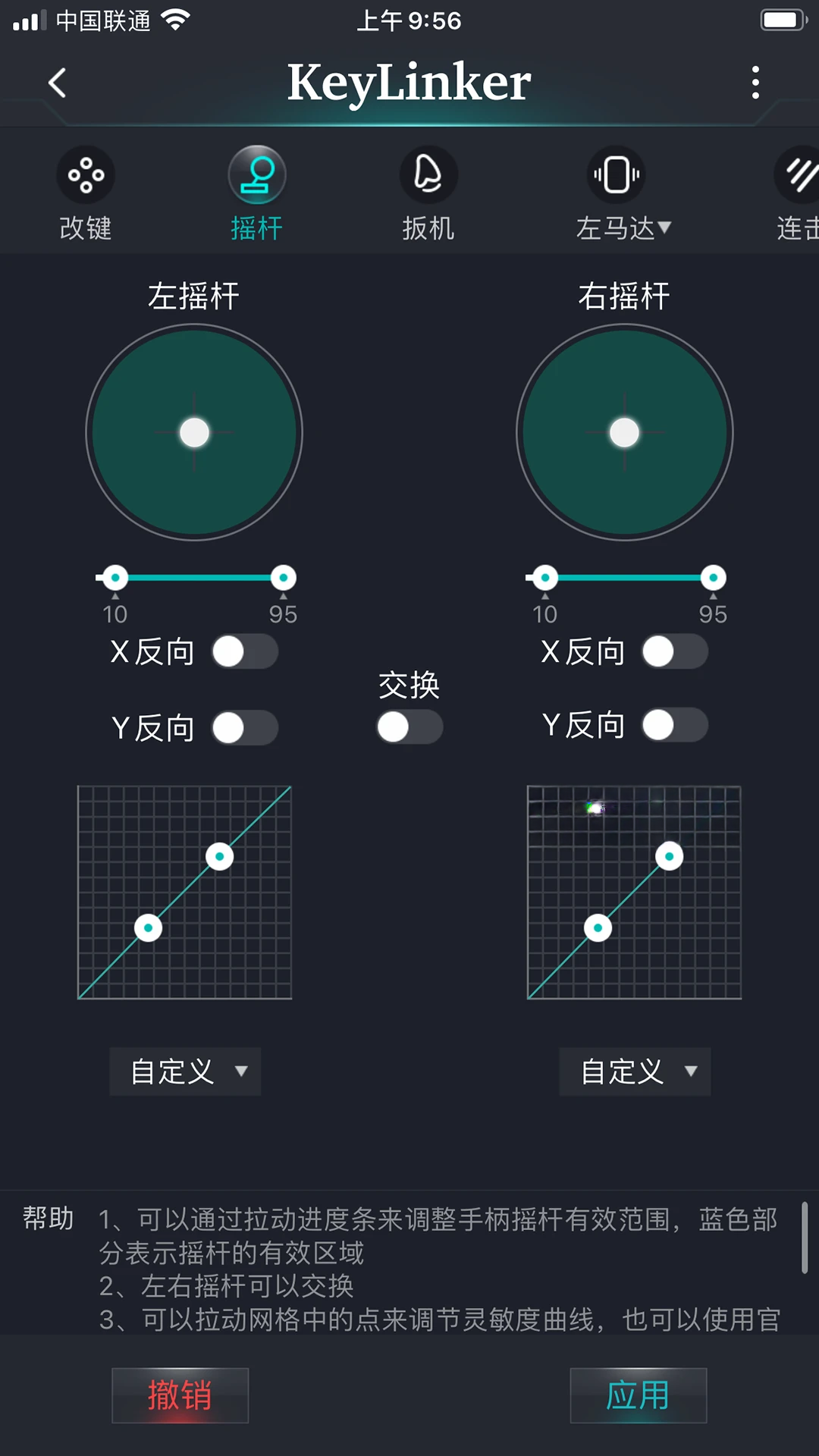
手柄上的3D可以配置成两种模式:摇杆模式和视角模式。所有摇杆、视角模式初始默认值均设定为500,范围框内虚线框有两个值分别为500、800.可以辅助判断大小。
单摇杆模式
添加单摇杆。例:添加左摇杆(点击添加后,拨动左摇杆即可)。
单摇杆的范围值为300-1100(范围框值代表所能移动的范围)。
适合在游戏中人物的行走设定。常用为左摇杆为行走如下图所示。
单视角模式
添加单摇杆,长按切换成视角模式。例:添加右摇杆(点击添加后,拨动右摇杆,再长按切换模式即可)。
单视角的范围值为300-500(请注意:视角模式的范围框代表移动速度的快慢)。
适用于枪类游戏中的调整方向键,通常设定为右摇杆调整方向(建议范围为400,用户可根据自己情况调整)。
组合摇杆模式
添加组合摇杆。例:R1+右摇杆(按下R1同时拨动右摇杆即可)。
组合摇杆的范围框值为300-800(范围框值代表所能移动范围)。
一般适用在王者荣耀带方向性的技能键(建议它的范围设定为500)。
组合视角模式
添加组合摇杆键,长按切换组合视角模式。例:R1+右摇杆(按下R1同时拨动右摇杆,再长按切换模式即可)。
组合视角模式的范围值为300-800(范围框值代表所能移动范围)。
一般适用于枪类游戏中的小眼睛(建议它的设定范围为800,才可达到往后看的效果)。
云适配
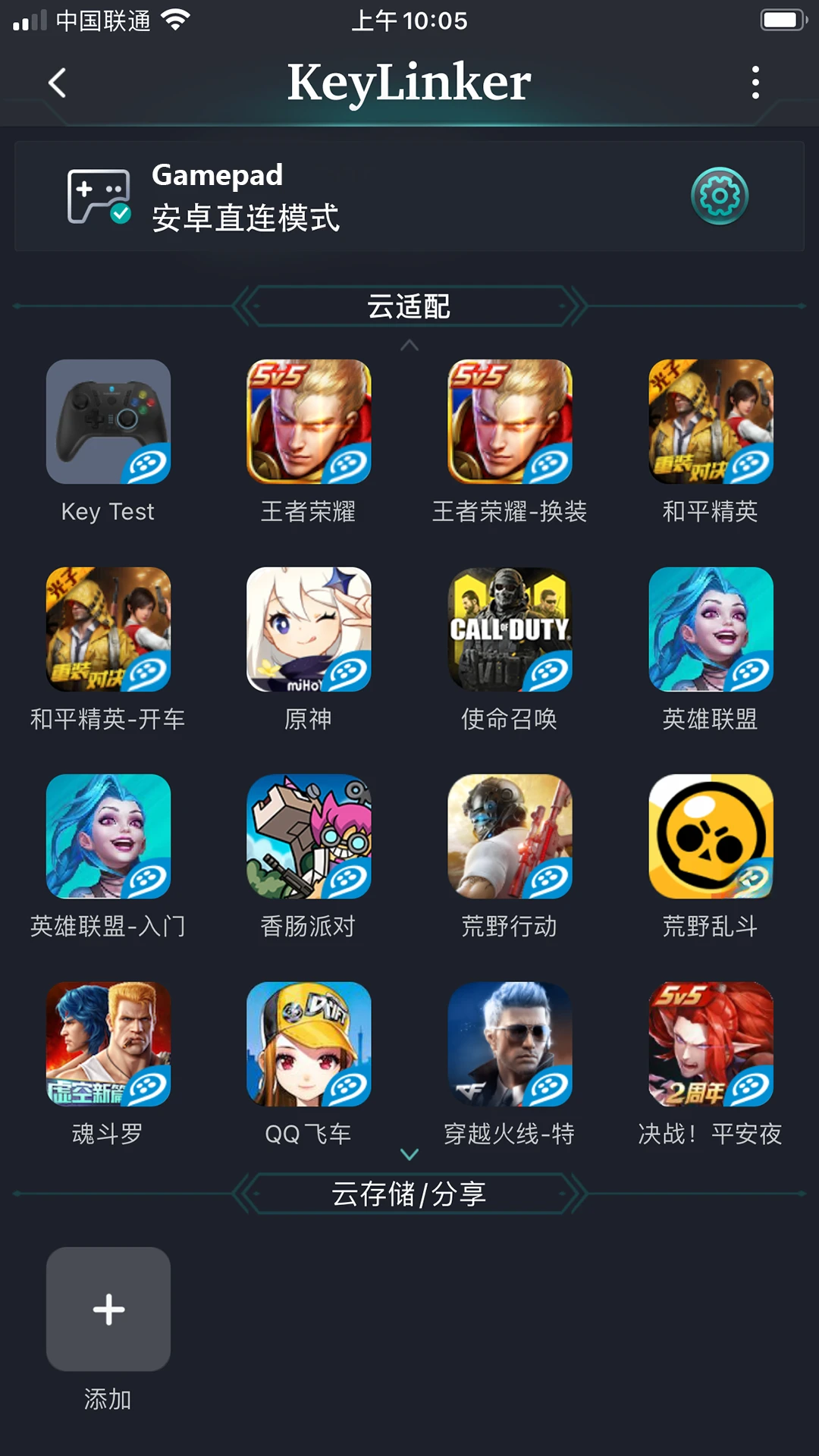
主页App会从官方服务器下载各类游戏的典型设置,并不断的增加中,用户可直接使用官方配置,省去自行设置的麻烦。
首先连接手柄进入App首页。
点击下图中云适配那栏选取需要的游戏推荐设置图标(例:王者荣耀)。
便会跳到如设置界面一致的界面,可观察官方推荐设置,可修改也可直接使用。
修改完后或者直接使用推荐此时点击保存弹出下拉框,保存需求的存储(例:存储1),当弹出‘保存存储1成功’即可。
官方服务器也提供用户设置的云存储(每个用户最多存储4个),用户可自行决定是否要分享给其它用户。
首先连接直连手柄进入app首页,点击编辑按钮进入到编辑页面。
在编辑界面设置好需要放到云存储的配置按键。
设置好后,点击保存出来的下拉框点击云端便可。
任选一个图标,点击确定后弹出上传成功,服务器会自动分配一个云分享码(可自行决定是否要分享给其它用户)。
返回到首页云存储分享那栏可看到自己设置好的有放在云端的配置了。
亦可以把该存储分享给好友,只需在添加那栏点击+号,随后输入云编码(例:刚放云端存储的云编码)即可。
【按键配置中心】
1.手柄配对手机,发现手柄一直处于已连接状态(LED常亮不闪)?
答:手柄是否之前与其它手机配对过,导致手柄开机自动回连,未取消配对,请取消旧配对即可。
2.不使用KeyLinker App时,手柄是否还能正常使用?
答:可以,KeyLinker App是给手柄增加修改游戏配置方案的,配置方案是保存在手柄中的,没有KeyLinker App也可以正常使用手柄。
3.在KeyLinker App设置好配置按键后,在游戏中发现不是刚设置的配置方案?
答:可以观察手柄对应的存储是否对应App保存的存储。
4.连接好手柄之后发现手柄不可使用?
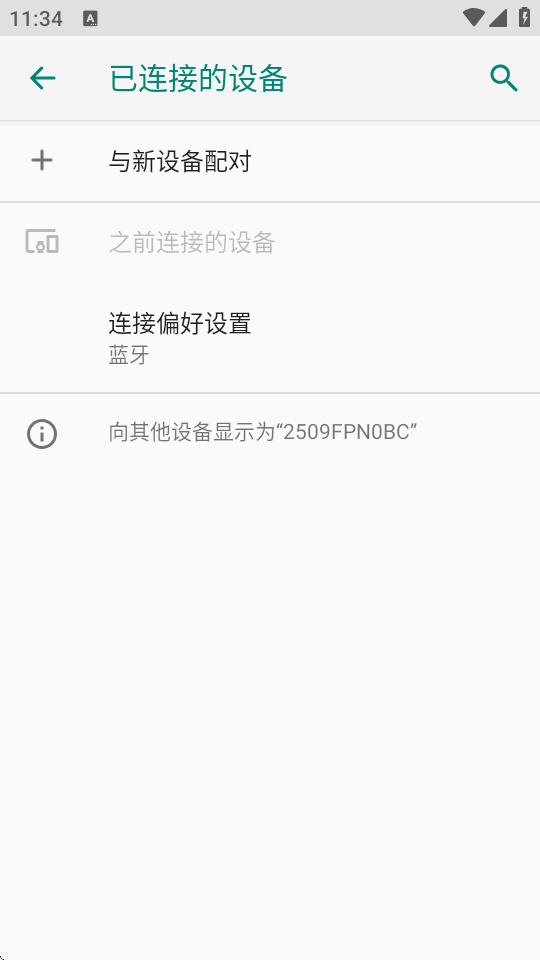
答:在系统蓝牙中检查配对手柄是否显示已连接,如未连接有可能是连接到别的手机了,请先取消别的手机配对。如仍无法解决,请尝试取消配对重新配对一次。
【直连模式】
1.手柄配对手机,发现手柄一直处于已连接状态(LED常亮不闪)?
答:手柄已连接其他手机或平板设备,请查手柄是否与之前配对过的设备建立连接,从而导致手柄开机自动回连,请取消旧的配对信息或者暂时关闭其他设备的蓝牙开关。
2.在KeyLinker App设置好配置按键后,在游戏中发现不是刚设置的配置方案?
答:请检查手柄的储存配置方案快捷键启用是否与App中保存的快捷按键对应。如果不是对应的按键配置方案,用短按HOME+A/B/X/Y对应的组合键启用手柄储存的配置即可。
3.连接好手柄之后发现手柄不可使用?
答:在系统蓝牙中检查配对手柄是否显示已连接,如未连接有可能是连接到别的手机了,请先取消别的手机配对。如仍无法解决,可请尝试取消配对(删除设备),然后用正确的连接模式重新配对一次。
查看全文






 Google_Pixel_10
Google_Pixel_10
Google_Pixel_10
鹿谷社区app官方下载正版 实用工具37.7M 中文 v3.3.0安卓版 26-10-05
下载
荣耀应用市场(荣耀应用商店)app最新版2026 实用工具45.7M 中文 v16.1.9.301安卓版 26-09-16
下载
lightroom安卓版中文版最新版正版 实用工具120.2M 中文 v11.5.22手机版 26-09-15
下载
APKPure安卓版下载安装最新版 实用工具23.2M 中文 v3.20.8002手机版 26-10-08
下载
oppo游戏中心app官方最新版2026 实用工具36.1M 中文 v17.1.0安卓版 26-10-02
下载
Scene骁龙工具箱最新版 实用工具7.2M 中文 v9.4.17 Alpha安卓版 26-09-08
下载
蓝河工具箱官方下载2026最新版 实用工具4.9M 中文 v6.15 安卓版 26-09-23
下载
准星助手官方下载正版(准星精灵) 实用工具6.7M 中文 v4.5最新版 26-07-28
下载
老外管理器蓝色版本(ZArchiver Pro) 实用工具5.4M 中文 v1.0.11 安卓版 26-10-10
下载
小小电脑app下载安装最新版 实用工具964.9M 中文 v4.2.3-alpha1安卓版 26-10-10
下载
HappyMod游戏盒中文最新版本2026 实用工具20.0M 中文 v3.4.6安卓汉化版 26-09-18
下载
vivo浏览器最新版本官方版本(Browser) 实用工具218.3M 中文 v31.1.70.0最新版 26-10-02
下载 下载
下载 开源软件室app安卓手机版
 GameHub模拟器2026最新版(盖世游戏)
 3a云游戏app官方正版手机版
 佳影游戏厅2官方最新版本
 seedance2.0模型官方下载正版
 安全守护2手表app下载安装新版本
 DeepSeek app下载官方手机版
 轻简商店app安卓手机版
 概念画板pro专业版会员解锁免费最新版
 Concepts概念画板安卓下载最新免费版
 devcheck下载最新版本2026安卓版
 devcheck官方版下载最新安卓版
 短剧推广平台
 轻小说软件大全
 捕鱼类游戏排行榜
 UU远程软件
 remini修图软件
 免费同城交友软件