
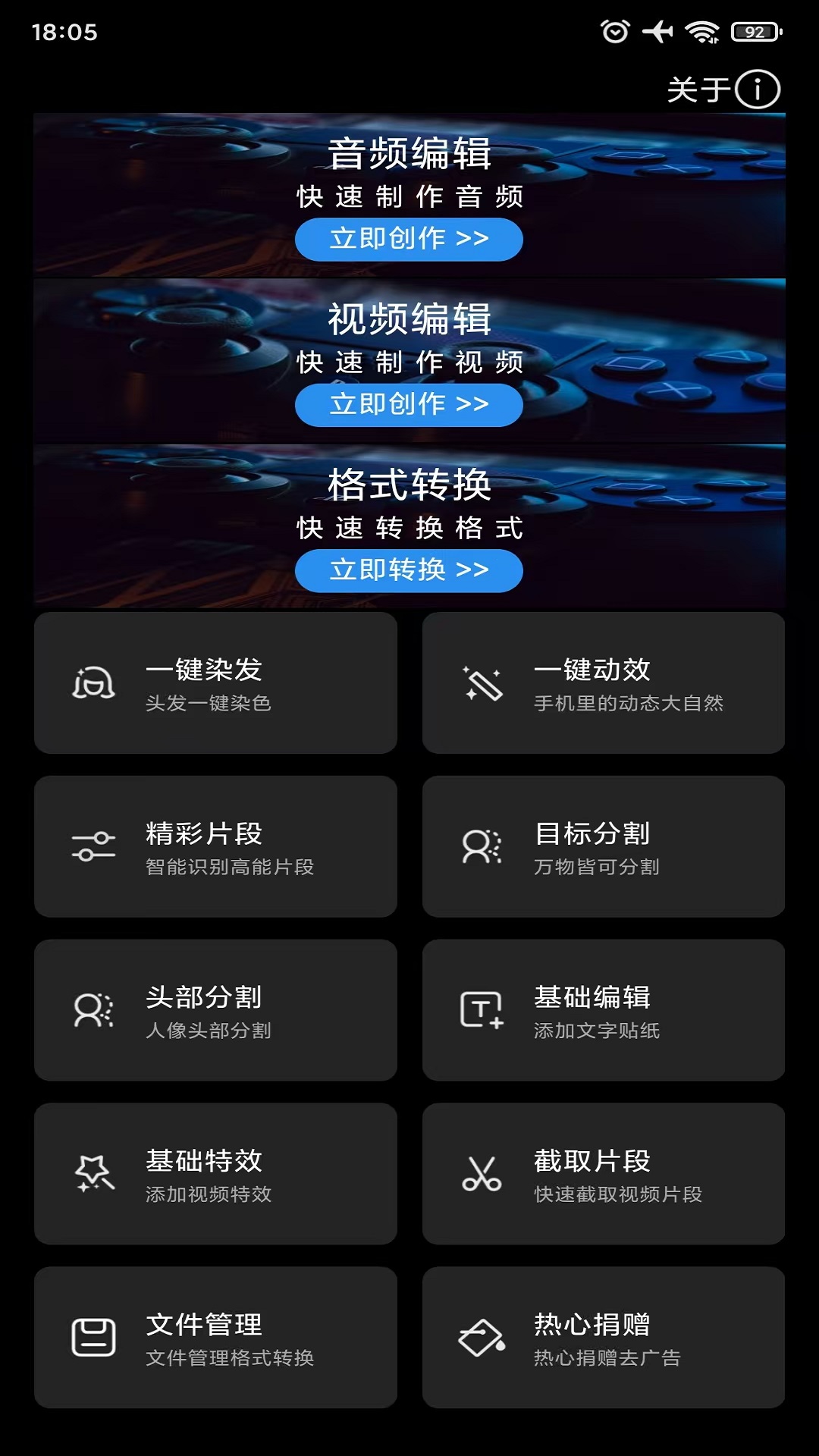
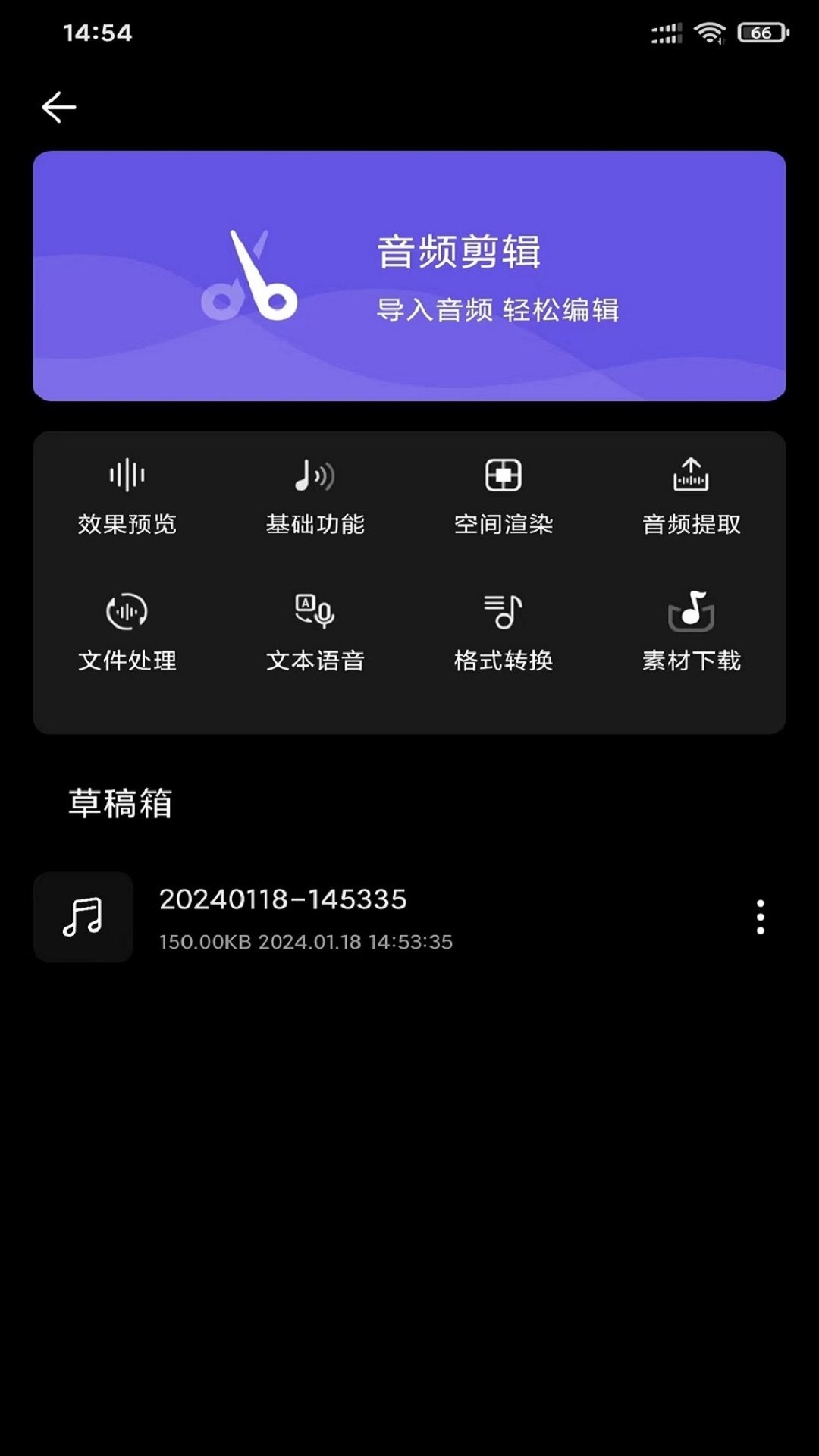
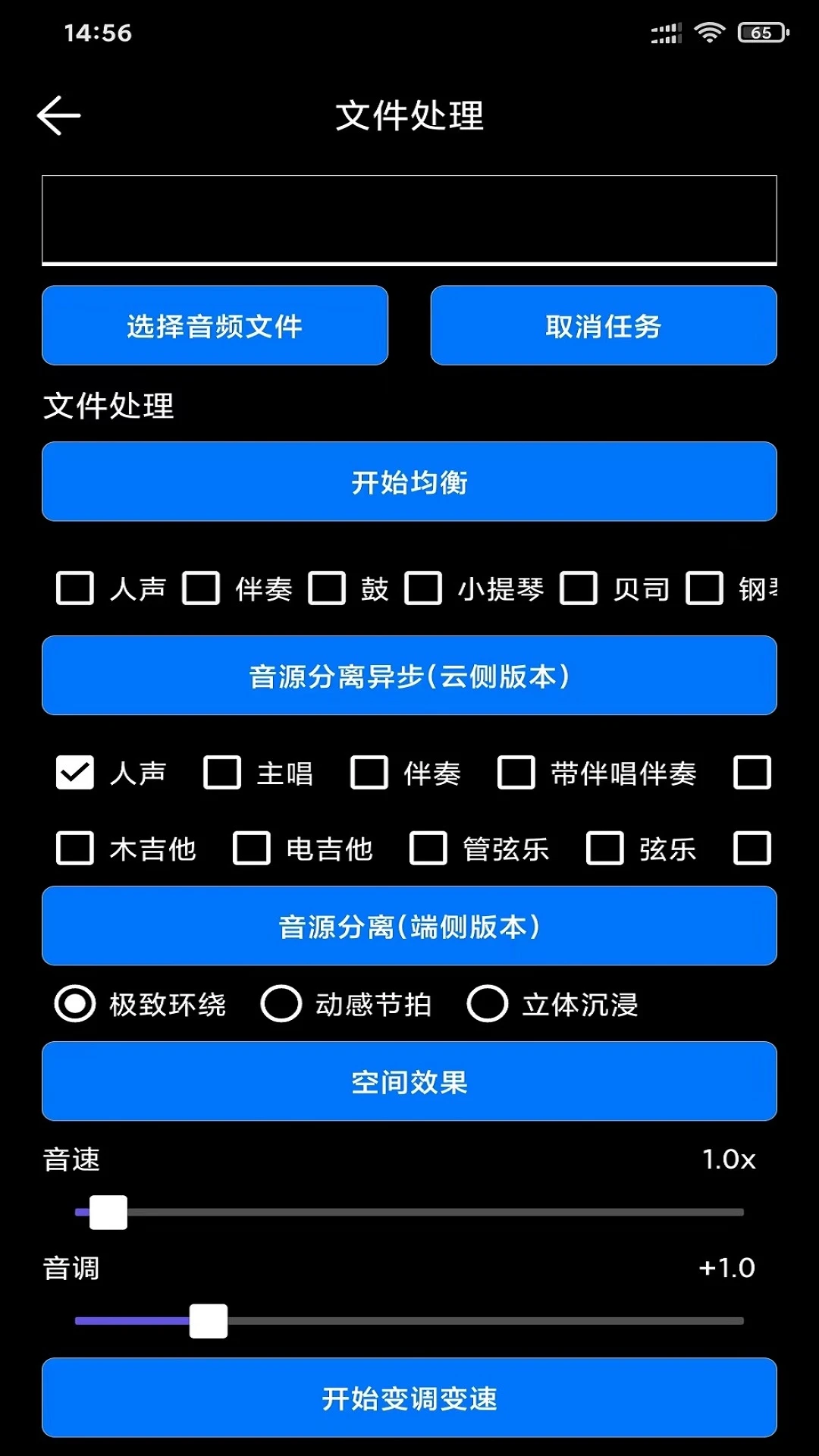
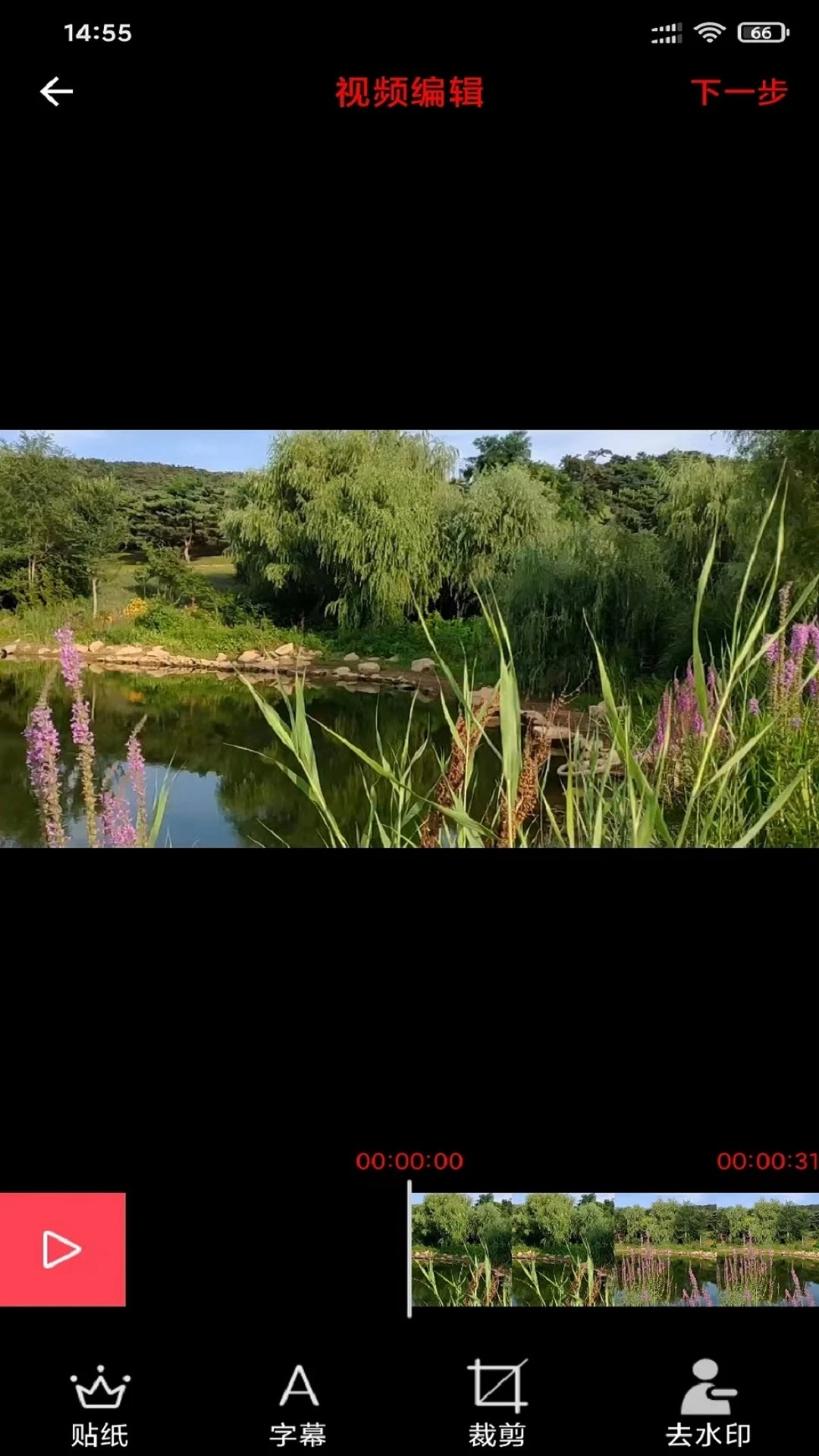
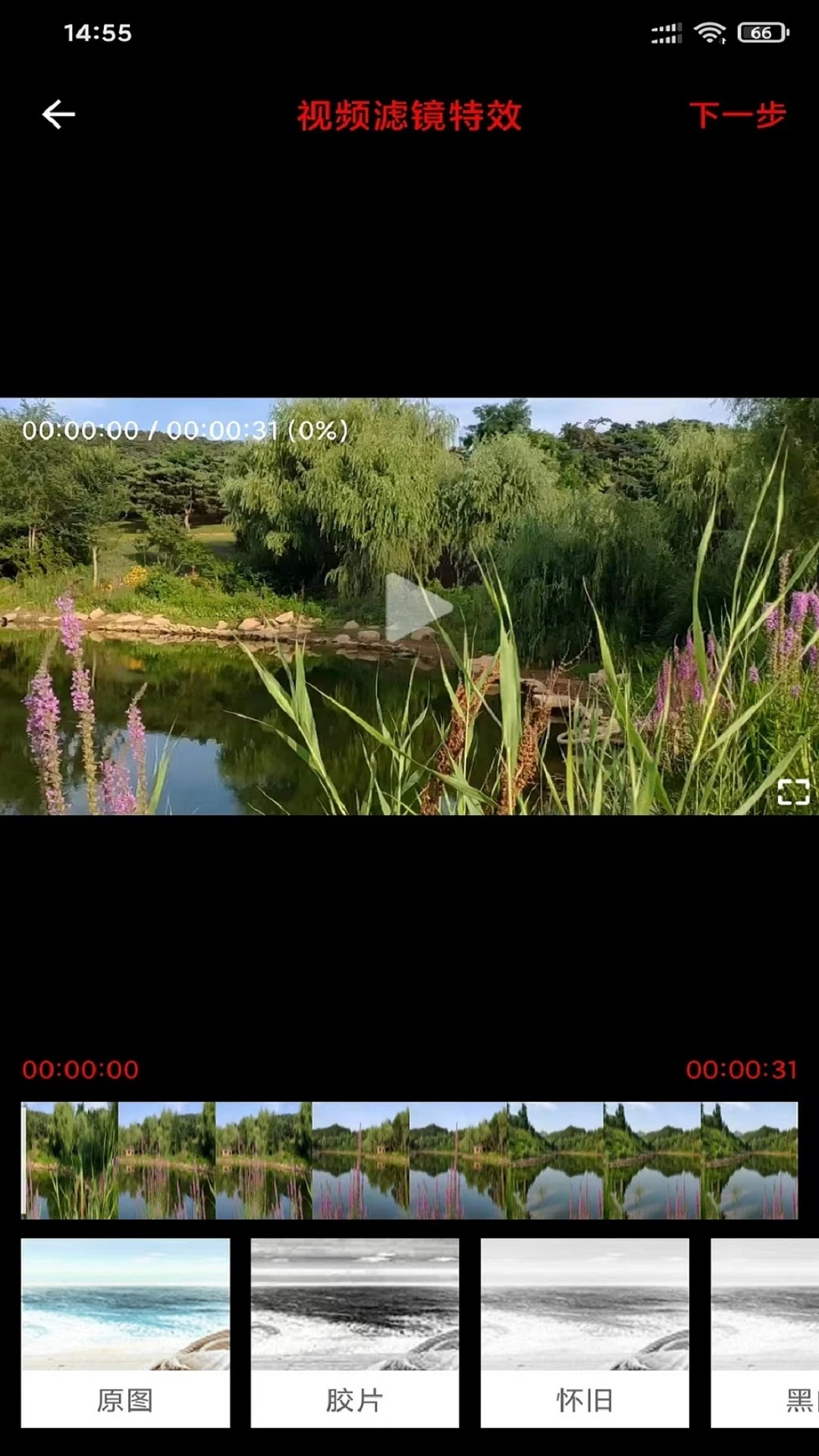
风云音频剪辑是一款功能强大的音频视频编辑助手,集音频剪辑、视频处理、格式转换于一体,支持淡入淡出、变声变调、提取伴奏、降低噪音、连接分割等丰富功能,同时还能为视频添加文字贴纸、裁剪旋转、变速配乐,满足用户多样化的创作需求。软件操作简单,界面直观,适合普通用户快速上手,无论是制作铃声、剪辑音乐,还是处理视频片段,都能轻松完成,是您日常音视频处理的得力工具。
1. 打开风云音频剪辑软件,在主界面选择“音频剪辑”功能,导入您需要处理的音频文件。
2. 音频加载后,在下方编辑轨道上找到“淡入淡出”按钮,点击进入设置界面。
3. 您可以通过拖动滑块或输入数值来设置淡入和淡出的时长,单位为毫秒,建议根据音频长度合理调整。
4. 设置完成后,点击“预览”按钮试听效果,满意后点击“确定”应用更改。
5. 最后点击“导出”按钮,选择输出格式和保存路径,即可完成淡入淡出效果的添加。
1. 在软件主界面选择“提取伴奏/人声”功能,导入您的音乐文件。
2. 软件会自动分析音频,并分离出伴奏和人声两个音轨,处理时间取决于音频时长。
3. 您可以在预览界面分别试听伴奏和人声效果,确认分离质量。
4. 如果效果不理想,可以调整分离强度参数,或尝试不同算法模式。
5. 满意后,选择需要导出的音轨(伴奏或人声),点击“导出”保存即可。
6. 提取的伴奏和人声均为独立音频文件,方便后续二次创作。
1. 打开软件,选择“视频编辑”功能,导入包含噪音的视频文件。
2. 将视频拖入编辑轨道,点击“降噪”工具图标。
3. 在降噪设置中,您可以选择自动降噪或手动调整降噪强度,建议从默认值开始尝试。
4. 点击“预览”按钮,对比降噪前后的效果,根据实际情况微调参数。
5. 确认降噪效果后,点击“应用”并导出视频,即可获得更清晰的音质。
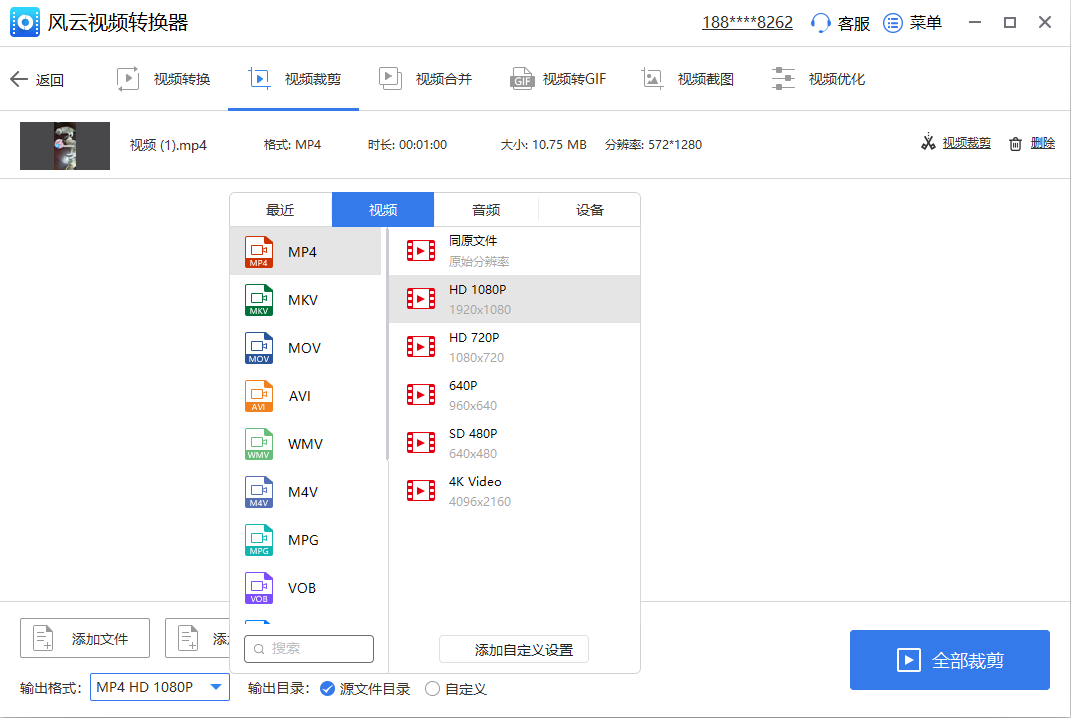
1. 在软件主界面选择“格式转换”功能,点击“添加文件”导入您的视频或音频文件。
2. 软件支持MP4、AVI、MKV、MOV、MP3、WAV、FLAC等多种主流格式。
3. 在输出设置中,您可以选择目标格式,并自定义分辨率、码率、帧率等参数。
4. 如果您有特殊需求,还可以选择硬件编码器(MediaCodec)加速转换过程。
5. 点击“开始转换”按钮,等待进度条完成,即可在输出文件夹中找到转换后的文件。
1. 进入视频编辑界面,导入您的视频素材。
2. 在工具栏中选择“文字/贴纸”功能,点击“添加文字”或“添加贴纸”按钮。
3. 您可以在预览窗口直接输入文字内容,并调整字体、颜色、大小、位置等属性。
4. 贴纸库中提供了丰富的动态和静态贴纸,点击即可添加到视频中,并支持自由缩放和旋转。
5. 设置好文字和贴纸后,可以调整它们出现的时间段,通过拖拽时间轴实现。
6. 最后导出视频,即可看到添加了文字和贴纸的成品。
| 软件名称 | 功能优势 | 评分 |
|---|---|---|
| 音乐编辑器 | 多轨编辑,专业效果 | ★★★★☆ |
| 音频剪辑大师 | 操作简单,功能全面 | ★★★★☆ |
| 视频剪辑器 | 专业剪辑,特效丰富 | ★★★★★ |
| 音乐合成器 | 多轨合成,音质无损 | ★★★★☆ |
| 提取伴奏工具 | 智能分离,高效精准 | ★★★★☆ |
| 音频转换器 | 格式多样,转换快速 | ★★★★☆ |
查看全文






 Windows 11
Windows 10
Windows 11
Windows 10
鹿谷社区app官方下载正版 实用工具37.7M 中文 v3.1.0 安卓版 26-09-25
下载
荣耀应用市场(荣耀应用商店)app最新版2026 实用工具45.7M 中文 v16.1.9.301安卓版 26-09-16
下载
lightroom安卓版中文版最新版正版 实用工具120.2M 中文 v11.5.22手机版 26-09-15
下载
APKPure安卓版下载安装最新版 实用工具23.2M 中文 v3.20.8001手机版 26-09-28
下载
oppo游戏中心app官方最新版2026 实用工具51.0M 中文 v17.0.1安卓版 26-05-14
下载
Scene骁龙工具箱最新版 实用工具7.2M 中文 v9.4.17 Alpha安卓版 26-09-08
下载
蓝河工具箱官方下载2026最新版 实用工具4.9M 中文 v6.15 安卓版 26-09-23
下载
准星助手官方下载正版(准星精灵) 实用工具6.7M 中文 v4.5最新版 26-07-28
下载
老外管理器蓝色版本(ZArchiver Pro) 实用工具5.4M 中文 v1.0.11 安卓版 26-09-11
下载
小小电脑app下载安装最新版 实用工具964.9M 中文 v4.2.3安卓版 26-09-10
下载
vivo浏览器最新版本官方版本(Browser) 实用工具217.7M 中文 v31.0.0.1最新版 26-09-24
下载
HappyMod游戏盒中文最新版本2026 实用工具20.0M 中文 v3.4.6安卓汉化版 26-09-18
下载 下载
下载 imyai智能助手app最新版本2026
 维咔浏览器官方免费下载最新版本
 佳影游戏厅2官方最新版本
 一起搜Pro软件安卓手机版
 GameHub模拟器2026最新版(盖世游戏)
 软鸭社区app官方手机版
 DeepSeek app下载官方手机版
 漫步者蓝牙耳机(Edifier Connect)app最新版
 123云盘app安卓最新版本2026
 百分网游戏盒子官方正版免费下载
 百分网游戏盒下载官方最新版
 jiligamg(g站)叽哩叽哩游戏网最新版2026
 ai梦境聊天生成器
 鲸岛ai聊天软件
 修图的软件app
 12123交管app
 苦力怕论坛
苦力怕论坛
 课程表排课软件