


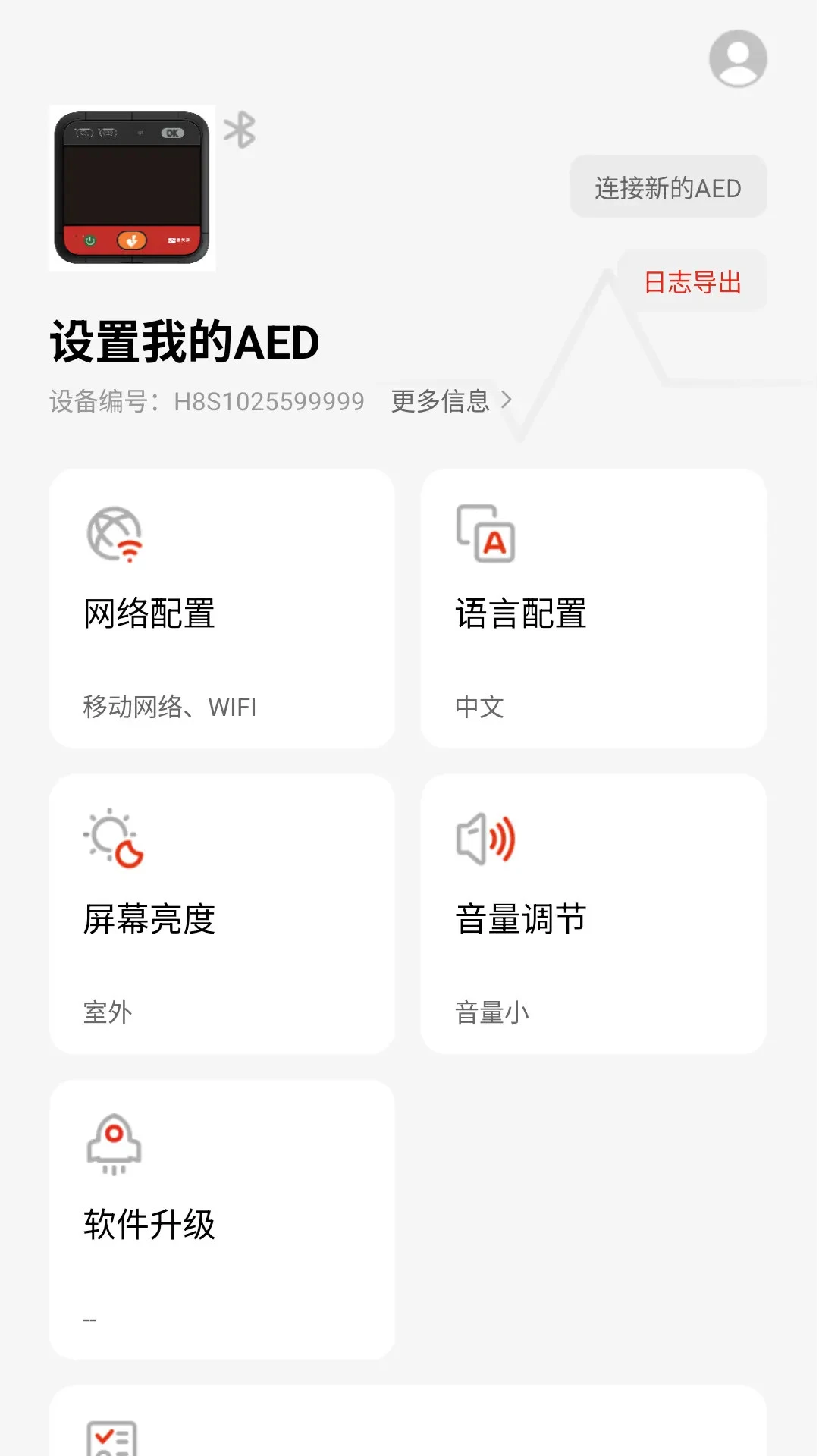
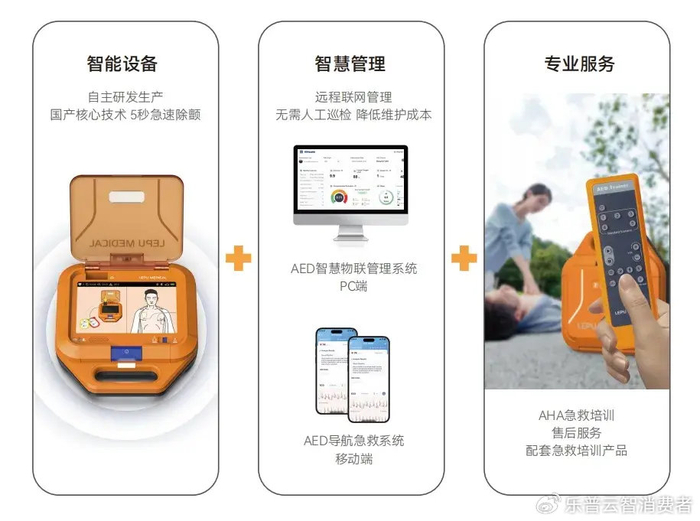
AED助手是一款专为急救场景打造的智能配套工具,主要面向已配备自动体外除颤器(AED)的机构、学校、企业及公共场所管理人员。通过手机蓝牙与AED设备快速连接,用户可对设备的语言播报、提示音量、屏幕亮度、网络参数等关键信息进行无线配置,免去繁琐的物理按键操作,大幅提升设备维护效率。软件界面简洁直观,配置流程清晰,即使是首次接触AED的新手也能轻松上手。同时,AED助手还支持多台设备管理,帮助用户集中维护、快速部署,为公共急救安全增添一份可靠保障。
1. 首先确认手机蓝牙已开启,并且AED设备处于待机或可被发现状态,部分型号需长按电源键进入配对模式。
2. 在AED助手主界面点击“扫描设备”,等待数秒,确保手机与设备距离在10米以内,避免墙壁或金属物体遮挡信号。
3. 若多次扫描无果,尝试关闭手机蓝牙再重新打开,同时重启AED设备,再执行一次扫描。
4. 检查手机系统权限,确保AED助手已获得“附近设备”或“位置信息”权限,安卓系统蓝牙扫描通常需要该权限。
5. 如果仍无法连接,尝试卸载并重新安装AED助手,或联系设备厂商获取最新版APP及技术支持。
1. 打开AED助手并成功连接AED设备后,在主界面找到“参数设置”或“设备配置”入口。
2. 在语言列表中选择所需播报语言,例如中文、英文等,点击确认后设备会自动同步。
3. 音量调节通常通过滑动条或“+/-”按钮操作,建议设置在80%左右,确保急救时清晰可闻。
4. 完成设置后点击“保存”或“应用”,等待进度条完成,期间请勿断开蓝牙连接。
5. 验证设置是否生效:可进入“设备状态”页面,查看当前语言和音量参数,或进行一次测试播报。
1. AED助手主要支持鱼跃品牌旗下多款AED机型,如普美康系列、卓尔系列等,具体可在“关于”页面查看支持列表。
2. 对于非鱼跃品牌的AED设备,如果采用标准蓝牙协议,也可能兼容,但部分特殊功能可能无法使用。
3. 如果您的设备不在列表中,建议联系设备厂商确认是否提供配套的配置APP。
4. 在购买AED设备时,可咨询销售人员是否赠送或推荐使用AED助手。
5. 若设备固件版本过旧,可能会影响蓝牙连接稳定性,请先升级设备固件。
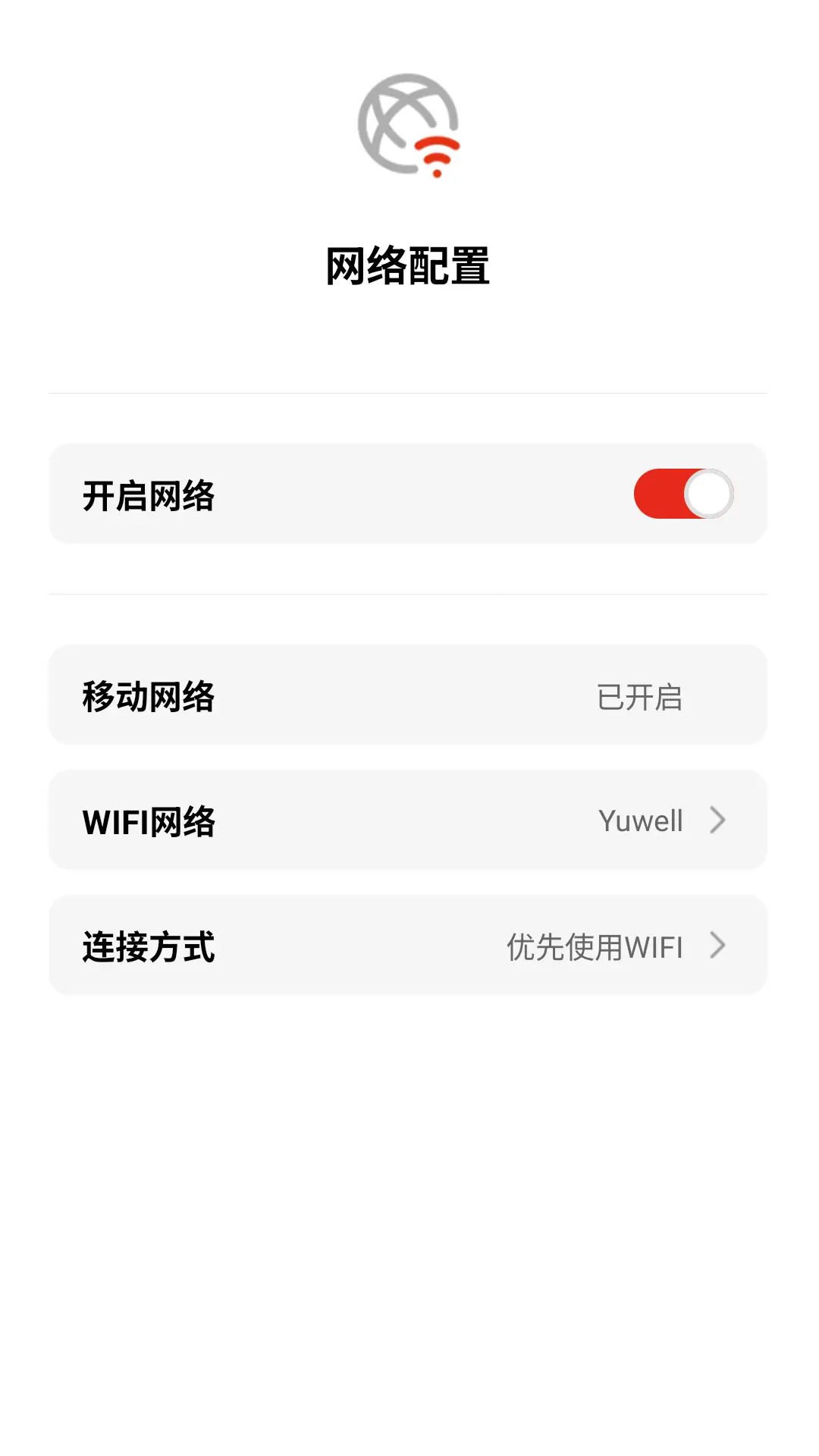
1. 连接设备后,在“网络配置”选项中,选择要连接的Wi-Fi网络,并输入密码。
2. 确认网络名称和密码无误,点击“连接”按钮,等待设备自动获取IP地址。
3. 配置成功后,AED设备会显示网络连接状态,此时可以通过云端后台实时监控设备状态。
4. 如需更换网络,只需重新进入网络配置界面,选择新Wi-Fi并输入密码即可。
5. 若网络配置失败,请检查路由器是否开启了AP隔离功能,或尝试使用手机热点测试连接。
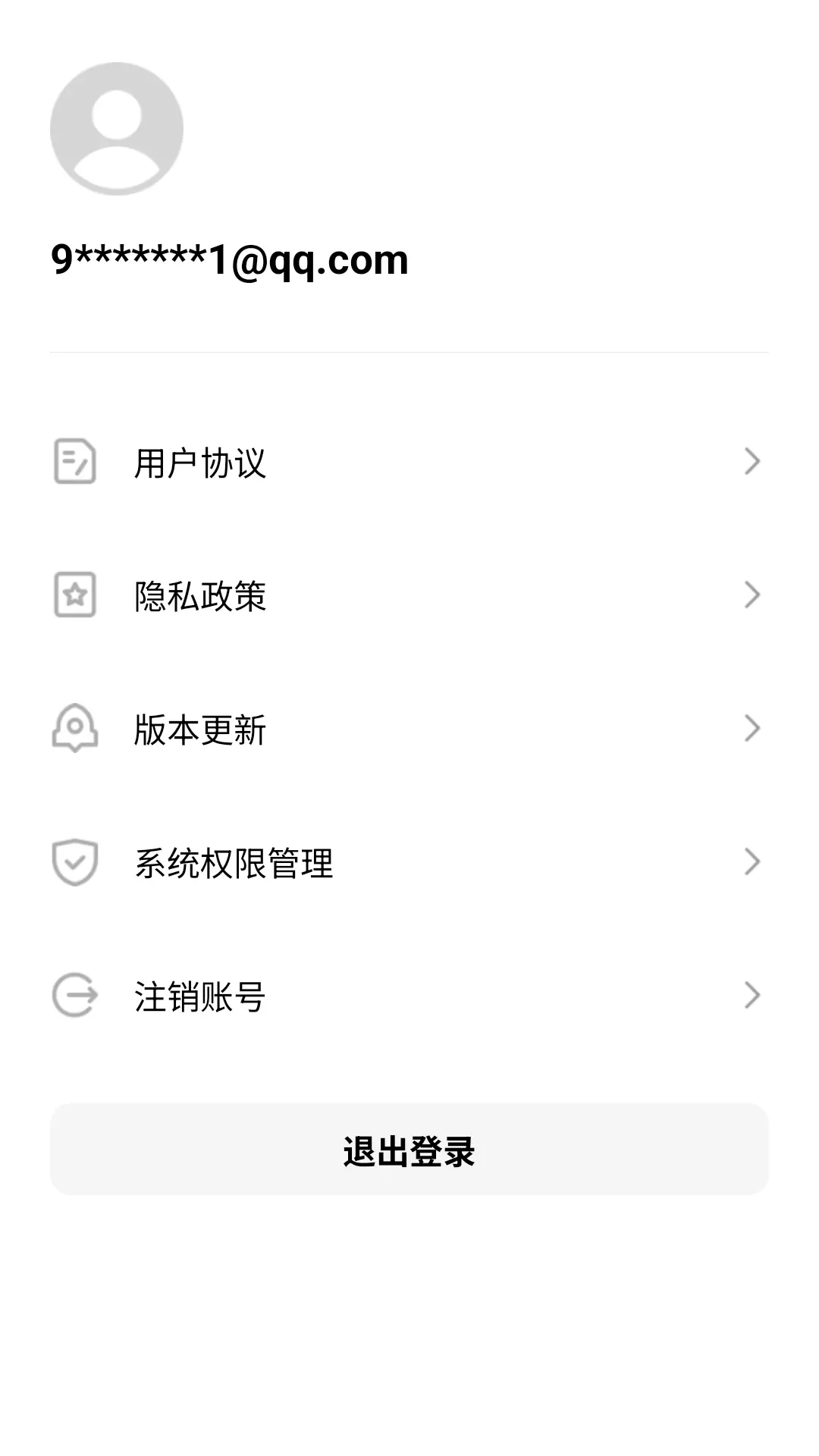
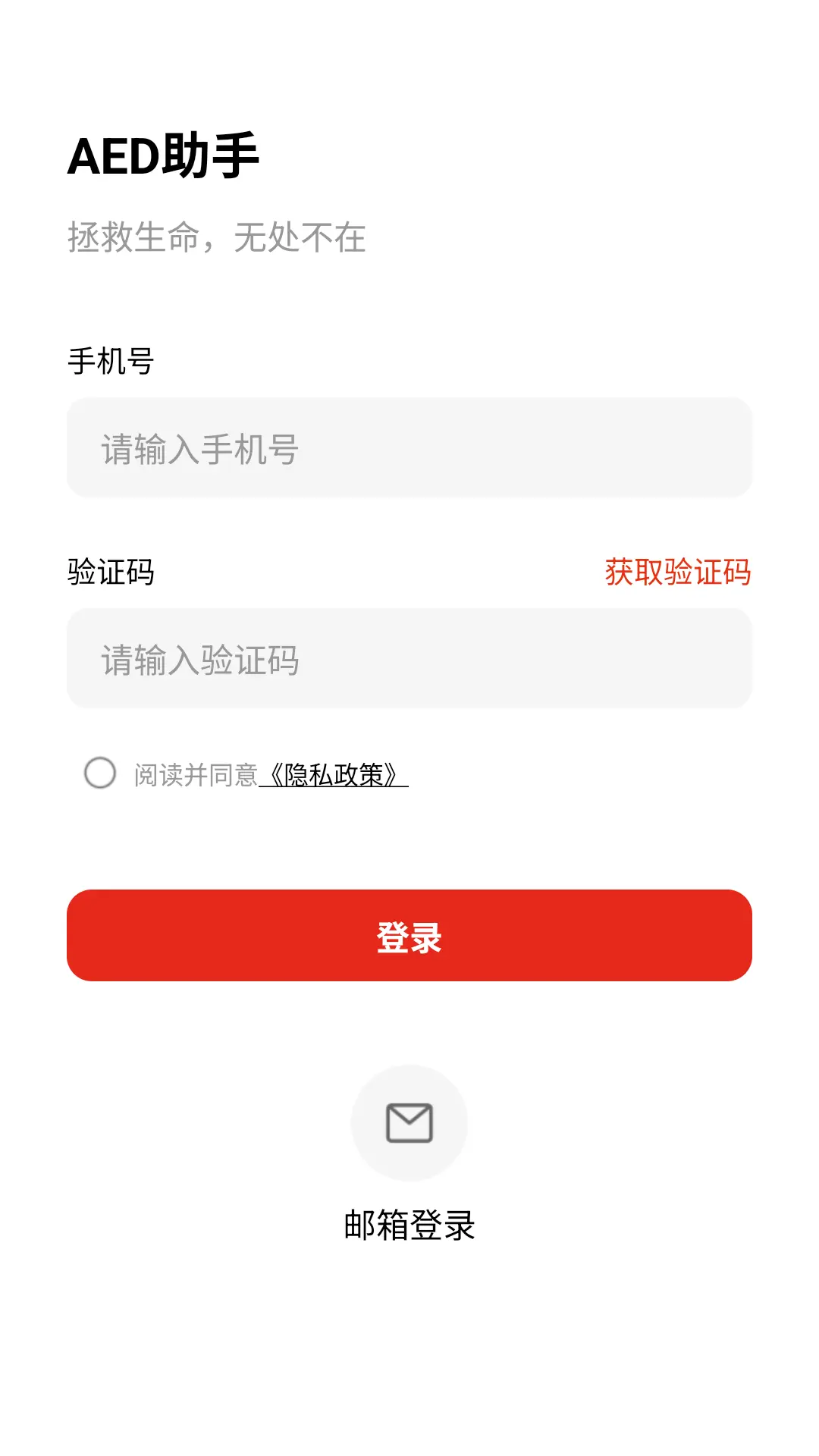
1. 下载并安装AED助手APK,安装完成后打开APP,同意用户协议与隐私政策。
2. 点击“扫描设备”按钮,在设备列表中选择您要配置的AED设备,点击配对连接。
3. 连接成功后,进入主控制台,可以看到设备当前电量、状态等基本信息。
4. 根据实际需求,依次完成语言、音量、亮度、网络等参数的设置,每一项修改后都要点击“确认”保存。
5. 全部设置完成后,建议进行一次“设备自检”功能,确保所有参数生效且设备工作正常。
6. 日常使用中,每次更换电池或长时间未使用后,可重新连接APP检查设备状态。
| 软件名称 | 功能优势 | 评分 |
|---|---|---|
| 救护员 | 急救知识学习平台 | ★★★★☆ |
| 急救指南 | 急救步骤图文详解 | ★★★★☆ |
| 120急救 | 一键呼救定位精准 | ★★★★ |
查看全文






鹿谷社区app官方下载正版 实用工具62.3M 中文 v2.5.0安卓版 26-08-24
下载
荣耀应用市场(荣耀应用商店)app最新版2026 实用工具42.7M 中文 v16.1.7.500安卓版 26-08-21
下载
lightroom安卓版中文版最新版正版 实用工具99.7M 中文 v11.5.01手机版 26-08-17
下载
APKPure安卓版下载安装最新版 实用工具24.6M 中文 v3.20.77手机版 26-08-27
下载
oppo游戏中心app官方最新版2026 实用工具51.0M 中文 v17.0.1安卓版 26-05-14
下载
Scene骁龙工具箱最新版 实用工具7.1M 中文 v9.4.10安卓版 26-08-06
下载
蓝河工具箱官方下载2026最新版 实用工具4.5M 中文 v6.12安卓版 26-08-27
下载
准星助手官方下载正版(准星精灵) 实用工具6.7M 中文 v4.5最新版 26-07-28
下载
老外管理器蓝色版本(ZArchiver Pro) 实用工具5.4M 中文 v1.0.11安卓版 26-06-08
下载
vivo浏览器最新版本官方版本(Browser) 实用工具202.6M 中文 v30.4.3.0最新版 26-08-17
下载
HappyMod游戏盒中文最新版本2026 实用工具20.0M 中文 v3.4.1安卓汉化版 26-08-10
下载
小小电脑app下载安装最新版 实用工具964.9M 中文 v4.2.3手机版 26-08-21
下载 下载
下载 一起搜Pro软件安卓手机版
 Seetong监控安装下载最新版本
 闪剪AI软件最新版本
 迅雷云盘app官方下载手机版
 迅雷app最新版本2026下载
 百度文库ai生成ppt软件官方手机版
 FlowUs息流官方下载最新安卓版
 waze中文版导航地图下载官方最新版(位智)
 nv剪辑软件NodeVideo中文版下载安装
 inshot视频编辑官方下载最新版本
 InShot-视频编辑软件最新版本2026
 开源软件室app安卓手机版
 可以与女角色互动的手游
 手表应用商店推荐
 地铁跑酷国际服合集
 一对一聊天软件推荐
 软件库全网软件合集
 手柄映射软件