


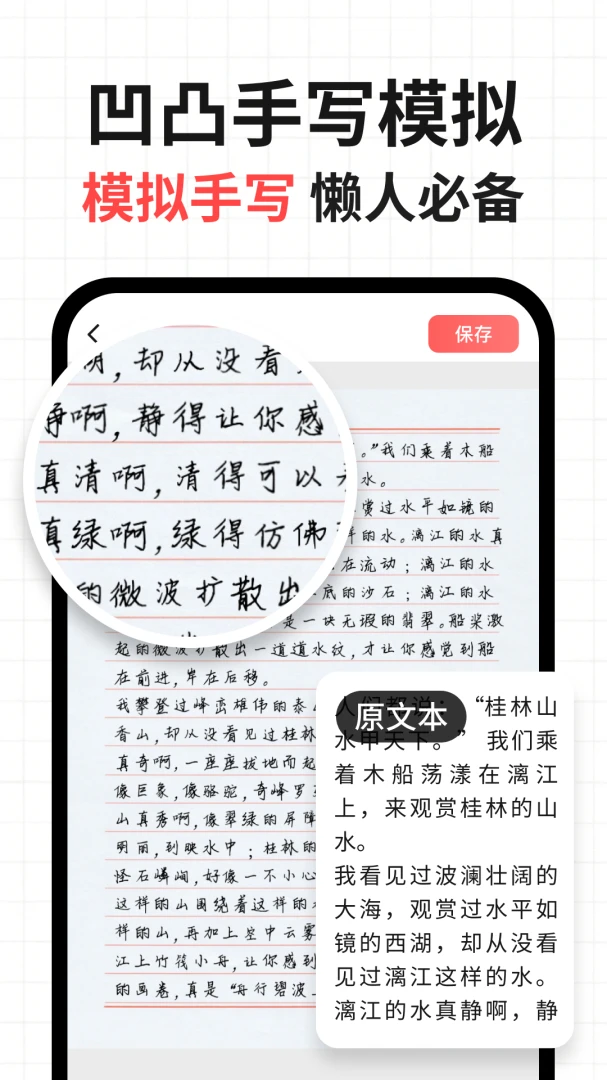
凹凸手写模拟工坊是一款集手写模拟、文档转手写、智能代写于一体的效率工具,专为需要快速生成逼真手写效果的用户打造。无论是学生党应对繁重抄写作业,还是职场人士制作手写教案、书信笔记,只需输入文字内容,即可一键生成高仿真手写图片,完美告别打印感。软件内置多种手写风格、笔触粗细调节及丰富稿纸背景,自动排版智能优化,让每一次输出都如同亲笔书写般自然流畅。操作简单易上手,无需复杂设置,是您提升效率、节省时间的得力助手。
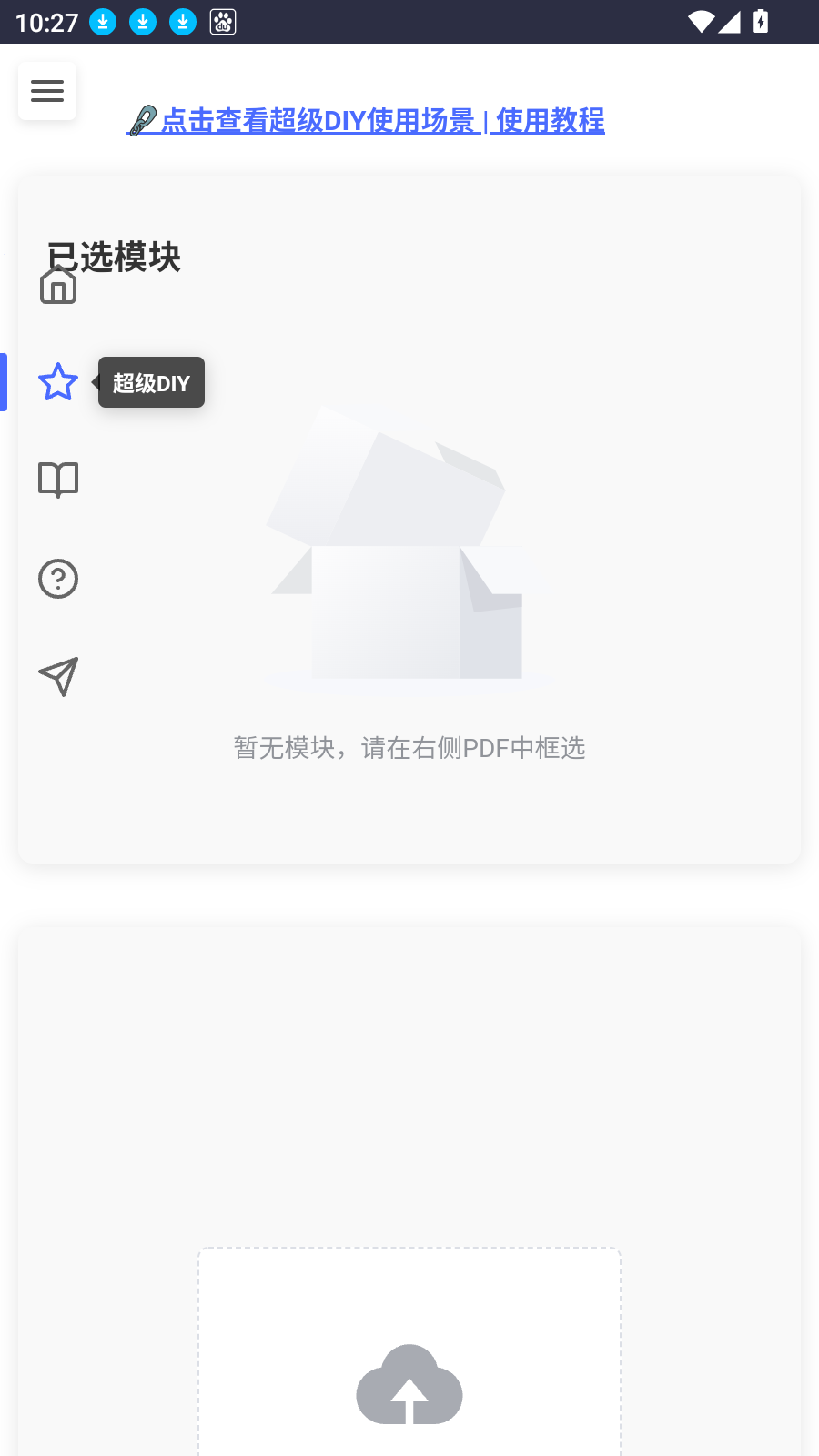
1. 首先在手机应用商店或官方网站下载并安装凹凸手写模拟工坊应用,安装完成后点击图标打开软件。
2. 进入软件主界面后,您会看到“文档转手写”或“新建文档”的入口,点击进入编辑页面。
3. 在文本输入框中粘贴或手动输入需要转换的文字内容,支持长文本,系统会自动识别段落。
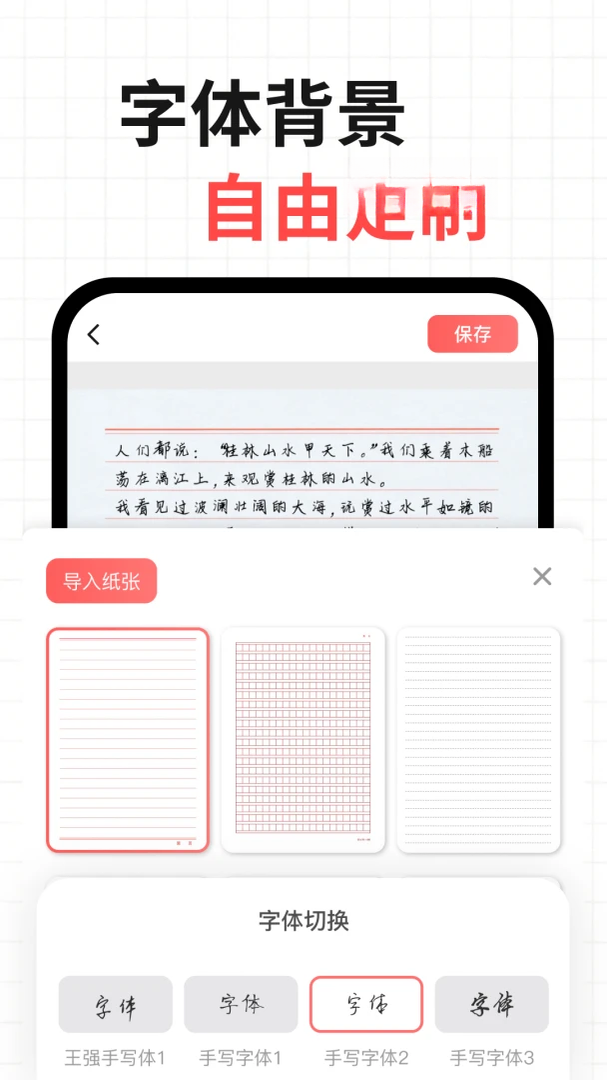
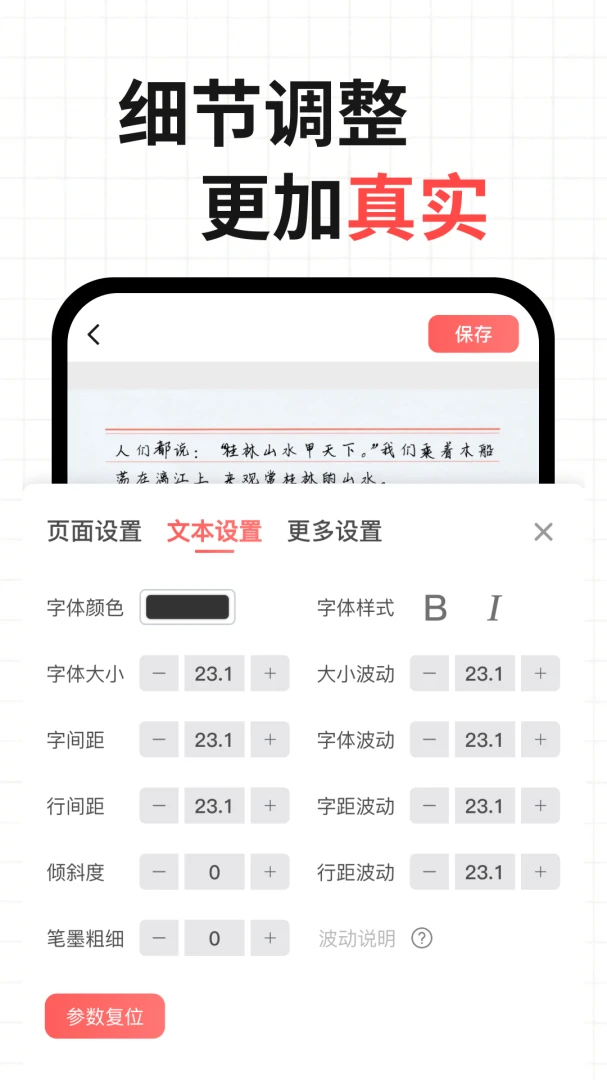
4. 根据需求选择喜欢的手写风格,如楷体、行书、手写体等,还可调整字体大小、墨迹深浅、字间距等参数。
5. 从内置的稿纸背景库中挑选纸张样式,如横线纸、方格纸、空白纸、田字格等,并设置页面边距。
6. 点击“生成预览”查看效果,满意后点击“保存图片”即可将手写效果图保存到手机相册,或直接分享给他人。
7. 如需批量处理,可开启“批量生成”模式,一次导入多段文字,统一转换后导出,效率更高。
1. 凹凸手写模拟工坊支持最高4K分辨率输出,生成的手写图片非常清晰,完全满足打印或提交作业的要求。
2. 软件采用矢量渲染技术,即使在放大数倍后,笔迹边缘依然平滑,没有锯齿感。
3. 您可以在设置中调整图片质量参数,选择“高清”或“超清”模式,确保细节完美呈现。
4. 生成的图片格式为PNG或JPG,兼容性极强,可在各种设备上查看和使用。
5. 如果对生成效果不满意,还可以重新编辑文字或更换风格,直到达到理想状态。
1. 软件内置了超过30种手写风格,包括常见的楷书、行书、草书,以及个性手写体、少女体、商务体等,满足不同场景需求。
2. 每种风格都经过精心调校,还原真实笔迹的粗细变化和连笔效果,避免千篇一律的字体感。
3. 您还可以自定义笔刷参数,如笔尖大小、墨迹湿度、书写速度等,打造独一无二的专属笔迹。
4. 软件支持导入自定义字体文件(TTF/OTF),让您使用自己收藏的手写字体。
5. 新增“随机手写”功能,一键生成自然随性的手写效果,适合做手账或创意笔记。
1. 当然可以!凹凸手写模拟工坊专为写作业、写作文、写检讨等场景设计,是学生党的“写作业神器”。
2. 您只需将作文或检讨的文字内容复制到软件中,选择合适的手写风格和稿纸背景,即可快速生成手写版本。
3. 软件还内置了“智能写手”功能,可以帮助您扩写文章、生成开头结尾,提供写作灵感。
4. 生成的手写图片可以直接打印,也可以以图片形式提交给老师,效果逼真,难以分辨。
5. 支持批量生成多页手写内容,自动分页排版,非常适合长文档的转换。
1. 打开软件后,先熟悉主界面的各个功能按钮,包括“文档转手写”、“风格选择”、“背景设置”等。
2. 点击“新建”创建一个新项目,输入标题(可选)和正文内容。
3. 在“风格”选项卡中,左右滑动预览不同手写风格,点击即可切换,实时预览效果。
4. 在“背景”选项卡中,选择纸张类型和颜色,也可以自定义背景图片。
5. 调整页面设置,如行高、字间距、页边距、首行缩进等,使排版更符合需求。
6. 完成设置后,点击右上角“生成”按钮,软件会快速渲染出高清手写图片。
7. 生成后可进行二次编辑,如添加批注、手写签名、日期等,让内容更真实。
8. 最后点击“保存”或“分享”,将图片保存到相册或发送至微信、QQ等平台。
| 软件名称 | 功能优势 | 评分 |
|---|---|---|
| 萝卜工坊 | 手写模拟,多种笔迹 | ★★★★☆ |
| 墨趣书法 | 书法字体,古风韵味 | ★★★★☆ |
| 写字先生 | 简易操作,快速转换 | ★★★★☆ |
| 手写模拟器 | 真实笔触,效果逼真 | ★★★★☆ |
| 文档转手写 | 批量处理,排版灵活 | ★★★★☆ |
| 代写助手 | 智能生成,省时省力 | ★★★★☆ |
查看全文






 Windows 10
鹿谷社区app官方下载正版 实用工具37.2M 中文 v3.0.5安卓版 26-09-15
下载
荣耀应用市场(荣耀应用商店)app最新版2026 实用工具45.7M 中文 v16.1.9.301安卓版 26-09-16
下载
lightroom安卓版中文版最新版正版 实用工具104.5M 中文 v11.5.22手机版 26-09-15
下载
APKPure安卓版下载安装最新版 实用工具22.8M 中文 v3.20.7803手机版 26-09-04
下载
oppo游戏中心app官方最新版2026 实用工具51.0M 中文 v17.0.1安卓版 26-05-14
下载
Scene骁龙工具箱最新版 实用工具7.2M 中文 v9.4.17 Alpha安卓版 26-09-08
下载
蓝河工具箱官方下载2026最新版 实用工具4.5M 中文 v6.14.1 安卓版 26-09-10
下载
准星助手官方下载正版(准星精灵) 实用工具6.7M 中文 v4.5最新版 26-07-28
下载
老外管理器蓝色版本(ZArchiver Pro) 实用工具5.4M 中文 v1.0.11 安卓版 26-09-11
下载
小小电脑app下载安装最新版 实用工具964.9M 中文 v4.2.3安卓版 26-09-10
下载
vivo浏览器最新版本官方版本(Browser) 实用工具217.6M 中文 v30.9.3.1最新版 26-09-18
下载
HappyMod游戏盒中文最新版本2026 实用工具20.0M 中文 v3.4.6安卓汉化版 26-09-18
下载 下载
下载 jiligamg(g站)叽哩叽哩游戏网最新版2026
 小阳Tool(原小阳软件库)最新版本
 蓝奏搜索神器app安卓手机版
 一起搜Pro软件安卓手机版
 星野app下载官方版免费最新版
 维咔浏览器官方免费下载最新版本
 星野智能体app安卓手机版
 GameHub模拟器2026最新版(盖世游戏)
 imyai智能助手app最新版本2026
 海尔智家app官方下载安装最新版
 开源软件室app安卓手机版
 佳影游戏厅2官方最新版本
 精确到每小时的天气预报软件
 超高清4K画质看动漫app推荐
 查快递物流信息的软件
 安卓手机bt下载软件
 好看的国漫app推荐
 自媒体视频剪辑软件