



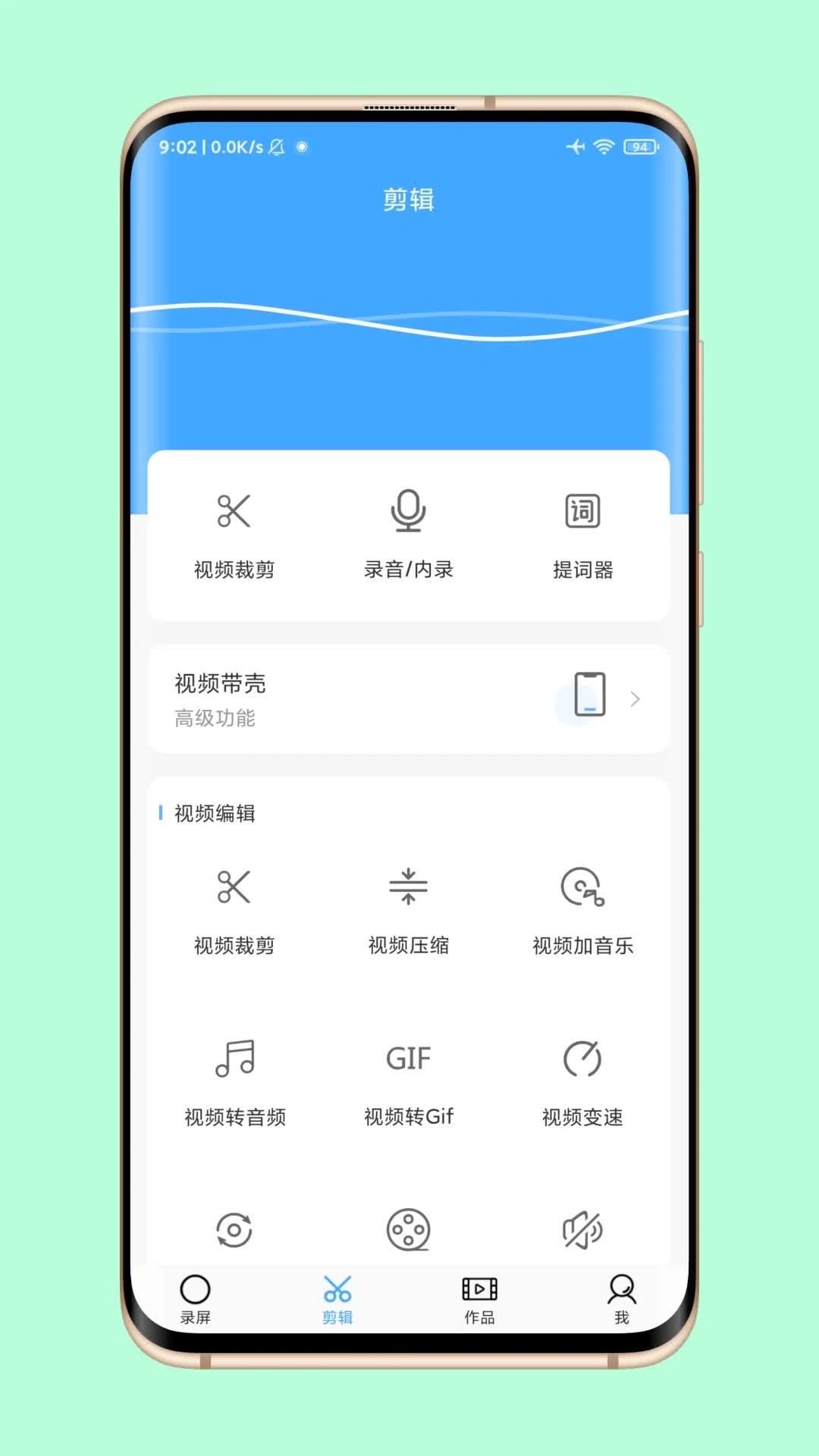
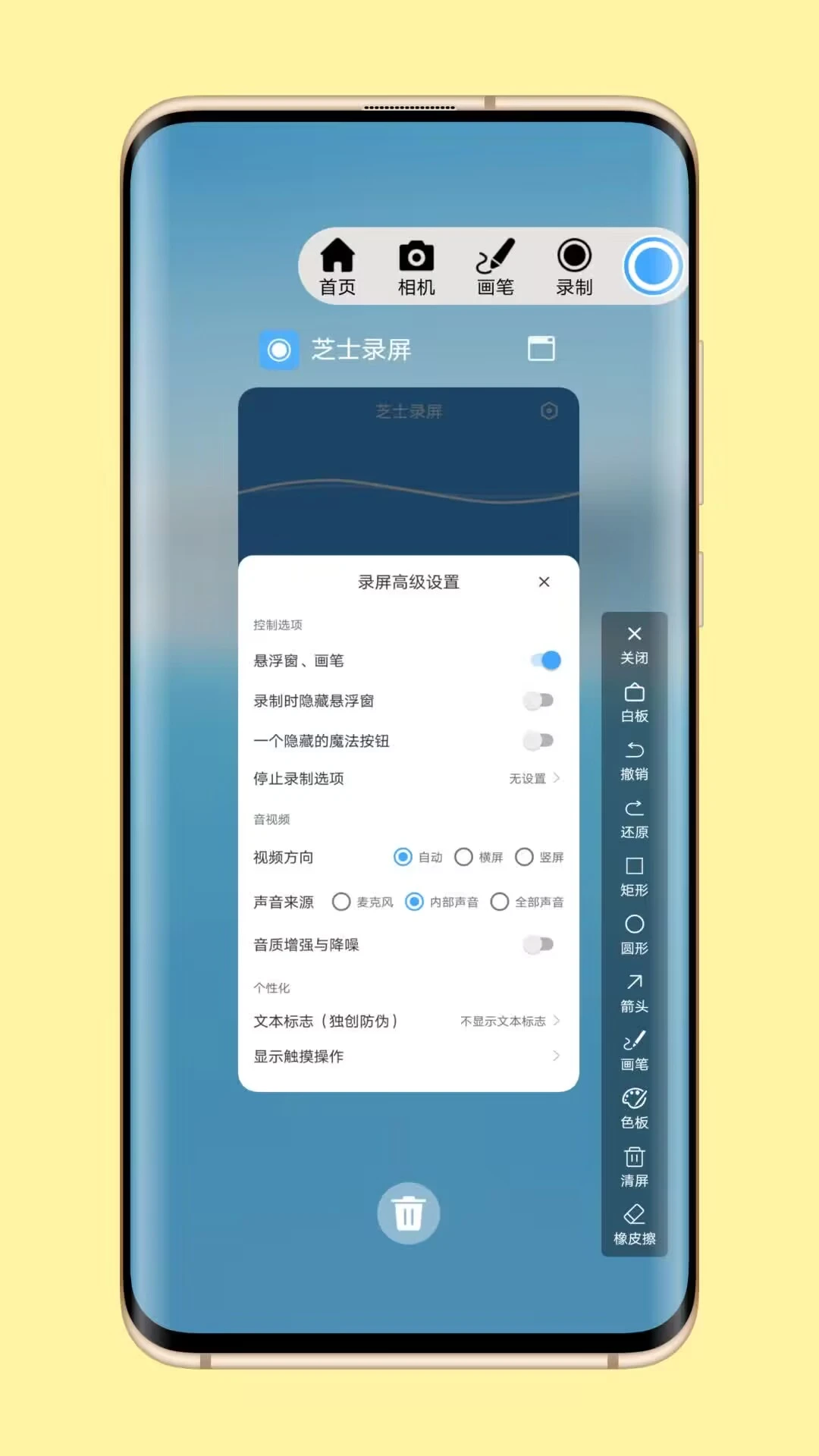
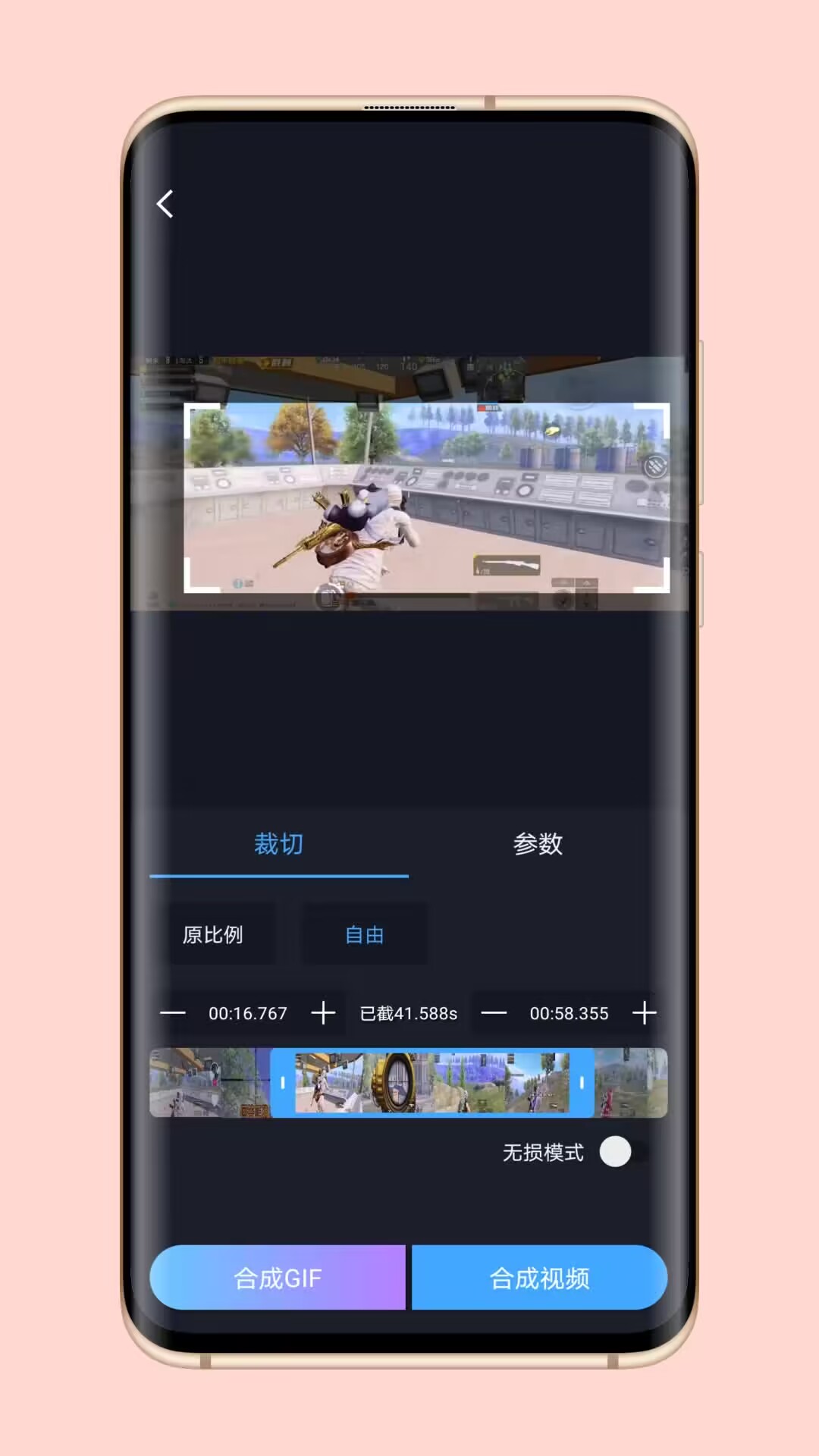
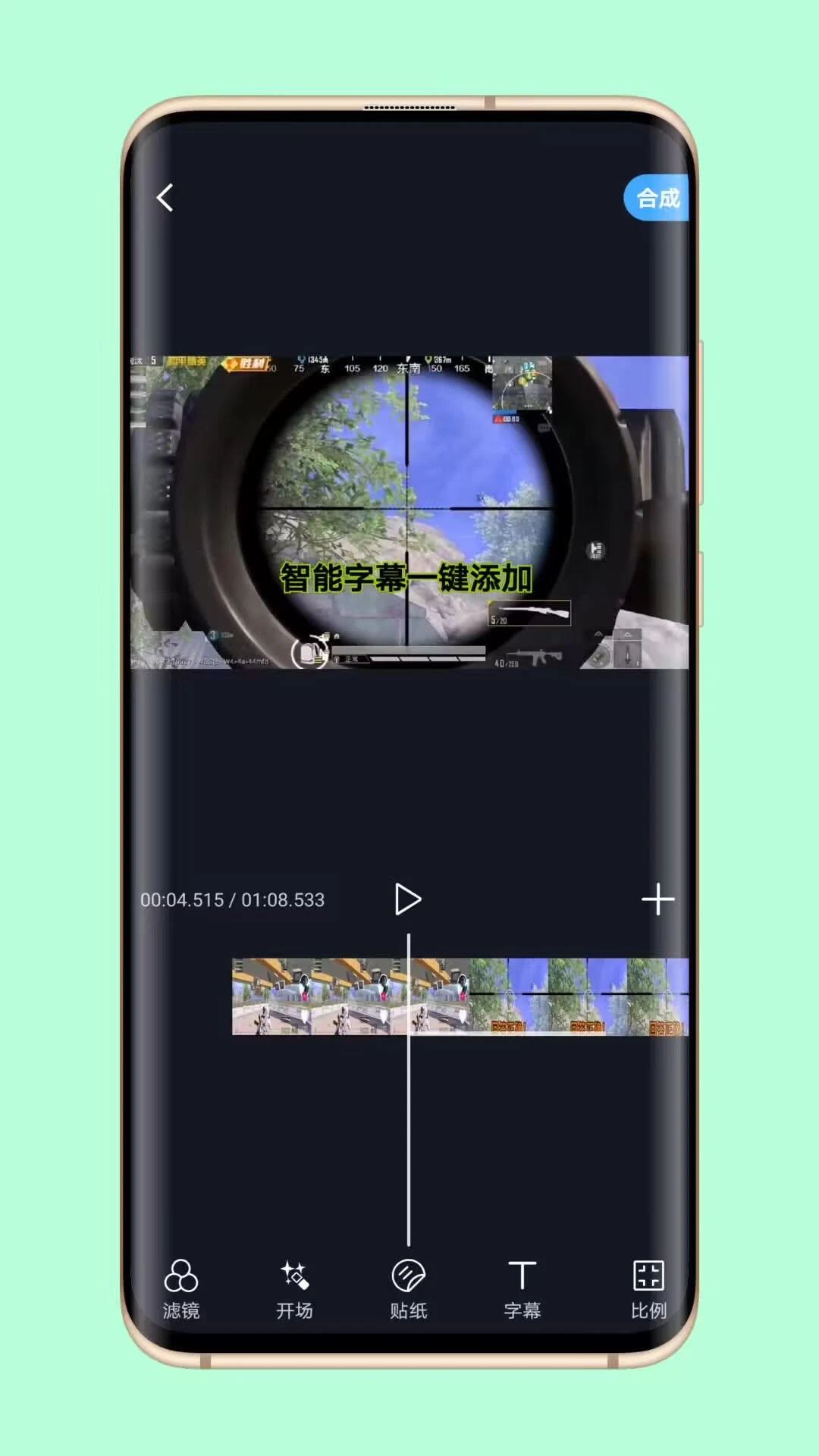
芝士录屏是一款功能全面且完全免费的安卓高清手机录屏工具,它不仅能帮助用户轻松捕获游戏对局、视频通话、在线课程等屏幕内容,还集成了视频剪辑、格式转换、提词器、摄像头叠加等众多实用功能。软件支持自定义画质与分辨率,可灵活满足从标清到超高清的录制需求,同时内置悬浮窗控制、画笔标注、防伪水印等专业特性,无论是普通用户还是内容创作者,都能通过它高效产出高质量屏幕视频。芝士录屏操作界面简洁直观,无复杂设置,即使是新手也能快速上手,是移动端录屏与视频处理的一站式优选方案。

1. 打开芝士录屏应用,进入主界面后点击右上角的“设置”图标(齿轮状)。
2. 在设置菜单中找到“录制画质”选项,点击进入。
3. 根据需求选择“标清”、“高清”或“自定义”,若选自定义,可手动拖动滑块调整视频码率、帧率与分辨率。
4. 分辨率支持横屏和竖屏两种方向,建议根据录制内容选择,如游戏横屏、短视频竖屏。
5. 设置完成后返回主界面,点击红色录制按钮即可按新参数开始录屏。
6. 若录制过程中需要临时调整画质,可通过悬浮窗快速切换,无需停止录制。
1. 在芝士录屏主界面点击“声音设置”或录制前点击悬浮窗中的“声音”图标。
2. 弹出声音源选择窗口,包含“麦克风声音”、“系统内录声音”和“麦克风+系统声音”三种模式。
3. 若想录制游戏或视频教程的内部声音,选择“系统内录声音”;若需要解说或环境音,则选“麦克风声音”。
4. 若两者都需要,直接勾选“麦克风+系统声音”即可实现混合录音。
5. 建议在安静环境下使用麦克风,避免杂音影响视频质量。
6. 录制完成后,可在视频编辑器中单独调整音轨音量或静音。
1. 首次使用悬浮窗需在系统设置中授予芝士录屏“悬浮窗”权限,应用会引导开启。
2. 开启后,屏幕边缘会出现一个半圆形悬浮按钮,点击可展开快捷工具栏。
3. 悬浮工具栏包含“开始/停止录制”、“暂停”、“画笔”、“摄像头”等快捷操作。
4. 点击“画笔”图标,可在录制过程中实时在屏幕上绘制线条、箭头或文字标注,适合教学或演示。
5. 画笔颜色、粗细和透明度均可调节,标注内容会同步录制进视频。
6. 若不需要画笔,可在悬浮窗设置中关闭画笔功能,避免误触。
1. 在芝士录屏主界面点击“摄像头”图标,进入摄像头设置。
2. 开启“主播摄像头”开关,可选择前置或后置摄像头。
3. 调整摄像头画面的大小和位置,支持拖动到屏幕任意角落,也可缩放。
4. 录制时摄像头画面会以小窗形式叠加在屏幕录制内容上,适合游戏解说、直播录播等场景。
5. 摄像头画面支持美颜滤镜(若设备支持),可在设置中调整。
6. 录制过程中可通过悬浮窗快速开关摄像头画面,灵活切换。
1. 提词器:在主界面点击“提词器”图标,输入需要显示的文本内容,可调整字体大小、颜色、滚动速度。
2. 录制时提词器内容会以半透明字幕形式显示在屏幕指定位置,方便演讲或口播。
3. 防伪水印:在“设置”中找到“水印”选项,可添加文字水印或上传图片Logo,支持调整透明度、位置和显示时间。
4. 时钟水印:开启后可在录制画面中实时显示当前时间,防止视频被恶意盗用。
5. 水印内容可自定义,例如个人昵称、网址等,增强视频版权保护。
6. 设置完成后,所有录制视频都会自动带上水印,无需后期处理。
1. 确保手机和电脑连接在同一WiFi网络下。
2. 打开芝士录屏“文件管理”功能,点击“WiFi传输”按钮。
3. 在电脑浏览器地址栏输入手机屏幕上显示的IP地址(如192.168.1.5:8080),即可进入文件管理页面。
4. 在网页上可预览、下载或删除手机中的录制视频和图片,支持批量操作。
5. 传输过程中保持手机屏幕常亮,避免中断。
6. 也可通过USB数据线直接连接电脑,在文件管理中找到录制文件进行复制。
1. 在主界面点击“视频工具”,选择“剪辑”功能,导入需要处理的视频。
2. 剪辑界面支持裁剪时长、分割片段、调整播放速度、添加背景音乐等操作。
3. 完成编辑后导出视频,可选择分辨率与格式(MP4、WebM等)。
4. 转GIF:在工具中选择“视频转GIF”,导入视频片段,可设置GIF尺寸、帧率和循环次数。
5. 转换后的GIF图片会保存到相册,方便分享到社交平台。
6. 此外还提供视频压缩、视频配音、提取音频、录音、图片编辑、视频带壳等功能,满足多样化处理需求。
| 软件名称 | 功能优势 | 评分 |
|---|---|---|
| 录屏大师 | 高清录制,操作简单 | ★★★★☆ |
| 手机录屏 | 免费无水印,支持内录 | ★★★★☆ |
| 录屏助手 | 悬浮窗控制,画质清晰 | ★★★★☆ |
| 截屏录屏 | 一键截屏录屏,便捷高效 | ★★★★☆ |
| 高清录屏 | 支持超清画质,稳定流畅 | ★★★★☆ |
| 智能录屏 | 智能识别场景,自动优化 | ★★★☆☆ |
查看全文






 Windows 11
Windows 10
Windows 11
Windows 11
Windows 10
鹿谷社区app官方下载正版 实用工具37.7M 中文 v3.3.0安卓版 26-10-05
下载
荣耀应用市场(荣耀应用商店)app最新版2026 实用工具45.7M 中文 v16.1.9.301安卓版 26-09-16
下载
lightroom安卓版中文版最新版正版 实用工具120.2M 中文 v11.5.22手机版 26-09-15
下载
APKPure安卓版下载安装最新版 实用工具23.2M 中文 v3.20.8002手机版 26-10-08
下载
oppo游戏中心app官方最新版2026 实用工具36.1M 中文 v17.1.0安卓版 26-10-02
下载
Scene骁龙工具箱最新版 实用工具7.2M 中文 v9.4.17 Alpha安卓版 26-09-08
下载
蓝河工具箱官方下载2026最新版 实用工具4.9M 中文 v6.15 安卓版 26-09-23
下载
准星助手官方下载正版(准星精灵) 实用工具6.7M 中文 v4.5最新版 26-07-28
下载
老外管理器蓝色版本(ZArchiver Pro) 实用工具5.4M 中文 v1.0.11 安卓版 26-10-10
下载
小小电脑app下载安装最新版 实用工具964.9M 中文 v4.2.3-alpha1安卓版 26-10-10
下载
HappyMod游戏盒中文最新版本2026 实用工具20.0M 中文 v3.4.6安卓汉化版 26-09-18
下载
vivo浏览器最新版本官方版本(Browser) 实用工具218.3M 中文 v31.1.70.0最新版 26-10-02
下载 下载
下载 一起搜Pro软件安卓手机版
 佳影游戏厅2官方最新版本
 开源软件室app安卓手机版
 GameHub模拟器2026最新版(盖世游戏)
 3a云游戏app官方正版手机版
 seedance2.0模型官方下载正版
 安全守护2手表app下载安装新版本
 DeepSeek app下载官方手机版
 轻简商店app安卓手机版
 概念画板pro专业版会员解锁免费最新版
 Concepts概念画板安卓下载最新免费版
 devcheck下载最新版本2026安卓版
 短剧推广平台
 轻小说软件大全
 捕鱼类游戏排行榜
 UU远程软件
 remini修图软件
 免费同城交友软件