


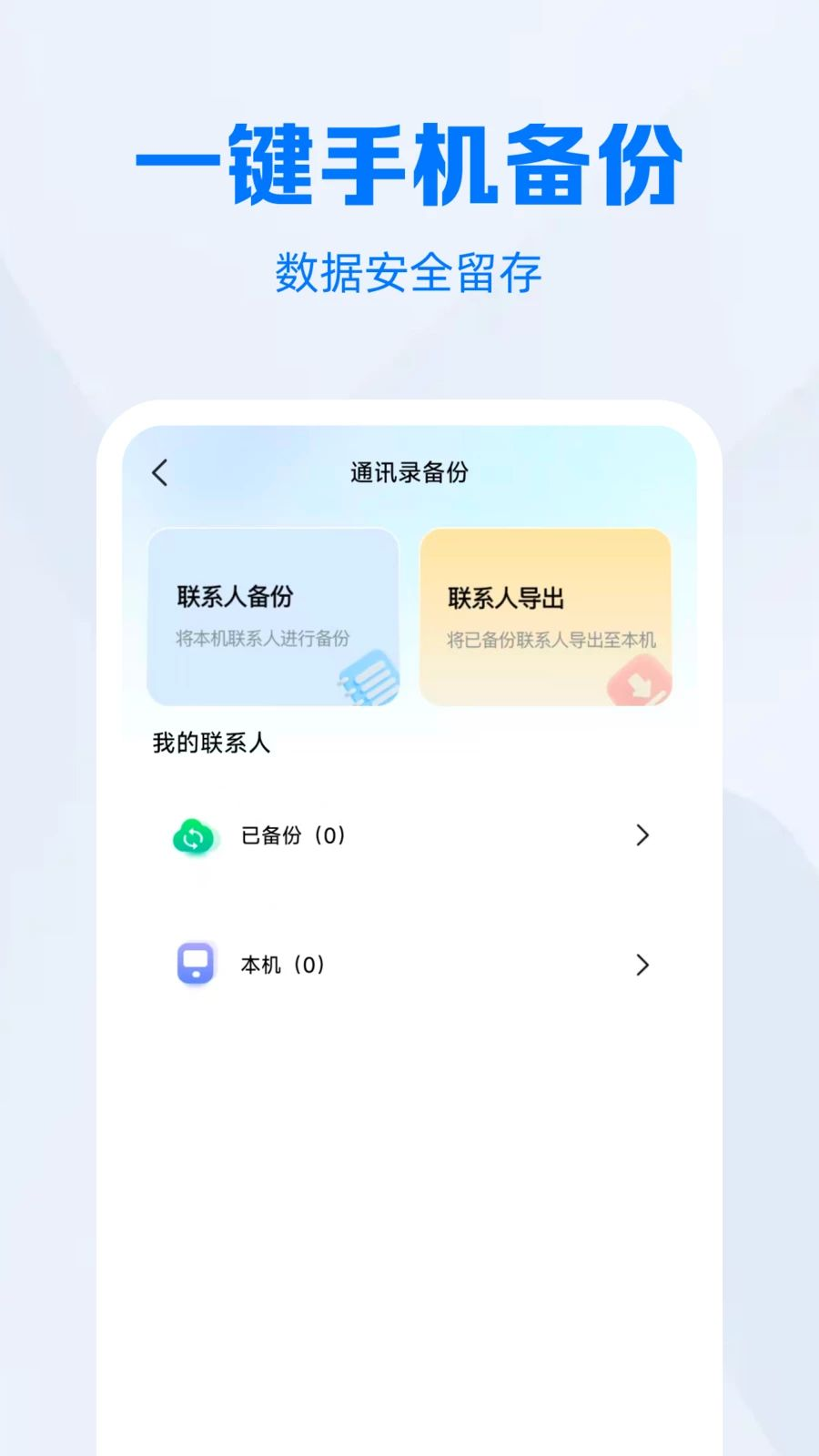
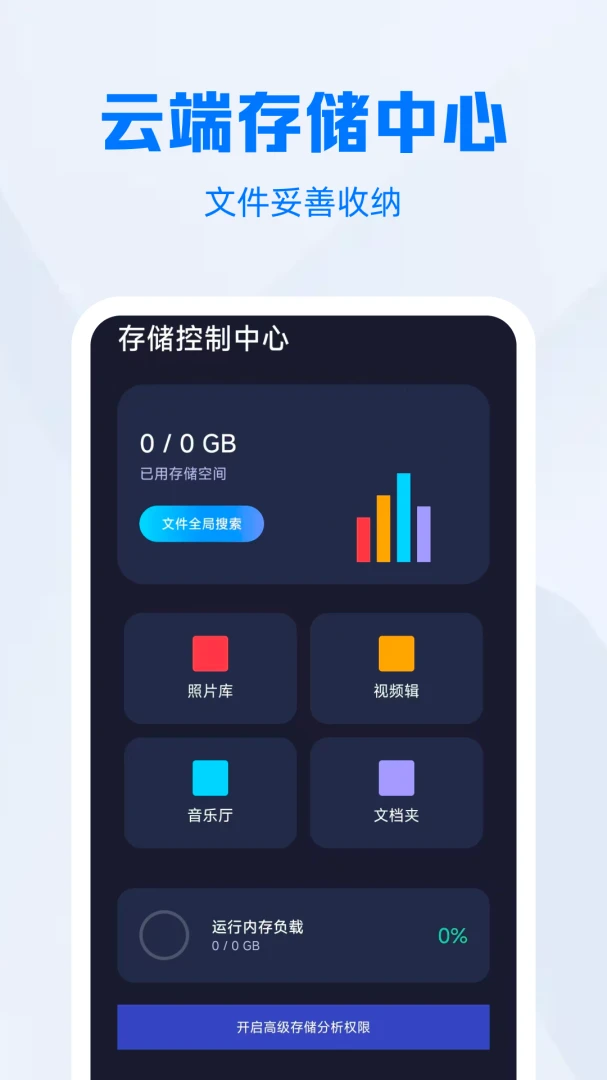
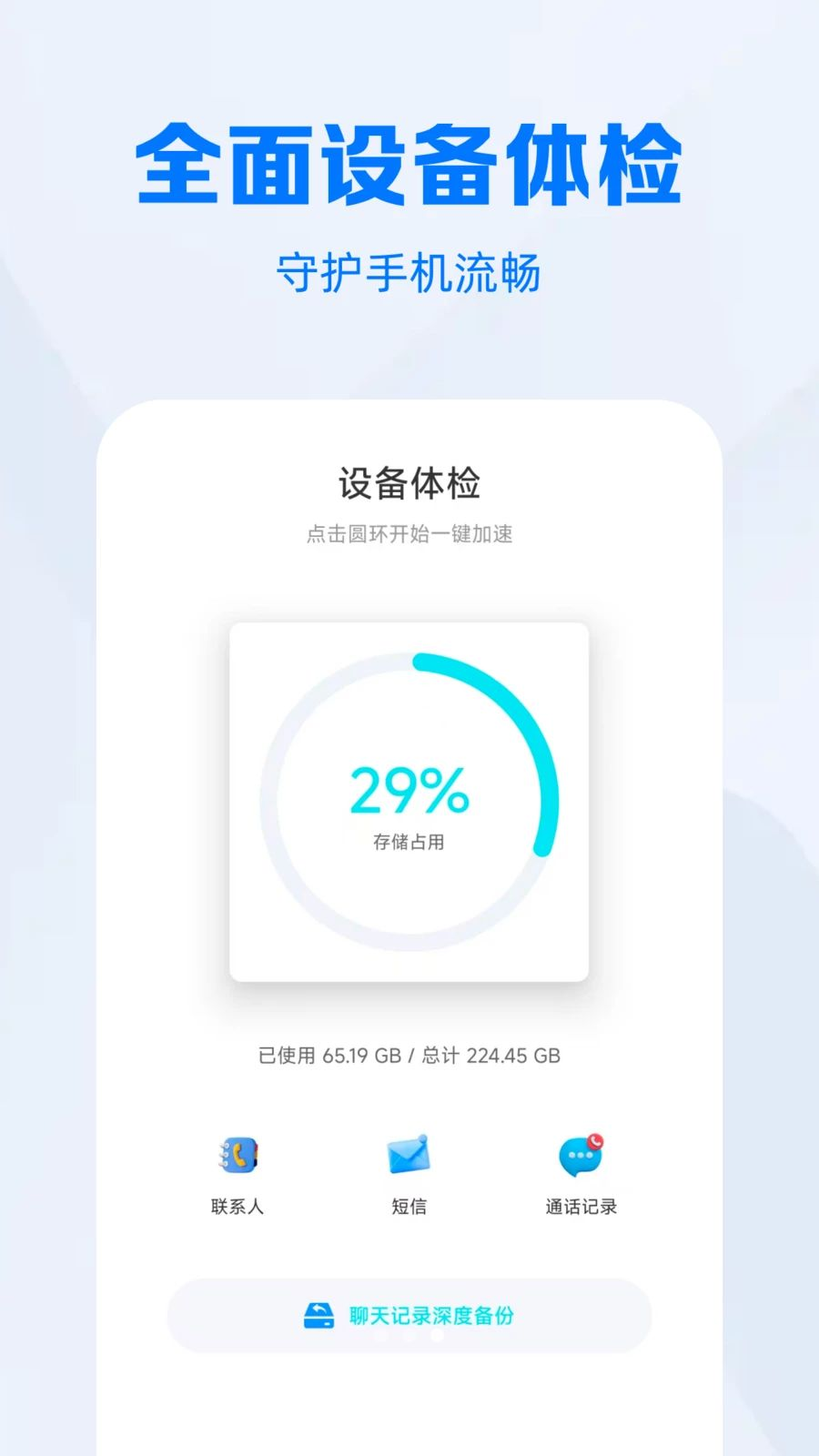
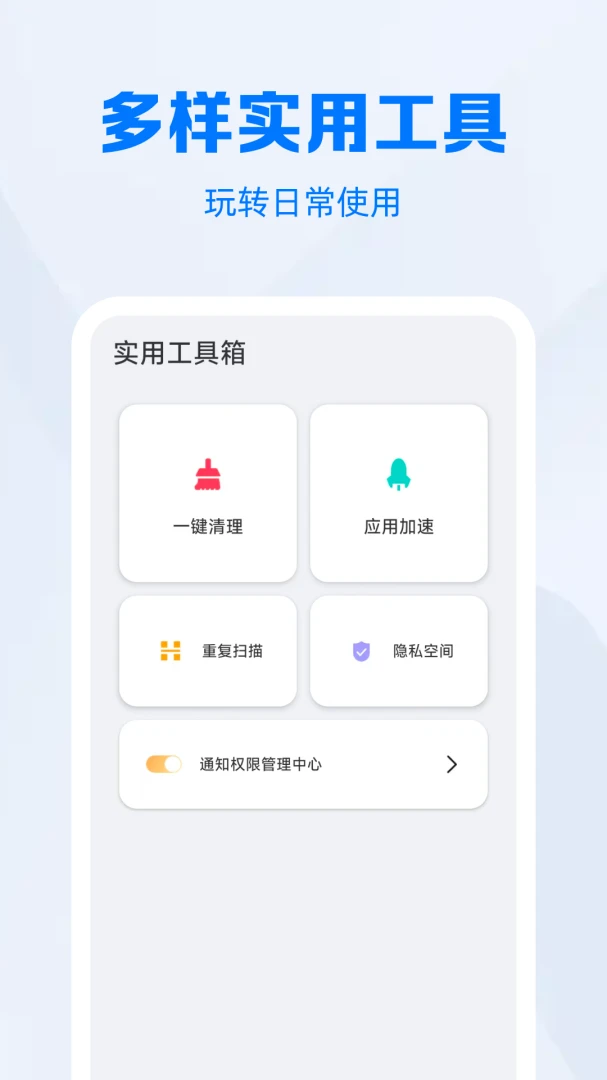
微记录一键备份快是一款专注于个人数据留存与管理的实用工具,它能够帮助用户将日常生活中的各类图文记录、重要文件资料以及聊天内容进行快速备份,让珍贵信息不再丢失。无论是随手拍下的照片、重要的文档,还是与亲友的聊天记录,都能通过简单的操作安全地存储在本地或云端,随时调取查看。软件界面清爽简洁,操作流程一目了然,即便是对手机不太熟悉的用户也能轻松上手,真正实现数据备份的便捷化与高效化,是守护个人数字资产的得力助手。

1. 微记录一键备份快在数据安全方面采用了多重加密技术,确保用户备份的图文记录和文件资料在传输与存储过程中不会被泄露或篡改。
2. 软件支持本地备份与云端备份两种模式,用户可以根据自身需求选择最合适的备份方案,云端备份会经过严格的身份验证,只有用户本人才能访问。
3. 备份过程中会生成独立的备份日志,用户可以随时查看备份记录,确认数据完整无损,避免因意外中断导致数据丢失。
4. 软件还提供了备份文件校验功能,在备份完成后自动比对源文件与备份文件的一致性,确保每一次备份都真实可靠。
5. 建议用户定期更新软件版本,以获得最新的安全防护补丁和功能优化,进一步提升数据备份的安全性。
1. 打开微记录一键备份快应用,在主界面点击“恢复备份”按钮,进入备份文件列表页面。
2. 在列表中选择需要恢复的备份记录,点击右侧的“恢复”图标,软件会弹出确认提示,请仔细核对备份时间与内容描述。
3. 确认无误后点击“开始恢复”,软件会自动将备份的数据还原到对应位置,例如聊天记录会恢复到原聊天窗口中,图片文件会存入相册指定文件夹。
4. 恢复过程中请保持网络稳定,若备份存储在云端,请确保Wi-Fi或移动数据连接正常,避免因网络波动导致恢复失败。
5. 恢复完成后,软件会提示“恢复成功”,用户可以立即查看恢复的文件或记录,确认内容完整且可正常使用。
6. 如果恢复过程中遇到问题,可以在设置中查看帮助文档,或联系官方客服获得技术支持。
1. 微记录一键备份快本身安装包体积小巧,运行时占用的系统资源极少,不会对手机性能造成明显影响。
2. 软件支持自定义备份存储路径,用户可以将备份文件保存至SD卡或外部存储设备,从而避免占用手机内部存储空间。
3. 对于频繁备份的用户,软件提供了智能清理功能,可以自动删除超过保留期限的旧备份文件,释放存储空间。
4. 备份文件采用压缩算法存储,能够有效减小文件体积,例如100MB的原数据备份后可能仅需占用40MB左右的空间。
5. 用户还可以在设置中开启“仅Wi-Fi备份”选项,避免在移动网络下产生大量数据流量,同时减少备份文件对手机存储的持续占用。
1. 微记录一键备份快支持备份文本信息,包括便签、备忘录、记事本中的文字内容,以及聊天软件中的文字消息。
2. 支持备份图片文件,无论是相机拍摄的照片还是从网络保存的图片,都可以一键备份至安全位置。
3. 支持备份文档资料,如PDF、Word、Excel等办公文件,方便用户在工作中随时调取重要资料。
4. 支持备份音频和视频文件,但需要注意的是,单个文件大小不能超过500MB,否则需要先进行压缩处理。
5. 软件还支持备份应用数据,如游戏进度、应用设置等,但此功能需要手机已获取Root权限或开启无障碍服务,具体操作请参考官方说明。
1. 首次使用微记录一键备份快时,请先注册并登录账号,以便将备份数据同步至云端,实现多设备间的数据互通。
2. 在主界面点击“新建备份”按钮,选择需要备份的数据类型,例如“图文记录”或“聊天记录”,然后点击“下一步”。
3. 根据提示勾选需要备份的具体内容,可以全选也可以手动挑选,确认后点击“开始备份”按钮。
4. 备份过程中,软件会显示实时进度条和剩余时间,用户可以最小化应用继续其他操作,但建议保持应用在后台运行。
5. 备份完成后,软件会生成一条备份记录,用户可以查看详情,包括备份时间、文件大小、备份类型等信息。
6. 定期备份是一个好习惯,建议用户设置每周自动备份任务,软件会在指定时间自动执行备份,无需手动干预。
| 软件名称 | 功能优势 | 评分 |
|---|---|---|
| 备份宝 | 一键备份通讯录 | ★★★★☆ |
| 数据备份师 | 支持增量备份 | ★★★★☆ |
| 文件备份助手 | 自动备份文件夹 | ★★★★★ |
| 图片备份相册 | 云端存储图片 | ★★★★☆ |
| 聊天记录备份 | 聊天内容全保存 | ★★★★☆ |
查看全文






鹿谷社区app官方下载正版 实用工具62.3M 中文 v2.5.0安卓版 26-08-24
下载
荣耀应用市场(荣耀应用商店)app最新版2026 实用工具42.7M 中文 v16.1.7.500安卓版 26-08-21
下载
lightroom安卓版中文版最新版正版 实用工具99.7M 中文 v11.5.01手机版 26-08-17
下载
APKPure安卓版下载安装最新版 实用工具24.6M 中文 v3.20.77手机版 26-08-27
下载
oppo游戏中心app官方最新版2026 实用工具51.0M 中文 v17.0.1安卓版 26-05-14
下载
Scene骁龙工具箱最新版 实用工具7.1M 中文 v9.4.10安卓版 26-08-06
下载
蓝河工具箱官方下载2026最新版 实用工具4.5M 中文 v6.12安卓版 26-08-27
下载
准星助手官方下载正版(准星精灵) 实用工具6.7M 中文 v4.5最新版 26-07-28
下载
老外管理器蓝色版本(ZArchiver Pro) 实用工具5.4M 中文 v1.0.11安卓版 26-06-08
下载
vivo浏览器最新版本官方版本(Browser) 实用工具202.6M 中文 v30.4.3.0最新版 26-08-17
下载
HappyMod游戏盒中文最新版本2026 实用工具20.0M 中文 v3.4.1安卓汉化版 26-08-10
下载
小小电脑app下载安装最新版 实用工具964.9M 中文 v4.2.3手机版 26-08-21
下载 下载
下载 manus手机版下载官方正版
 俄罗斯yandex浏览器下载(Yandex Browser)
 DeepSeek app下载官方手机版
 via浏览器下载安装2026
 via浏览器app安卓最新版2026
 google map安卓版下载官方最新版(谷歌地图)
 谷歌框架三件套最新版下载官方免费版(GooglePlay服务)
 google play商店下载官方安卓版
 Google Play 谷歌商店paypal下载最新安卓版
 google play 商店应用app最新版本2026
 chplay软件下载apk(Google Play 商店)
 google play商店2026官方版
 无限制ai聊天
 最火捕鱼手游排行榜
 十大良心捕鱼游戏排行榜
 安卓汉化slg游戏大全
 大疆无人机软件
 会议软件推荐大全