


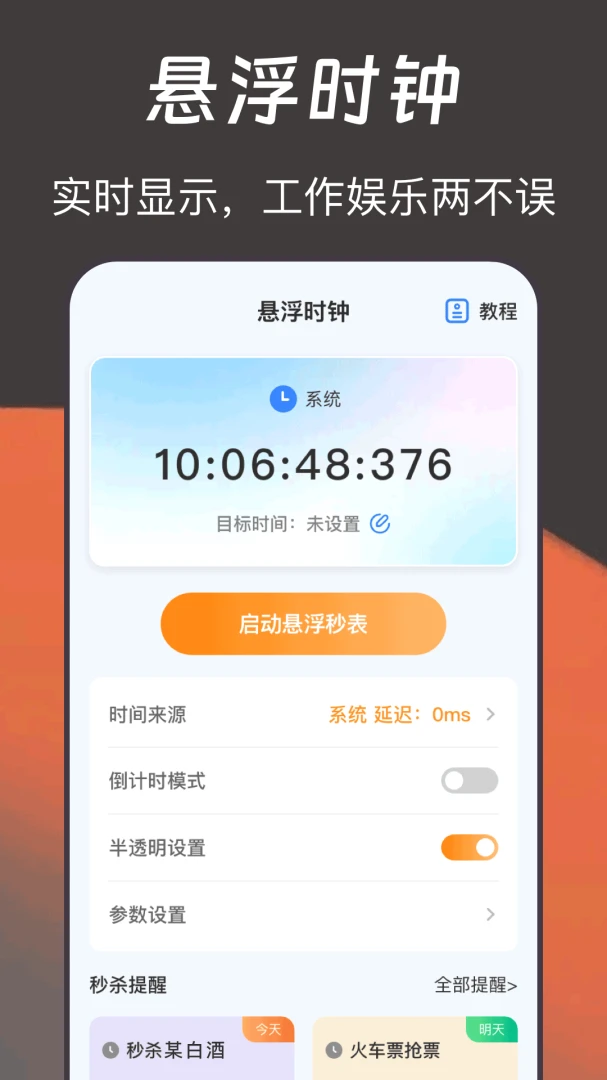
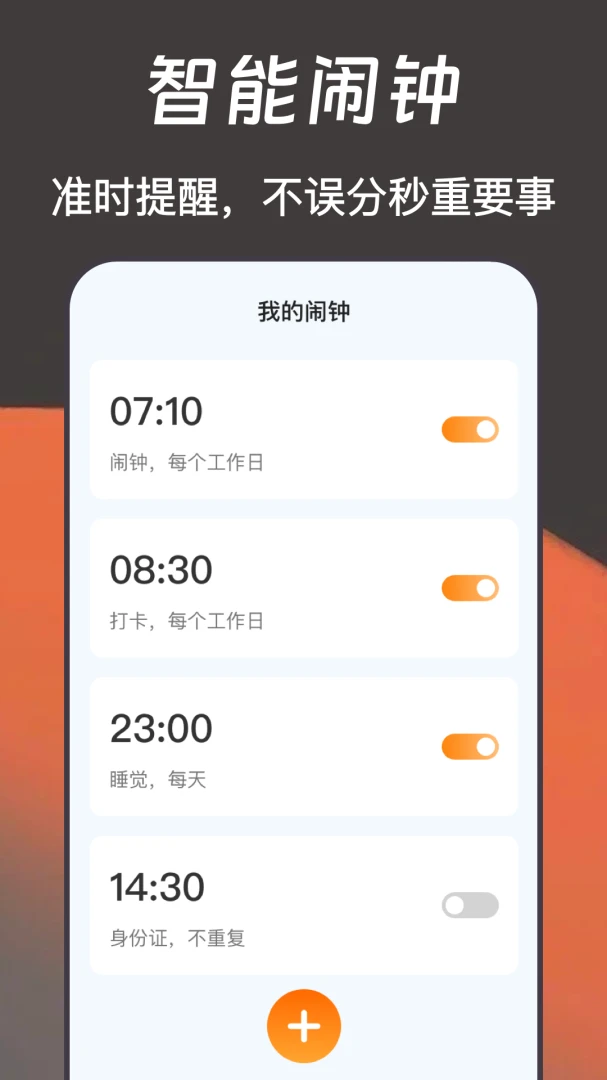
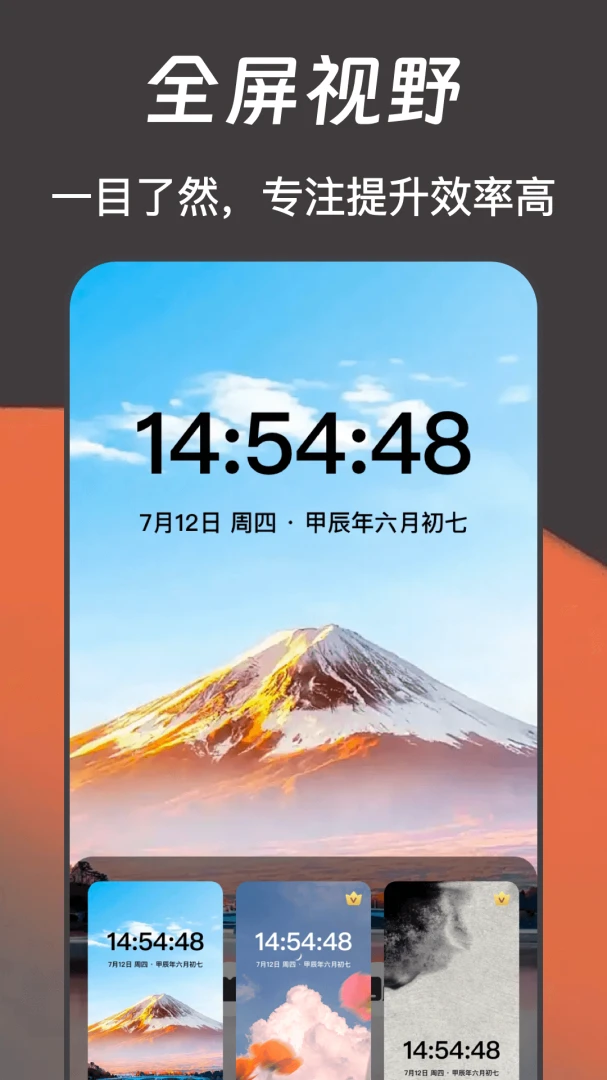
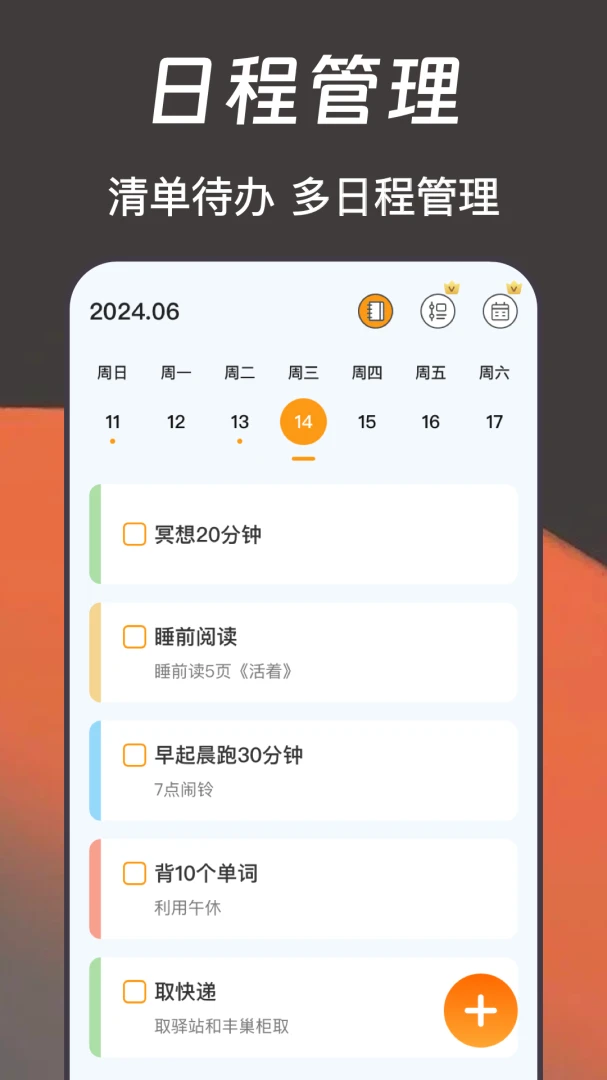
锁屏时钟是一款集悬浮时钟、全屏时钟、智能闹钟与日常任务管理于一体的全方位时间管理工具。它不仅能优雅地悬浮于任何应用之上,让您随时掌握时间流逝,还能一键切换至沉浸式全屏时钟,营造专注氛围。同时,内置的智能闹钟与任务清单功能,帮助您温柔唤醒每一个清晨,并高效规划每日事务,是提升生活与工作效率的得力助手。

1. 打开手机“设置”,进入“应用管理”或“应用列表”,找到“锁屏时钟”应用。
2. 点击“权限管理”或“权限”,找到“悬浮窗”或“显示在其他应用上层”选项。
3. 将悬浮窗权限设置为“允许”。
4. 部分手机需在“应用通知”中开启“悬浮通知”或“常驻通知”,以确保悬浮钟稳定显示。
5. 若仍无法显示,请尝试重启应用或手机,并检查是否有其他省电模式限制后台运行。
1. 打开锁屏时钟应用,在主界面找到“全屏时钟”或“沉浸模式”入口。
2. 点击进入后,可选择多种时钟皮肤和显示样式,如数字、指针或极简风格。
3. 点击“启动全屏”按钮,应用将自动隐藏状态栏和导航栏,提供沉浸式体验。
4. 若要退出,只需点击屏幕任意位置或按返回键即可。
5. 建议在“设置”中开启“屏幕常亮”,避免使用过程中屏幕自动熄灭。
1. 在应用首页点击“闹钟”图标,进入闹钟列表。
2. 点击“添加闹钟”按钮,设置具体时间,并选择重复周期(如每天、工作日或自定义)。
3. 在“铃声”选项中,从本地音乐或系统铃声中选择您喜欢的提示音,支持渐强音量。
4. 开启“稍后提醒”功能,可设置贪睡间隔时间,避免赖床。
5. 保存后,闹钟即可生效,到点会以温柔的声音唤醒您,不错过每个重要时刻。
1. 打开应用,切换到“任务”或“待办”选项卡。
2. 点击右下角的“+”号,输入任务名称,如“完成工作报告”。
3. 设置任务截止日期和具体提醒时间,可选择提前5分钟、1小时或自定义提醒。
4. 为任务设置优先级(高、中、低)和标签,方便分类管理。
5. 完成任务后,点击任务前的圆圈即可打卡,并可在“已完成”中查看历史记录。
6. 支持按日、周、月视图查看任务清单,让您轻松规划每一天。
1. 悬浮时钟属于常驻通知类应用,正常使用耗电极低,但部分手机可能因后台限制而增加耗电。
2. 在应用设置中,关闭“动态背景”或“天气动画”等非必要特效,可降低资源占用。
3. 进入系统设置,将锁屏时钟的“电池优化”设为“不优化”,以保证稳定运行同时减少额外耗电。
4. 若长时间不使用悬浮窗,可在应用内直接关闭悬浮开关,或从通知栏快捷关闭。
5. 定期清理应用缓存,避免数据累积导致运行卡顿和耗电加快。
| 软件名称 | 功能优势 | 评分 |
|---|---|---|
| 悬浮时钟 | 极简悬浮,精准计时 | ★★★★☆ |
| 全屏时钟 | 沉浸专注,多款皮肤 | ★★★★☆ |
| 闹钟提醒 | 智能闹钟,渐强唤醒 | ★★★★☆ |
| 任务管理 | 清单规划,高效打卡 | ★★★★☆ |
| 时间管理 | 番茄钟,专注计时 | ★★★★☆ |
查看全文






 OnePlus_15
Samsung_Galaxy_S25_Ultra
OnePlus_15
Samsung_Galaxy_S25_Ultra
鹿谷社区app官方下载正版 实用工具37.7M 中文 v3.1.0 安卓版 26-09-25
下载
荣耀应用市场(荣耀应用商店)app最新版2026 实用工具45.7M 中文 v16.1.9.301安卓版 26-09-16
下载
lightroom安卓版中文版最新版正版 实用工具120.2M 中文 v11.5.22手机版 26-09-15
下载
APKPure安卓版下载安装最新版 实用工具23.2M 中文 v3.20.8001手机版 26-09-28
下载
oppo游戏中心app官方最新版2026 实用工具51.0M 中文 v17.0.1安卓版 26-05-14
下载
Scene骁龙工具箱最新版 实用工具7.2M 中文 v9.4.17 Alpha安卓版 26-09-08
下载
蓝河工具箱官方下载2026最新版 实用工具4.9M 中文 v6.15 安卓版 26-09-23
下载
准星助手官方下载正版(准星精灵) 实用工具6.7M 中文 v4.5最新版 26-07-28
下载
老外管理器蓝色版本(ZArchiver Pro) 实用工具5.4M 中文 v1.0.11 安卓版 26-09-11
下载
小小电脑app下载安装最新版 实用工具964.9M 中文 v4.2.3安卓版 26-09-10
下载
vivo浏览器最新版本官方版本(Browser) 实用工具217.7M 中文 v31.0.0.1最新版 26-09-24
下载
HappyMod游戏盒中文最新版本2026 实用工具20.0M 中文 v3.4.6安卓汉化版 26-09-18
下载 下载
下载 GameHub模拟器2026最新版(盖世游戏)
 imyai智能助手app最新版本2026
 维咔浏览器官方免费下载最新版本
 佳影游戏厅2官方最新版本
 一起搜Pro软件安卓手机版
 软鸭社区app官方手机版
 DeepSeek app下载官方手机版
 漫步者蓝牙耳机(Edifier Connect)app最新版
 123云盘app安卓最新版本2026
 百分网游戏盒子官方正版免费下载
 百分网游戏盒下载官方最新版
 jiligamg(g站)叽哩叽哩游戏网最新版2026
 ai梦境聊天生成器
 鲸岛ai聊天软件
 修图的软件app
 12123交管app
 苦力怕论坛
苦力怕论坛
 课程表排课软件