
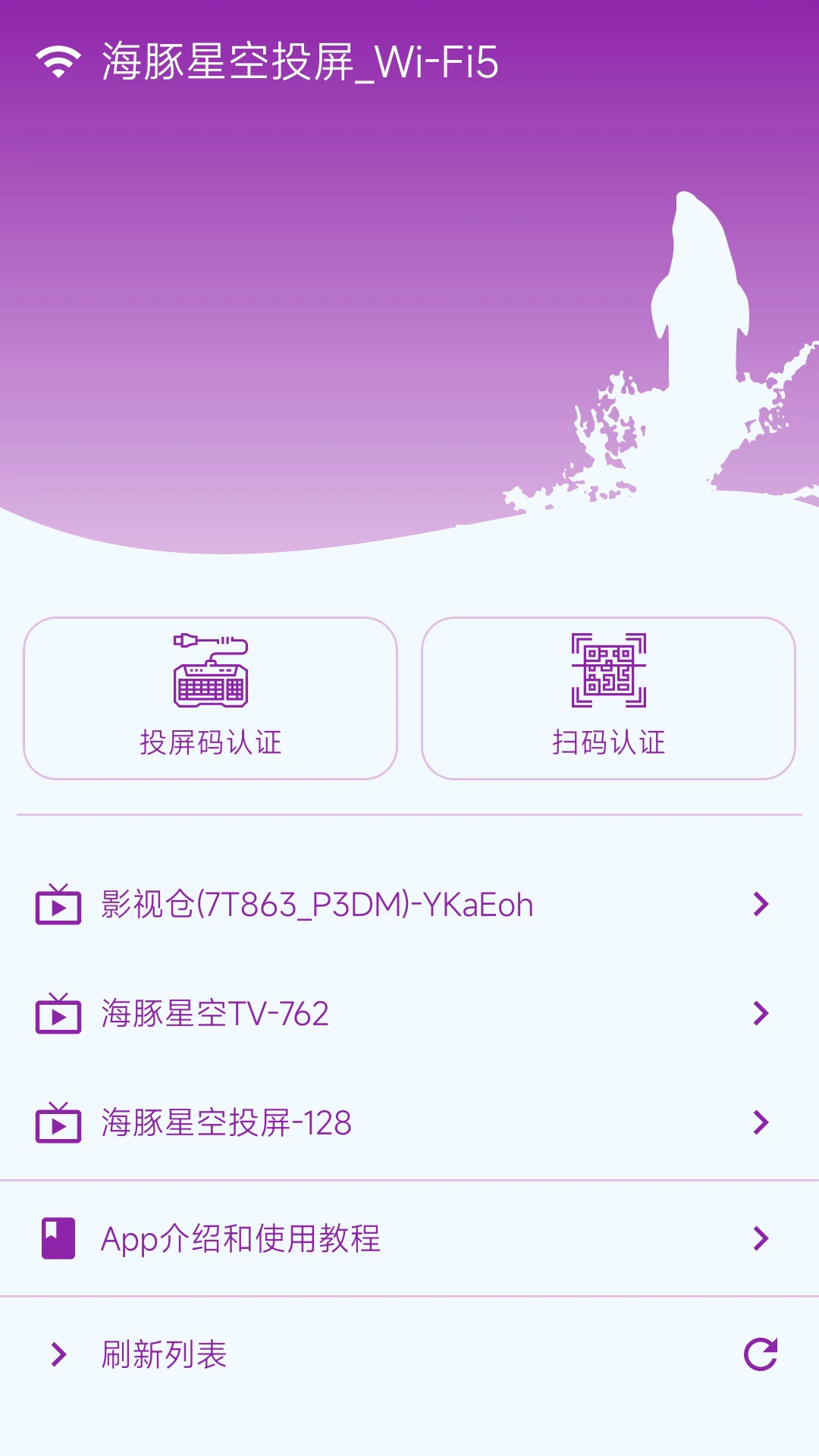
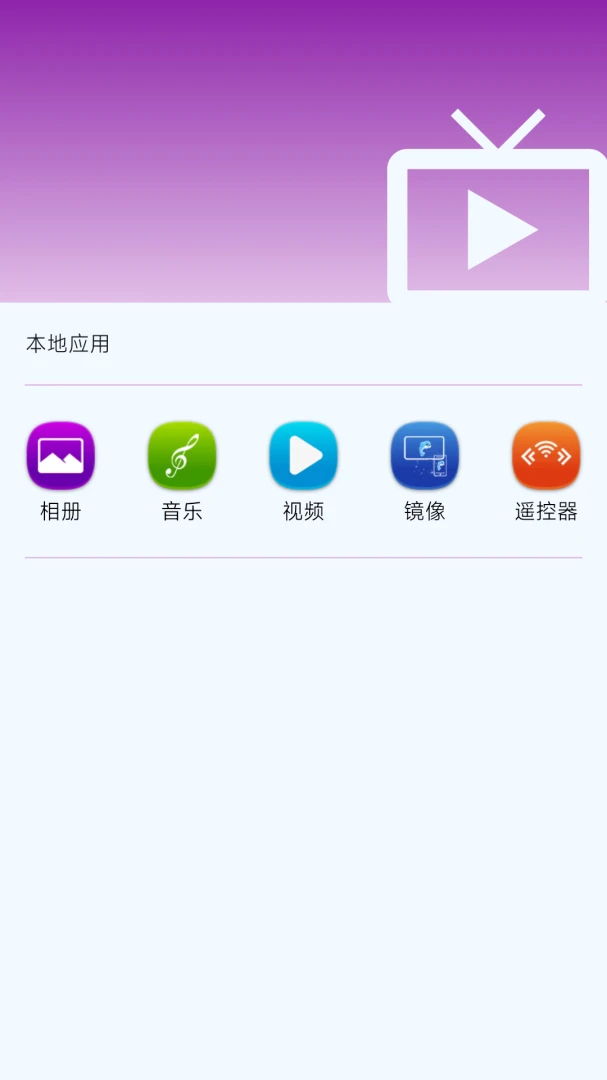


海豚星空投屏是一款专注于提升大屏观影与办公效率的无线投屏工具,它彻底打破了手机小屏与电视、投影仪之间的壁垒。通过该应用,用户可以轻松将手机中的本地图片、文档以及高清视频一键推送到大屏设备上,享受更沉浸的视觉体验。软件不仅支持基础的媒体文件投射,还内置了强大的屏幕镜像功能,能将安卓手机的操作界面实时同步至电视,无论是展示PPT还是玩手游都能获得更大视野。更值得一提的是,它创新性地引入了酒店式扫码一对一验证投屏机制,有效杜绝了在公共场合或陌生环境下的骚扰投屏行为,为用户提供了安全、私密且流畅的投屏环境。整体操作逻辑清晰,界面设计直观,是居家娱乐与商务演示的得力助手。

1. 首先请确保手机和电视连接的是同一个Wi-Fi网络,这是设备相互发现的基础条件。
2. 检查电视端是否已正确安装并打开了海豚星空投屏的接收端应用,部分电视需要手动开启“无线显示”或“投屏”功能。
3. 尝试关闭手机的移动数据网络,避免双网络同时开启对局域网发现造成干扰。
4. 若依然无法连接,可以尝试重启电视和手机,并在手机的无线设置中忘记当前网络后重新输入密码连接。
5. 检查家中路由器的AP隔离功能是否开启,如果开启请将其关闭,该功能会阻断设备间的通讯。
1. 打开海豚星空投屏手机端,确保电视端已进入待投屏状态。
2. 在主界面选择“图片投屏”功能入口,此时手机会自动扫描局域网内可用的显示设备。
3. 在设备列表中选择你的电视名称,点击进行连接。
4. 连接成功后,从手机相册中勾选你想要展示的照片,可以多选。
5. 点击确认推送,电视上便会自动开始幻灯片播放,手机上可以随时控制切换或暂停。
1. 当你在酒店或公司会议室等公共区域使用投屏时,电视端会显示一个动态二维码。
2. 打开手机端海豚星空投屏,点击右上角的“扫码连接”图标。
3. 扫描电视上的二维码后,手机会发起连接请求,此时电视端会提示等待用户确认。
4. 在电视上点击确认允许后,手机与电视即完成一对一配对,其他设备无法再强行接入。
5. 当退出投屏或关闭应用时,配对关系自动解除,下次使用需重新扫码验证,保障隐私安全。
1. 在手机端主界面点击“屏幕镜像”或“手机投屏”按钮。
2. 系统会搜索附近的显示设备,选择你的电视或投影仪。
3. 对于安卓手机,可能需要开启“开发者选项”中的“USB调试”以获取更低的延迟权限(部分型号支持无线调试)。
4. 连接成功后,手机屏幕会实时同步显示在电视上,此时打开任意游戏即可享受大屏体验。
5. 为了获得更流畅的体验,建议在游戏时将手机屏幕亮度调至最高,并确保手机与路由器之间无遮挡物。
6. 如果出现卡顿,可以尝试在手机端设置中降低镜像画质或帧率。
1. 在手机应用主界面选择“文档投屏”分类。
2. 从文件管理器中找到并点击需要展示的PDF、Word或PPT文件。
3. 应用会先将文档转换为适合大屏显示的格式,并在电视上打开预览。
4. 手机上会同步出现一个遥控面板,支持上下翻页、缩放以及全屏切换操作。
5. 在演示过程中,电视上不会显示手机上的通知消息,避免干扰。
| 软件名称 | 核心优势 | 用户评分 |
|---|---|---|
| 乐播投屏 | 连接稳定延迟低 | ★★★★☆ |
| 投屏天下 | 兼容老款电视 | ★★★★☆ |
| 小米投屏神器 | 小米生态深度适配 | ★★★★★ |
| 芒果投屏 | 视频资源丰富 | ★★★★☆ |
| 幕享投屏 | 支持远程推送 | ★★★★☆ |
查看全文






 Windows 10

 Samsung_Galaxy_S25_Ultra
鹿谷社区app官方下载正版 实用工具37.7M 中文 v3.1.0 安卓版 26-09-25
下载
荣耀应用市场(荣耀应用商店)app最新版2026 实用工具45.7M 中文 v16.1.9.301安卓版 26-09-16
下载
lightroom安卓版中文版最新版正版 实用工具120.2M 中文 v11.5.22手机版 26-09-15
下载
APKPure安卓版下载安装最新版 实用工具23.2M 中文 v3.20.8001手机版 26-09-28
下载
oppo游戏中心app官方最新版2026 实用工具51.0M 中文 v17.0.1安卓版 26-05-14
下载
Scene骁龙工具箱最新版 实用工具7.2M 中文 v9.4.17 Alpha安卓版 26-09-08
下载
蓝河工具箱官方下载2026最新版 实用工具4.9M 中文 v6.15 安卓版 26-09-23
下载
准星助手官方下载正版(准星精灵) 实用工具6.7M 中文 v4.5最新版 26-07-28
下载
老外管理器蓝色版本(ZArchiver Pro) 实用工具5.4M 中文 v1.0.11 安卓版 26-09-11
下载
小小电脑app下载安装最新版 实用工具964.9M 中文 v4.2.3安卓版 26-09-10
下载
vivo浏览器最新版本官方版本(Browser) 实用工具217.7M 中文 v31.0.0.1最新版 26-09-24
下载
HappyMod游戏盒中文最新版本2026 实用工具20.0M 中文 v3.4.6安卓汉化版 26-09-18
下载 下载
下载 GameHub模拟器2026最新版(盖世游戏)
 imyai智能助手app最新版本2026
 维咔浏览器官方免费下载最新版本
 佳影游戏厅2官方最新版本
 一起搜Pro软件安卓手机版
 软鸭社区app官方手机版
 DeepSeek app下载官方手机版
 漫步者蓝牙耳机(Edifier Connect)app最新版
 123云盘app安卓最新版本2026
 百分网游戏盒子官方正版免费下载
 百分网游戏盒下载官方最新版
 jiligamg(g站)叽哩叽哩游戏网最新版2026
 ai梦境聊天生成器
 鲸岛ai聊天软件
 修图的软件app
 12123交管app
 苦力怕论坛
苦力怕论坛
 课程表排课软件