



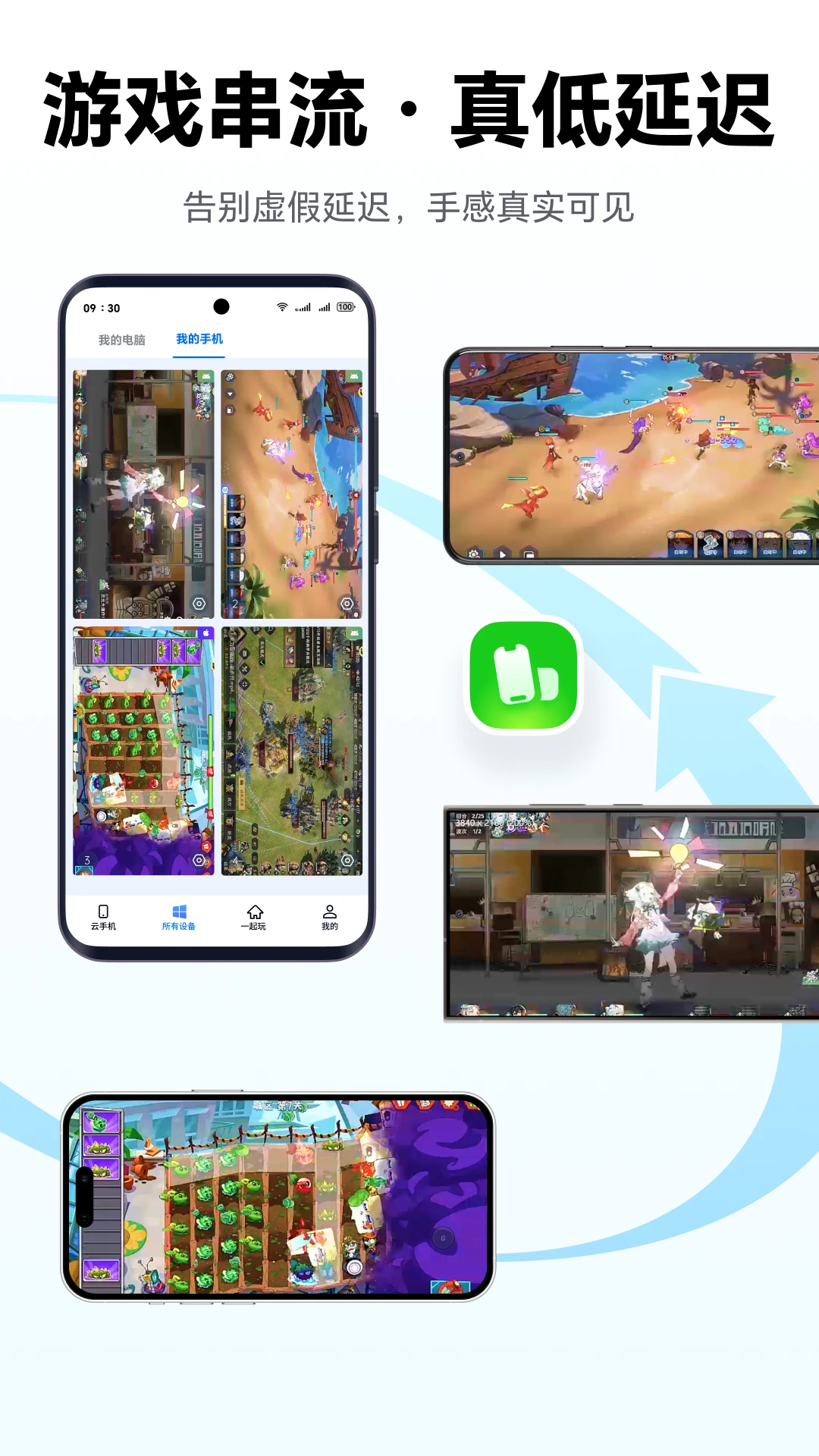
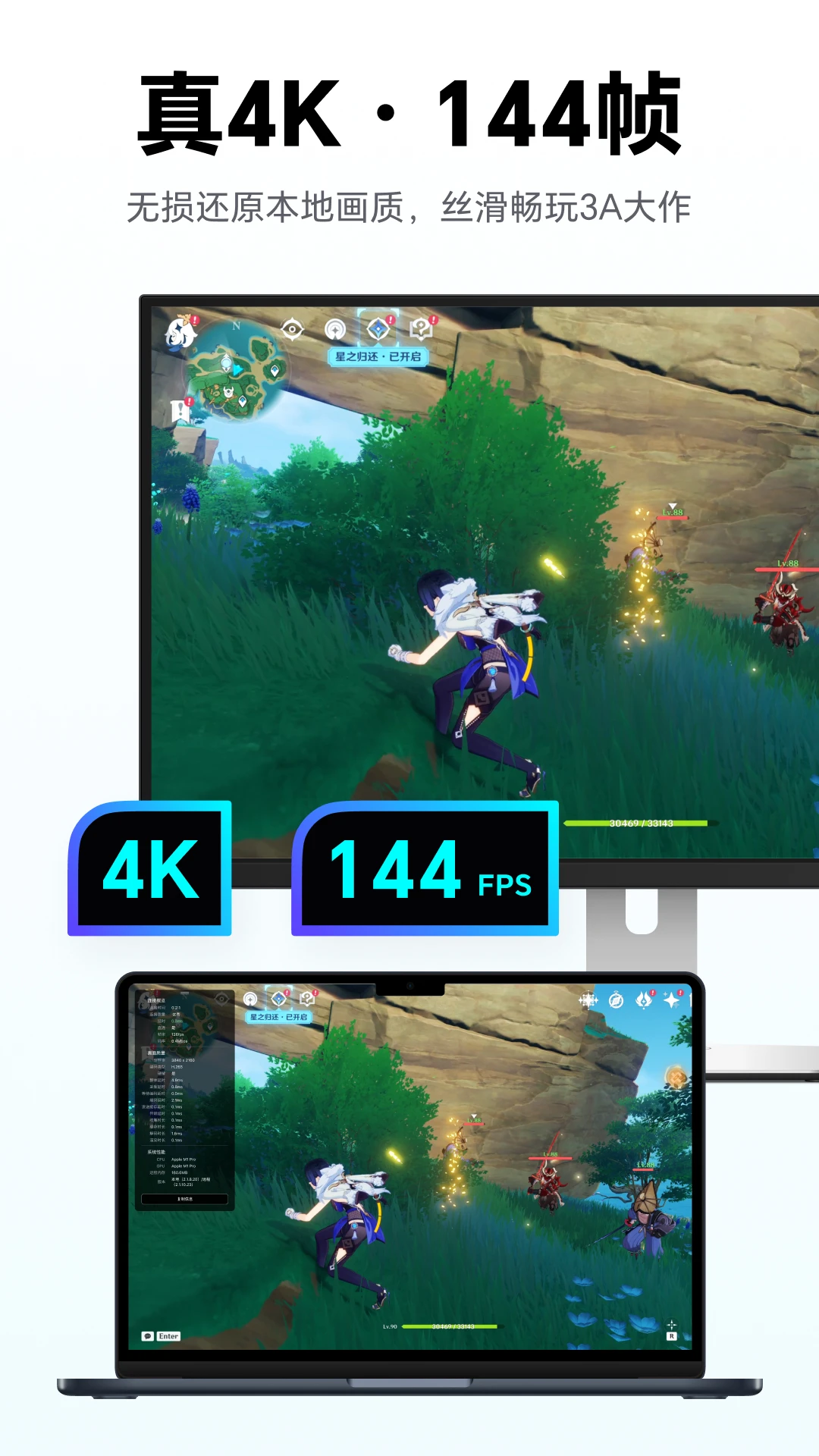
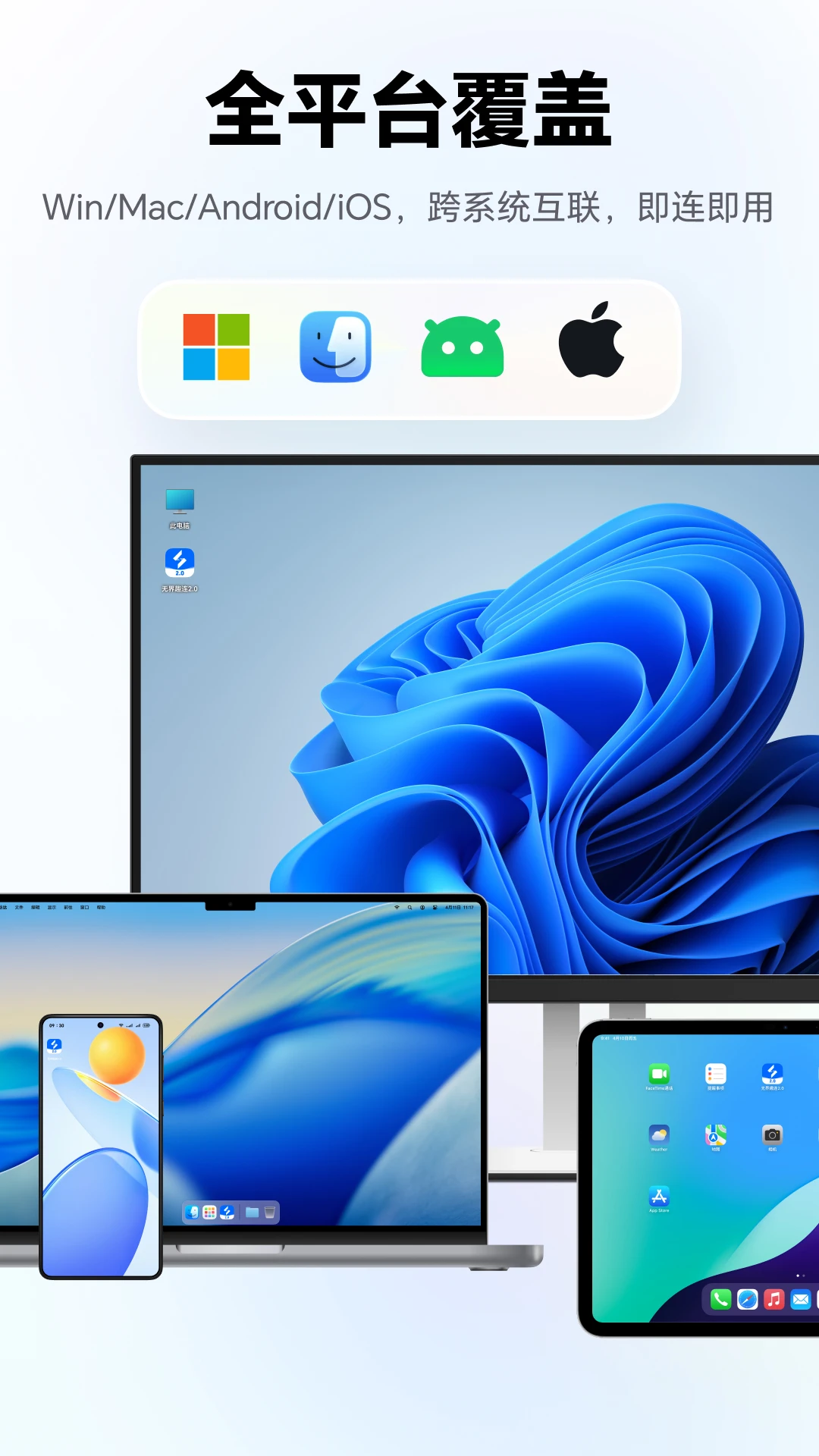
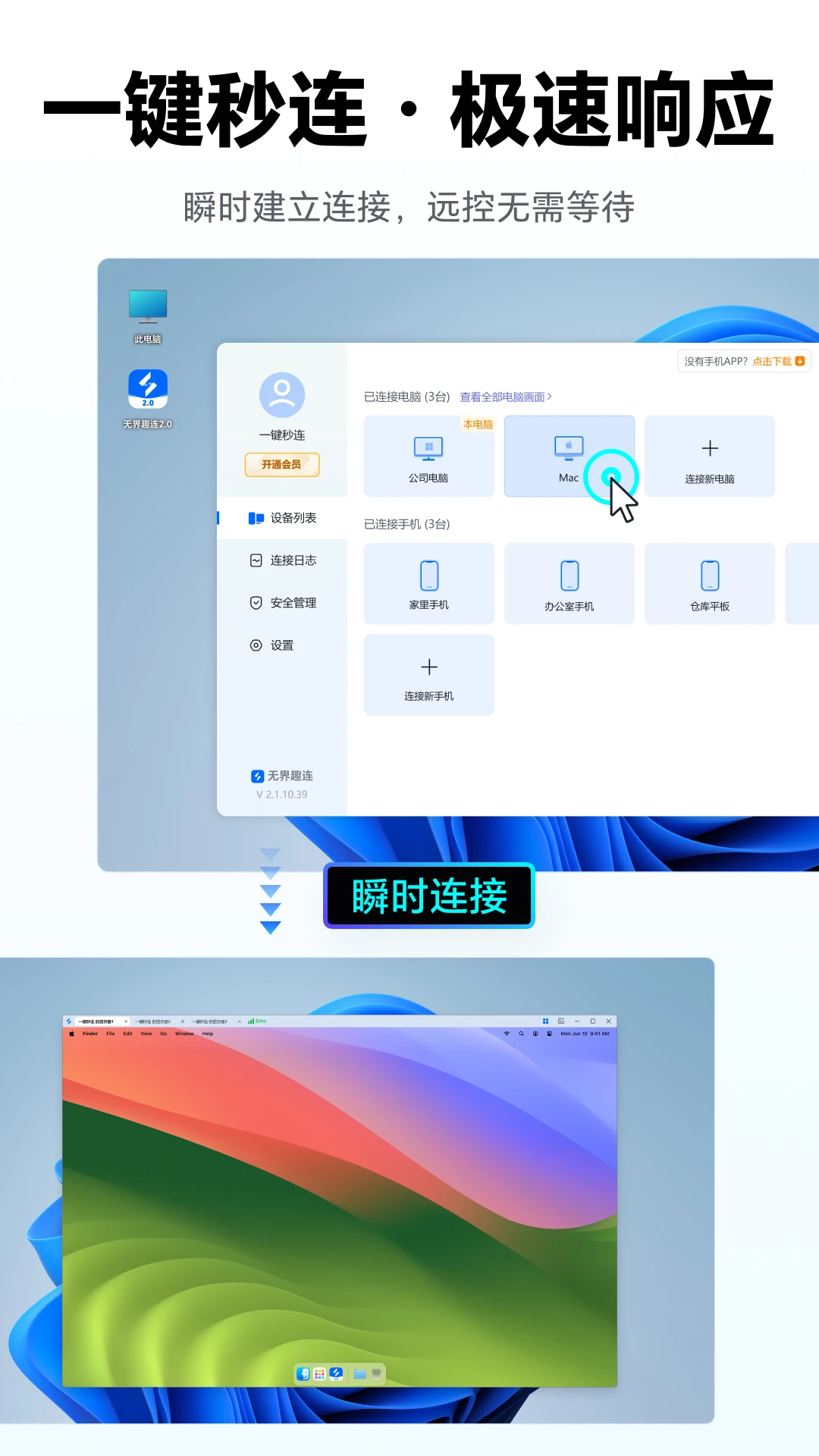
无界趣连2.0是一款集远程控制与游戏串流于一体的高效工具软件,它打破了设备之间的壁垒,让手机与电脑、安卓设备之间实现无缝连接与操控。无论你是需要远程办公、协助家人解决手机问题,还是想在手机上畅玩PC端大型游戏,无界趣连2.0都能提供稳定流畅的解决方案。软件界面简洁,操作逻辑清晰,即使是没有技术基础的新手也能快速上手,享受跨设备互联带来的便捷与乐趣。
1. 在电脑端访问无界趣连官网,下载并安装对应的桌面客户端,安装完成后登录你的账号。
2. 在手机应用商店搜索“无界趣连2.0”并下载安装,使用同一账号登录手机端APP。
3. 确保电脑和手机处于同一网络环境(或电脑开启远程访问权限),在手机端点击“电脑列表”中显示的在线设备。
4. 点击连接后,手机屏幕将实时显示电脑桌面画面,你可以通过触控手势模拟鼠标操作,支持虚拟键盘输入文字。
5. 如需传输文件,可在连接界面选择“文件传输”功能,双向拷贝文件轻松搞定。
6. 若连接卡顿,检查网络延迟,建议使用5G或千兆宽带,并关闭后台占用带宽的软件。
1. 在安卓手机上安装无界趣连2.0,并开启“USB调试”模式(开发者选项内),同时保持手机与电脑连接同一WiFi。
2. 打开电脑客户端,在设备列表中找到你的手机型号,点击“远程协助”按钮。
3. 手机端会弹出授权提示,点击“允许”后,电脑画面即显示手机屏幕。
4. 你可以通过鼠标点击、拖拽来操作手机应用,电脑键盘可同步输入文字,效率加倍。
5. 若想控制多台手机,可在电脑端切换设备窗口,实现多任务并行管理。
6. 控制结束后,点击“断开连接”,手机端同步退出远程模式,保护隐私安全。
1. 当然支持,两部手机均安装无界趣连2.0并登录同一账号。
2. 在主控手机“设备列表”中看到被控手机后,点击发起控制请求。
3. 被控手机点击“接受”,即可建立连接,主控手机屏幕显示被控手机画面。
4. 支持双向语音通话,方便指导操作,同时可开启“涂鸦”功能,在屏幕上标记重点。
5. 连接稳定性高,适配主流安卓机型,无需Root权限,安全可靠。
6. 若被控手机息屏,可设置“允许远程唤醒”选项,随时待命。
1. 在电脑端安装Steam或任意游戏平台,并运行需要串流的游戏。
2. 打开无界趣连2.0电脑端,点击“游戏串流”模块,软件会自动扫描电脑上的游戏库。
3. 手机端进入“游戏串流”界面,选择对应电脑,点击“开始串流”。
4. 手机画面即刻呈现游戏画面,支持触控虚拟按键或连接蓝牙手柄,获得主机级体验。
5. 调整画质与帧率:根据网络状况,在设置中可选择“流畅优先”或“画质优先”,最高支持4K 60帧。
6. 串流过程中可随时呼出悬浮工具条,一键截图、录屏、锁定鼠标指针或退出串流。
7. 若想将手机游戏串流到电脑,反向操作即可,电脑屏幕变身大屏模拟器。
1. 首先检查两端网络是否正常,尝试切换WiFi和移动数据,并关闭VPN或代理工具。
2. 确认两端软件均为最新版,可到官网或应用商店更新至最新版本。
3. 尝试重启软件或设备,有时简单的重置即可解决临时性故障。
4. 检查防火墙或杀毒软件是否拦截了无界趣连2.0的通信端口,添加白名单放行。
5. 若画面卡顿,降低串流分辨率或帧率,并关闭电脑后台高占用程序,如视频渲染任务。
6. 若仍无法连接,可在官网提交日志反馈,官方团队会协助排查。
查看全文






鹿谷社区app官方下载正版 实用工具62.3M 中文 v2.5.0安卓版 26-08-24
下载
荣耀应用市场(荣耀应用商店)app最新版2026 实用工具42.7M 中文 v16.1.7.500安卓版 26-08-21
下载
lightroom安卓版中文版最新版正版 实用工具99.7M 中文 v11.5.01手机版 26-08-17
下载
APKPure安卓版下载安装最新版 实用工具24.6M 中文 v3.20.77手机版 26-08-27
下载
oppo游戏中心app官方最新版2026 实用工具51.0M 中文 v17.0.1安卓版 26-05-14
下载
Scene骁龙工具箱最新版 实用工具7.1M 中文 v9.4.10安卓版 26-08-06
下载
蓝河工具箱官方下载2026最新版 实用工具4.5M 中文 v6.12安卓版 26-08-27
下载
准星助手官方下载正版(准星精灵) 实用工具6.7M 中文 v4.5最新版 26-07-28
下载
老外管理器蓝色版本(ZArchiver Pro) 实用工具5.4M 中文 v1.0.11安卓版 26-06-08
下载
vivo浏览器最新版本官方版本(Browser) 实用工具202.6M 中文 v30.4.3.0最新版 26-08-17
下载
HappyMod游戏盒中文最新版本2026 实用工具20.0M 中文 v3.4.1安卓汉化版 26-08-10
下载
小小电脑app下载安装最新版 实用工具964.9M 中文 v4.2.3手机版 26-08-21
下载 下载
下载 GameHub模拟器2026最新版(盖世游戏)
 一起搜Pro软件安卓手机版
 DeepSeek app下载官方手机版
 闪剪AI软件最新版本
 红手指云手机官方下载2026最新版
 软鸭社区app官方手机版
 蓝奏搜索神器app安卓手机版
 todesk远程控制下载手机版
 jiligamg(g站)叽哩叽哩游戏网最新版2026
 光影边框app安卓手机版
 manus手机版下载官方正版
 俄罗斯yandex浏览器下载(Yandex Browser)
 电视应用市场
 无限制ai聊天
 最火捕鱼手游排行榜
 十大良心捕鱼游戏排行榜
 安卓汉化slg游戏大全
 大疆无人机软件