



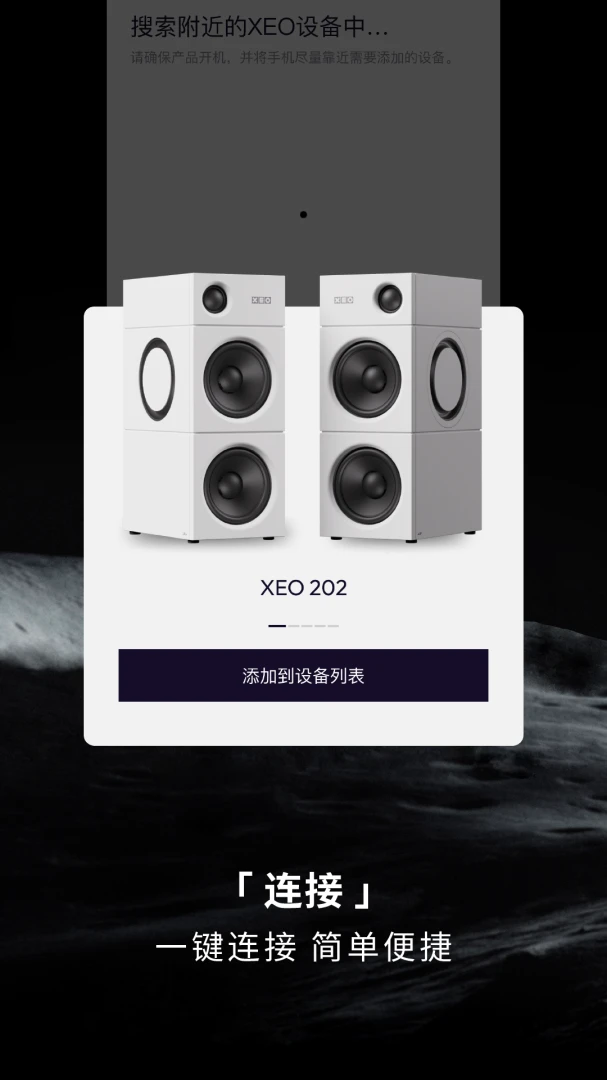
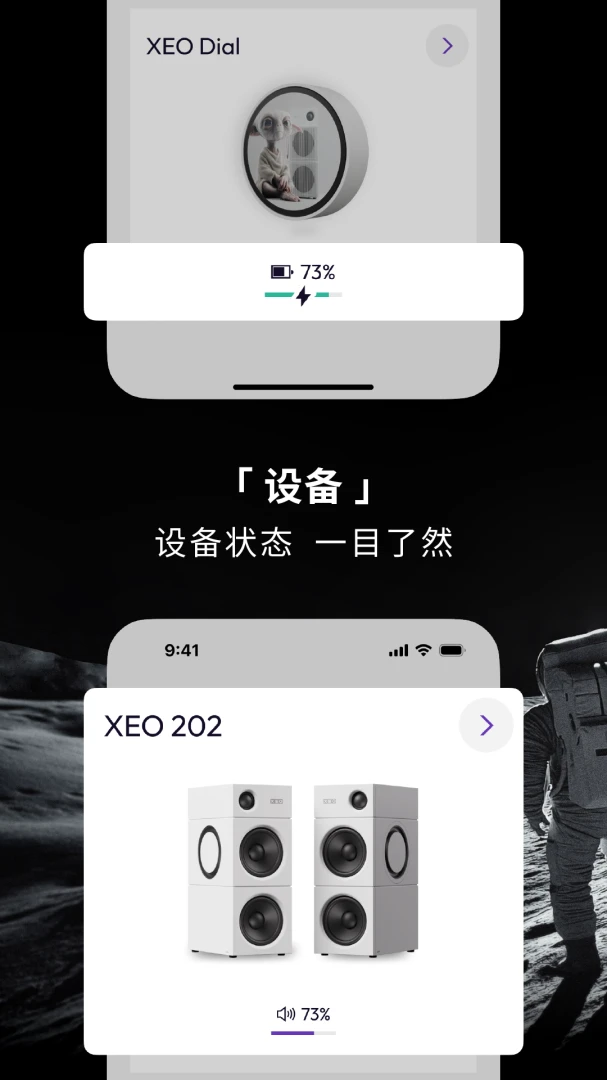
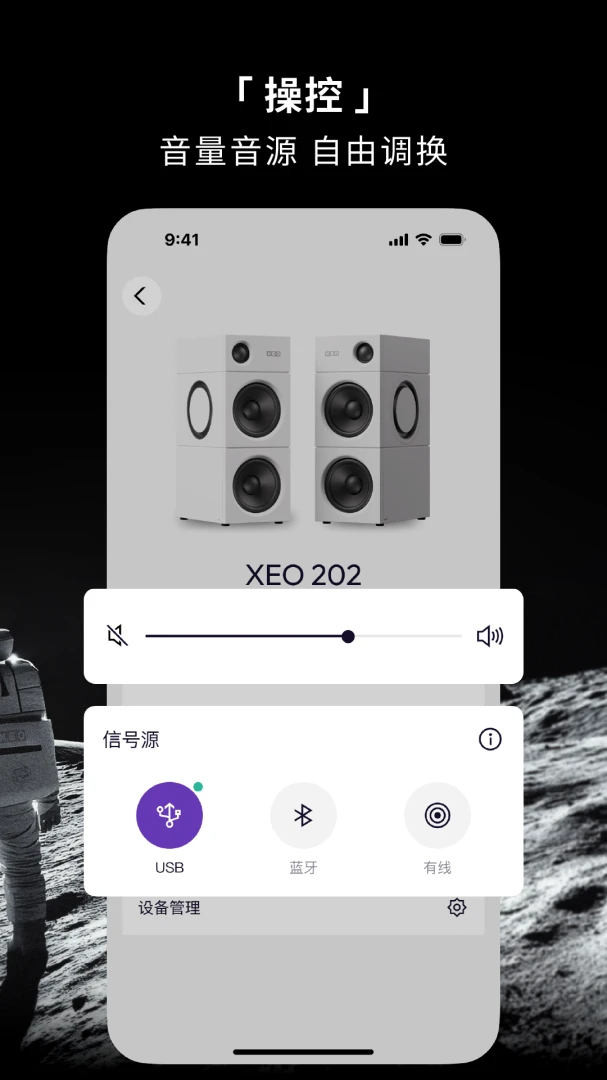
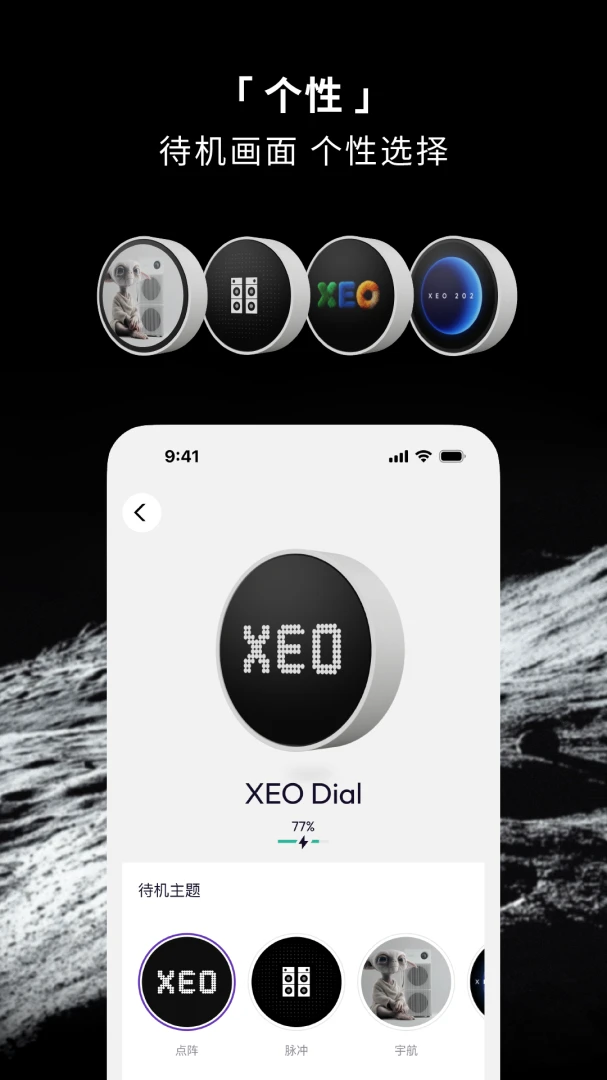
XEO是一款专为XEO桌面沉浸式声系统打造的官方控制应用,它能够将您的手机与XEO系列智能音频设备无缝连接,实现一站式管理。通过这款应用,您可以轻松掌控设备状态、调节音量、切换音源,甚至自定义Dial控制器的个性外观,让您在沉浸于影音娱乐或游戏激战时,无需切换界面即可完成所有操作,真正实现随心所欲的听觉体验。

1. 确保您的XEO设备(如202、Dial)已通电并处于可配对状态。
2. 打开手机上的XEO App,进入首页点击“添加设备”按钮。
3. 在搜索列表中点击您要绑定的设备名称,根据提示完成蓝牙配对。
4. 配对成功后,App会自动保存设备信息,下次使用时将自动连接。
5. 若连接失败,请检查设备是否靠近手机,并关闭其他蓝牙干扰源后重试。
1. 在App主界面,您可以直接看到当前连接的设备列表,点击进入设备详情页。
2. 在详情页中,通过拖动音量滑块或点击“+”/“-”按钮来调整音量大小。
3. 若要切换音源,点击“音源”选项,选择您想要的输入方式(如蓝牙、AUX、光纤等)。
4. 您也可以使用物理Dial控制器,旋转调节音量,轻扣切换音源,操作更加便捷。
5. 所有调节都会实时生效,无需退出App,让您沉浸不中断。
1. 打开XEO App,进入“设置”页面。
2. 找到“Dial外观”选项,点击进入。
3. 系统提供了多种预设样式,您可以根据喜好选择。
4. 部分样式还支持自定义颜色或亮度,点击对应选项进行微调。
5. 设置完成后,Dial控制器会立即同步显示新外观,让您的桌面更具个性。
1. 当有新的固件版本时,App会自动推送OTA升级通知。
2. 点击通知或进入“设备详情”中的“固件升级”页面。
3. 阅读更新日志,确认升级内容。
4. 点击“立即升级”,保持设备连接稳定,等待进度条完成。
5. 升级完成后,设备会自动重启,您即可体验最新功能。
1. 问题:App无法搜索到设备。解决:确保设备处于配对模式,并靠近手机(10米内)。
2. 问题:连接后频繁断开。解决:检查蓝牙信号干扰,尽量远离路由器或微波炉等设备。
3. 问题:音量调节无效。解决:确认App与设备连接正常,尝试重启App或设备。
4. 问题:Dial无响应。解决:检查Dial电量,或重新配对一次。
5. 问题:固件升级失败。解决:保持网络畅通,电量充足,尝试重新升级。
| 软件名称 | 功能优势 | 评分 |
|---|---|---|
| Sonos Controller | 多房间无线音响控制 | ★★★★★ |
| Bose Music | Bose设备一站式管理 | ★★★★☆ |
| JBL Headphones | 耳机音效与降噪调节 | ★★★★★ |
| Samsung SmartThings | 智能家居设备联动控制 | ★★★★☆ |
| Amazon Alexa | 语音助手与智能音箱控制 | ★★★★★ |
查看全文






 Windows 10
鹿谷社区app官方下载正版 实用工具37.2M 中文 v3.0.5安卓版 26-09-15
下载
荣耀应用市场(荣耀应用商店)app最新版2026 实用工具45.7M 中文 v16.1.9.301安卓版 26-09-16
下载
lightroom安卓版中文版最新版正版 实用工具104.5M 中文 v11.5.22手机版 26-09-15
下载
APKPure安卓版下载安装最新版 实用工具22.8M 中文 v3.20.7803手机版 26-09-04
下载
oppo游戏中心app官方最新版2026 实用工具51.0M 中文 v17.0.1安卓版 26-05-14
下载
Scene骁龙工具箱最新版 实用工具7.2M 中文 v9.4.17 Alpha安卓版 26-09-08
下载
蓝河工具箱官方下载2026最新版 实用工具4.5M 中文 v6.14.1 安卓版 26-09-10
下载
准星助手官方下载正版(准星精灵) 实用工具6.7M 中文 v4.5最新版 26-07-28
下载
老外管理器蓝色版本(ZArchiver Pro) 实用工具5.4M 中文 v1.0.11 安卓版 26-09-11
下载
小小电脑app下载安装最新版 实用工具964.9M 中文 v4.2.3安卓版 26-09-10
下载
vivo浏览器最新版本官方版本(Browser) 实用工具217.6M 中文 v30.9.3.1最新版 26-09-18
下载
HappyMod游戏盒中文最新版本2026 实用工具20.0M 中文 v3.4.6安卓汉化版 26-09-18
下载 下载
下载 佳影游戏厅2官方最新版本
 jiligamg(g站)叽哩叽哩游戏网最新版2026
 小阳Tool(原小阳软件库)最新版本
 蓝奏搜索神器app安卓手机版
 一起搜Pro软件安卓手机版
 星野app下载官方版免费最新版
 维咔浏览器官方免费下载最新版本
 星野智能体app安卓手机版
 GameHub模拟器2026最新版(盖世游戏)
 imyai智能助手app最新版本2026
 海尔智家app官方下载安装最新版
 开源软件室app安卓手机版
 精确到每小时的天气预报软件
 超高清4K画质看动漫app推荐
 查快递物流信息的软件
 安卓手机bt下载软件
 好看的国漫app推荐
 自媒体视频剪辑软件