


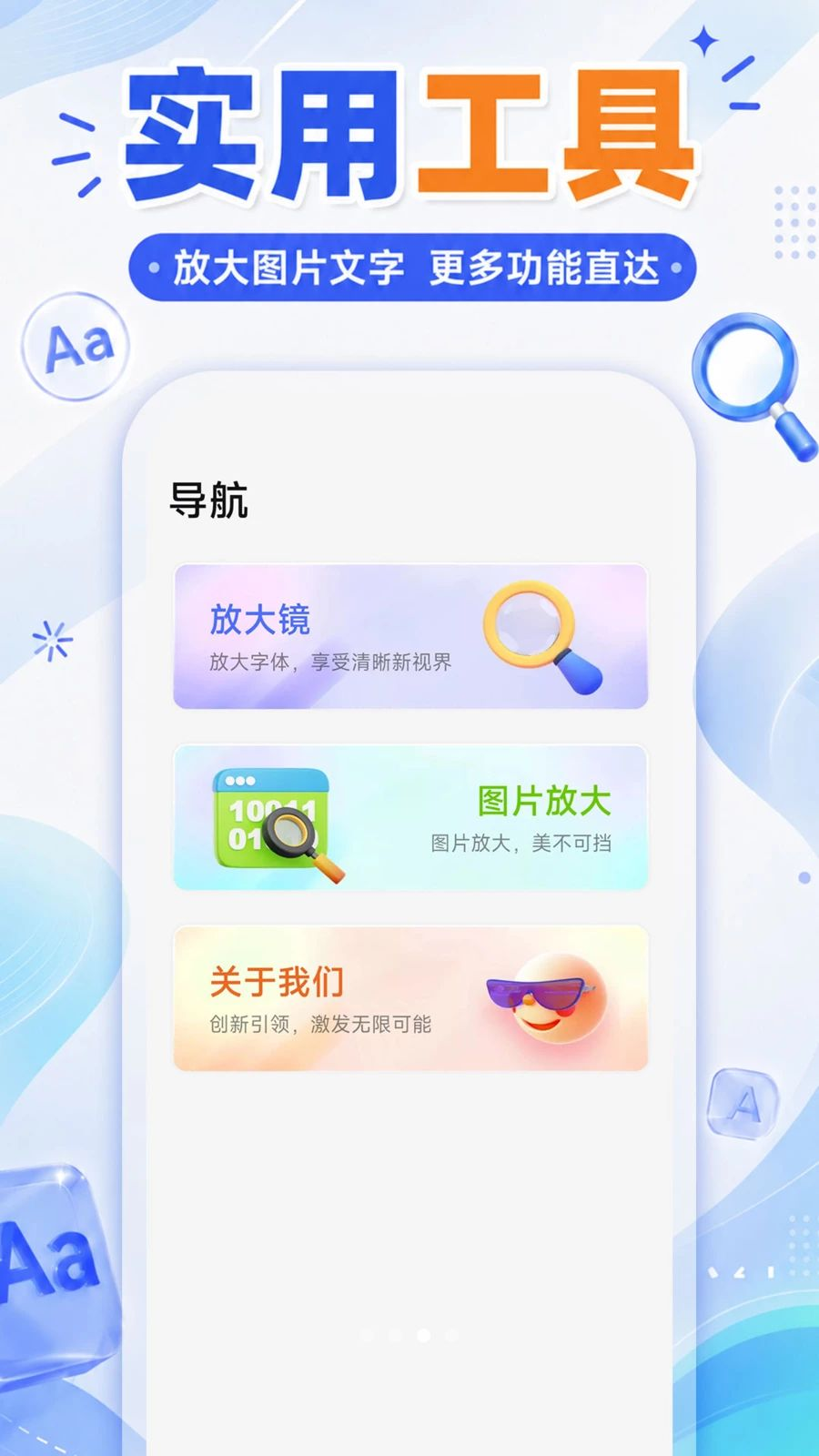


乐享大字放大助手是一款专为视力友好设计的实用工具,集字体放大、药品识别、放大工具与万年日历于一体。它通过简洁直观的界面和贴心的功能设计,帮助用户轻松应对手机屏幕上的小字困扰,无论是阅读药品说明书、查看图片细节,还是调整全局字体大小,都能一键完成。软件操作简单,无需复杂设置,点击即可生效,让每一位用户都能享受舒适便捷的数字生活。
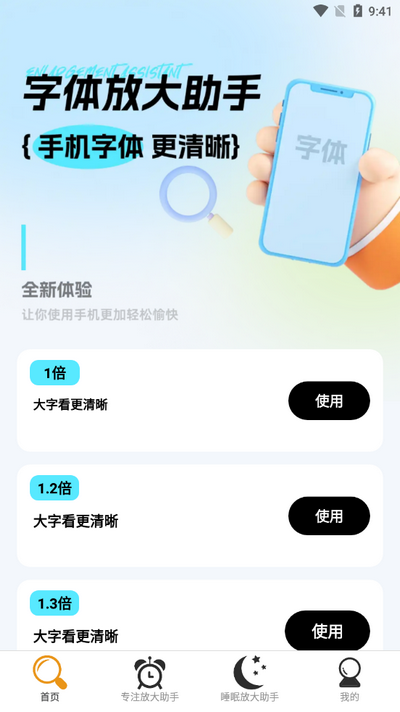
1. 打开乐享大字放大助手应用,进入主界面。
2. 在主界面找到“字体大小”设置区域,通常位于首页显眼位置。
3. 点击“字体大小”后,会弹出五档选项:特大号200%、大号150%、中号120%、小号100%、特小80%。
4. 根据个人阅读需求,点击选择其中一档,例如选择“特大号200%”。
5. 设置后无需重启应用,手机界面文字会立即变大或变小,即时生效。
6. 若想恢复默认,可重新进入设置选择“小号100%”即可。
1. 在乐享大字放大助手主界面,点击“药品识别”功能图标。
2. 进入扫描界面后,将手机相机对准药品说明书或药瓶标签,确保文字清晰对焦。
3. 点击屏幕上的拍照按钮,系统会自动识别画面中的文字内容。
4. 识别完成后,文字会以大字体清晰显示在屏幕上,方便阅读用法用量等信息。
5. 如需保存记录,点击“保存”按钮,系统会自动存储到历史记录中,最多可保存10条。
6. 之后可在“历史记录”中随时查看已保存的药品信息,方便反复查阅。
1. 打开乐享大字放大助手,选择“放大工具”模块。
2. 点击“放大镜”功能,屏幕会进入放大模式。
3. 将手机镜头对准需要放大的物体或文字,画面会同步放大显示。
4. 可通过手指在屏幕上滑动来调整放大区域,细节一目了然。
5. 若需放大图片,可在“图片放大”选项中选择相册中的图片,点击即可放大查看。
6. 放大结束后,点击退出按钮即可返回主界面。
1. 安装并打开乐享大字放大助手,首次启动会显示功能引导页,可快速了解各功能位置。
2. 在“万年日历”模块中,可查看公历、农历及节气信息,方便日常安排。
3. 如需调整全局字体,建议先尝试“特大号200%”,能最大程度缓解阅读压力。
4. 药品扫描时,尽量在光线充足的环境下进行,识别率更高。
5. 放大镜功能支持实时预览,适合阅读药品说明书上的极小文字。
6. 所有功能均免费使用,无隐藏付费项,可放心体验。
| 软件名称 | 功能优势 | 评分 |
|---|---|---|
| 字体放大 | 全局文字缩放 | ★★★★☆ |
| 药品识别 | 扫描说明书 | ★★★★☆ |
| 放大镜 | 细节放大清晰 | ★★★★☆ |
| 万年历 | 日历查询方便 | ★★★★☆ |
| 图片放大 | 图片细节尽览 | ★★★★☆ |
查看全文






 Google_Pixel_10_Pro

 Windows 11
Poco_X7_Pro
Windows 11
Poco_X7_Pro
鹿谷社区app官方下载正版 实用工具37.7M 中文 v3.3.0安卓版 26-10-05
下载
荣耀应用市场(荣耀应用商店)app最新版2026 实用工具45.7M 中文 v16.1.9.301安卓版 26-09-16
下载
lightroom安卓版中文版最新版正版 实用工具120.2M 中文 v11.5.22手机版 26-09-15
下载
APKPure安卓版下载安装最新版 实用工具23.2M 中文 v3.20.8002手机版 26-10-08
下载
oppo游戏中心app官方最新版2026 实用工具36.1M 中文 v17.1.0安卓版 26-10-02
下载
Scene骁龙工具箱最新版 实用工具7.2M 中文 v9.4.17 Alpha安卓版 26-09-08
下载
蓝河工具箱官方下载2026最新版 实用工具4.9M 中文 v6.15 安卓版 26-09-23
下载
准星助手官方下载正版(准星精灵) 实用工具6.7M 中文 v4.5最新版 26-07-28
下载
老外管理器蓝色版本(ZArchiver Pro) 实用工具5.4M 中文 v1.0.11 安卓版 26-10-10
下载
小小电脑app下载安装最新版 实用工具964.9M 中文 v4.2.3-alpha1安卓版 26-10-10
下载
HappyMod游戏盒中文最新版本2026 实用工具20.0M 中文 v3.4.6安卓汉化版 26-09-18
下载
vivo浏览器最新版本官方版本(Browser) 实用工具218.3M 中文 v31.1.70.0最新版 26-10-02
下载 下载
下载 一起搜Pro软件安卓手机版
 维咔浏览器官方免费下载最新版本
 开源软件室app安卓手机版
 蒲公英联机平台下载最新版
 佳影游戏厅2官方最新版本
 GameHub模拟器2026最新版(盖世游戏)
 3a云游戏app官方正版手机版
 seedance2.0模型官方下载正版
 安全守护2手表app下载安装新版本
 DeepSeek app下载官方手机版
 轻简商店app安卓手机版
 概念画板pro专业版会员解锁免费最新版
 短剧推广平台
 轻小说软件大全
 捕鱼类游戏排行榜
 UU远程软件
 remini修图软件
 免费同城交友软件