

皆成家长守护助手家长端是一款专注于未成年人健康上网的综合性防沉迷管理工具。它通过智能化的管控手段,帮助家长合理规划孩子使用手机和平板电脑的时间,严格限制游戏与短视频应用的过度使用,并内置了远程安全守护功能,旨在为青少年营造一个绿色、健康、可控的数字成长环境。软件操作直观,绑定流程简单,是广大父母管理孩子数字生活的得力助手。
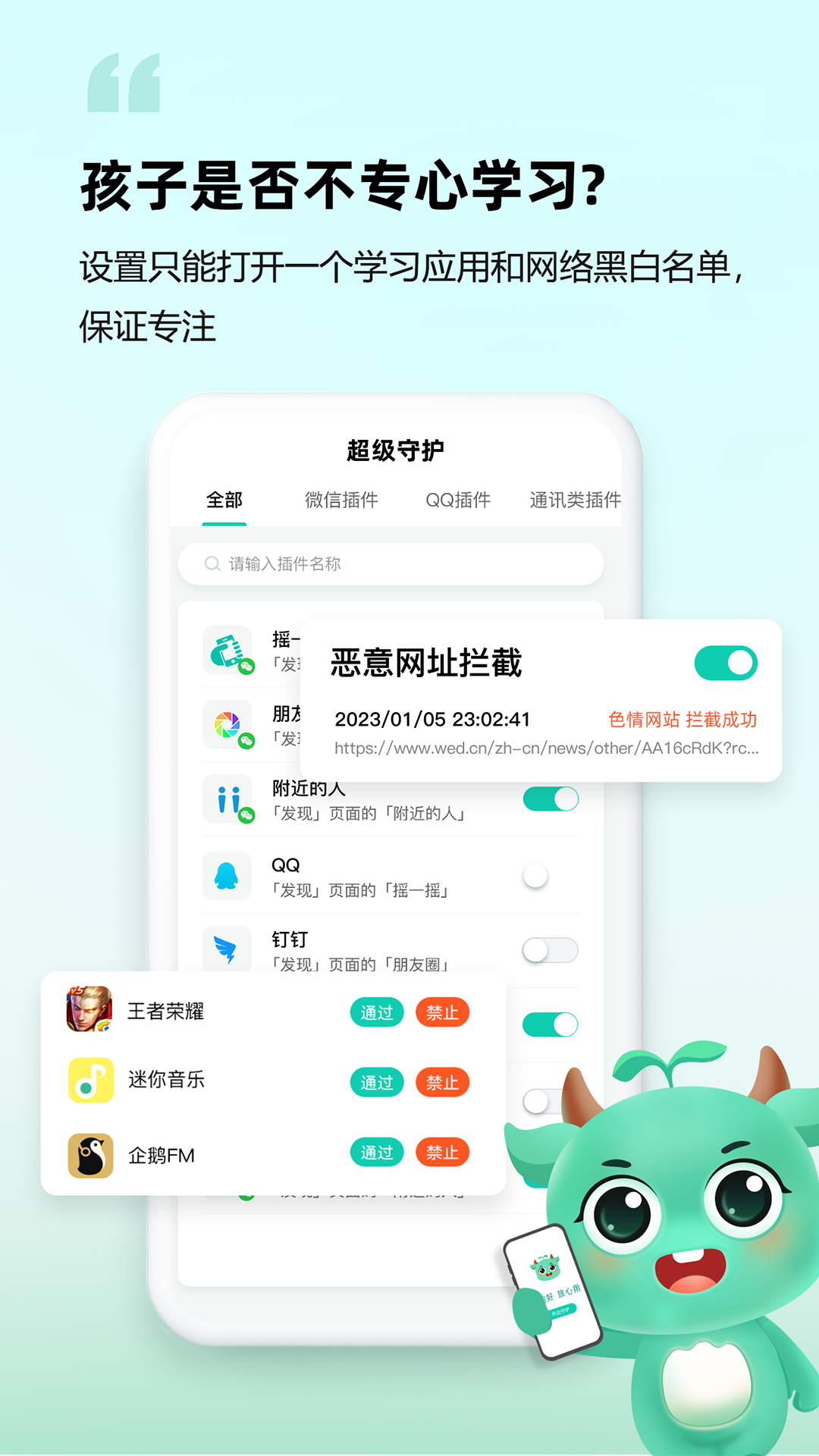
1. 首先,请确保您的手机已安装皆成家长守护助手家长端,并在孩子的手机上安装对应的孩子端应用。
2. 打开家长端应用,完成注册并登录您的专属家长账号。
3. 登录后,在主界面找到并点击“添加设备”或“扫码绑定”的按钮。
4. 此时,打开孩子手机上的孩子端应用,选择“扫码绑定”模式,扫描家长端屏幕上显示的二维码。
5. 根据双方屏幕提示,在孩子的手机上授予应用所需的悬浮窗、设备管理器等必要权限,即可完成绑定配对。
6. 绑定成功后,您便可以在家长端看到孩子设备的使用状态并进行远程管理了。
1. 在家长端首页点击“应用管理”或“使用限制”功能入口。
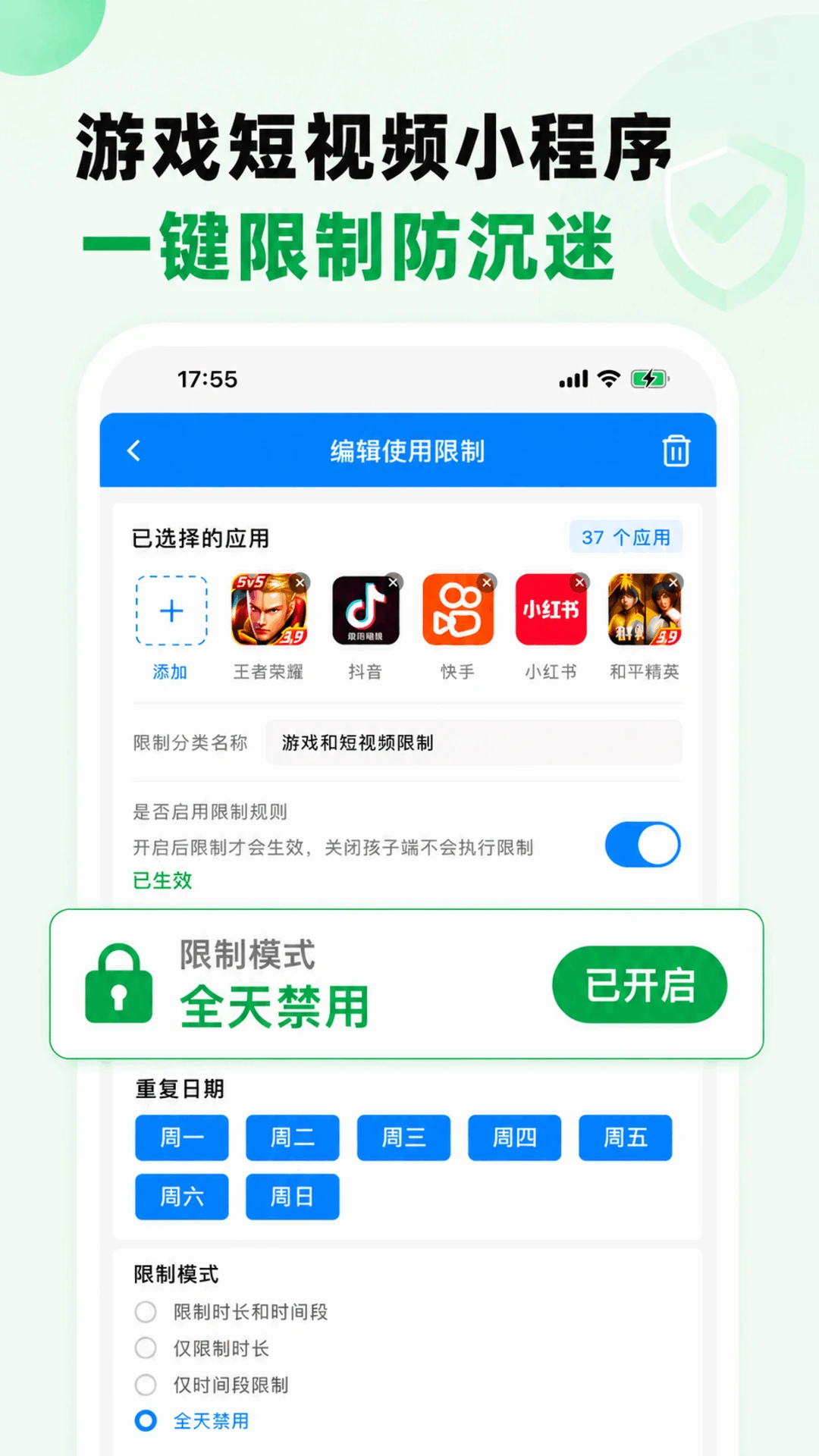
2. 在已绑定的孩子设备列表中,选择您想要设置限制的应用(如游戏、短视频等)。
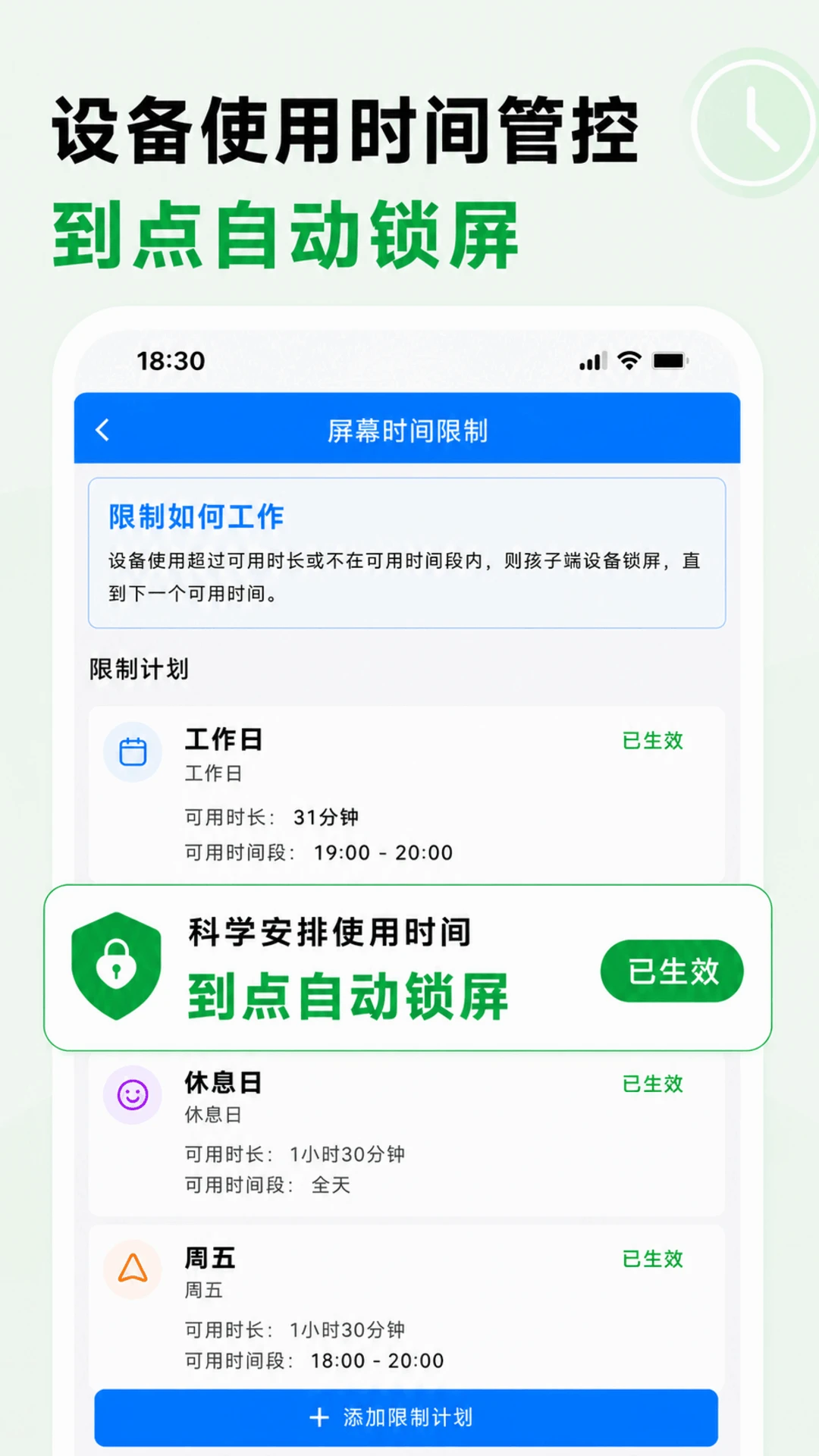
3. 点击该应用后,进入“时间限制”设置页面,您可以根据需要设置每日允许使用的总时长。
4. 您还可以设定“可用时段”,例如仅允许在周末的特定时间段内使用。
5. 设置完成后,点击“保存”按钮,策略将立即同步到孩子端并生效。
6. 若需统一管理,可使用“全局限制”模式,一键为孩子设备设置统一的宵禁和禁用时段。
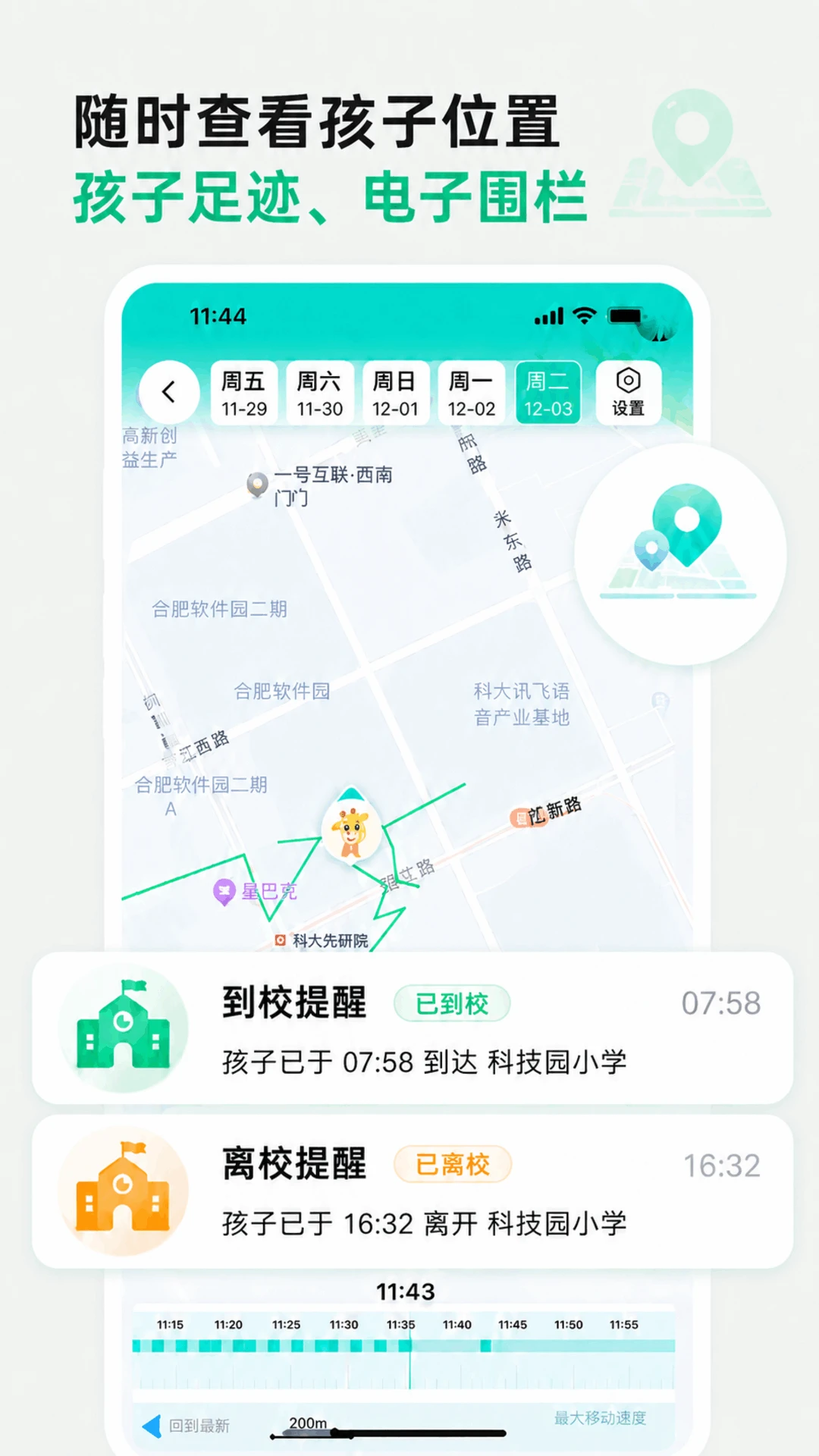
1. 当您担心孩子所处环境安全时,请打开家长端主界面的“安全守护”模块。
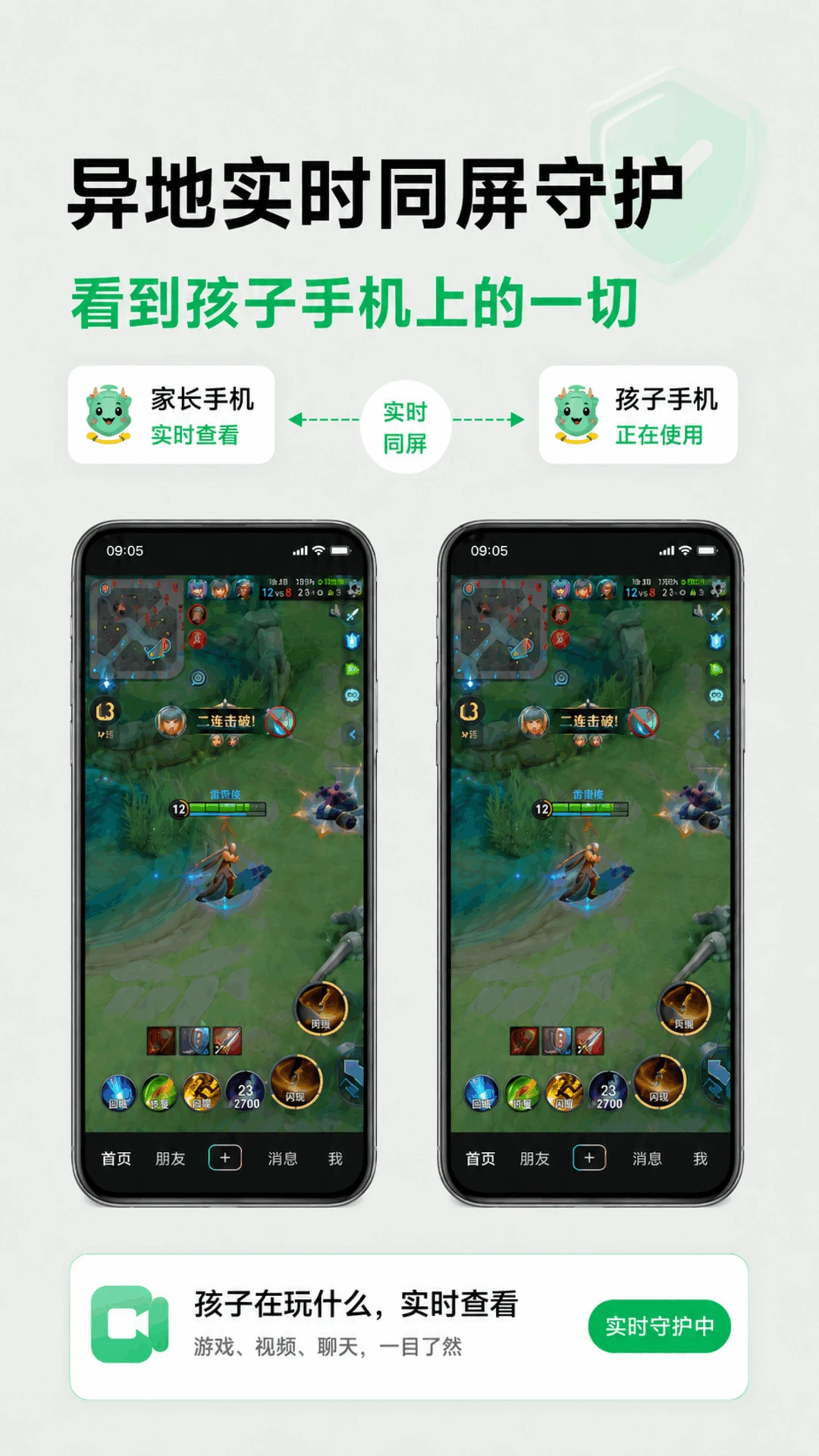
2. 在守护功能列表中,选择“远程拍照”功能,系统将自动调用孩子设备的前置摄像头进行抓拍。
3. 使用“远程截屏”功能,您可以实时查看孩子当前正在观看的手机屏幕内容。
4. 在紧急情况下,点击“远程录音”按钮,可以获取孩子周边环境的声音片段。
5. 所有抓取的照片或录音文件均会通过加密通道传输至家长端,供您查看确认。
6. 请注意,此类功能仅用于保护未成年人人身安全的合法场景,请勿用于其他用途。
1. 请检查手机系统设置,确保已开启“允许安装未知来源应用”的权限,这是安装非应用商店APK文件的必要步骤。
2. 确认手机剩余存储空间是否充足,建议至少保留200MB以上的空闲空间。
3. 部分手机系统(如华为、小米)自带纯净模式或安全守护,请暂时关闭此功能后再尝试安装。
4. 若提示“解析包错误”,请删除已下载的安装包,并重新在官方网站或可靠渠道下载完整版APK文件。
5. 检查手机系统版本是否满足应用要求,安卓系统版本过低可能导致无法兼容。
6. 若仍无法解决,可联系官方客服获取针对性的技术支持。
1. 家长端安装在家长的手机上,是控制端,用于下发管理策略、查看报告和接收预警。
2. 孩子端安装在孩子的设备上,是执行端,负责接收并执行家长端设置的各项限制指令。
3. 家长端具备卸载保护功能,防止孩子自行卸载管控应用。
4. 孩子端则拥有学习模式切换、防沉迷限制等具体执行功能,二者通过扫码绑定实现数据互通。
5. 家长端侧重于管理和监督,孩子端侧重于限制和守护,两者相辅相成,共同构建防沉迷体系。
| 软件名称 | 功能优势 | 推荐指数 |
|---|---|---|
| 芒果管家 | 远程守护与定位 | ★★★★☆ |
| 儿童手机监控 | 实时屏幕监控 | ★★★★☆ |
| 家长助手 | 应用管理限制强 | ★★★☆☆ |
| 守护宝宝 | 防走失与电子围栏 | ★★★★☆ |
| 健康手机助手 | 用眼疲劳提醒 | ★★★☆☆ |
| 绿色上网管家 | 不良网址拦截 | ★★★★☆ |
查看全文






 Poco_F7_Ultra
 Windows 11
giwifi校园助手app最新版2026 生活服务36.9M 中文 v2.4.1.19 安卓版 26-06-03
下载
相信演唱会app官方最新版2026 生活服务29.3M 中文 v2.3.0安卓版 26-08-25
下载
翼支付app下载安装最新版本 生活服务208.2M 中文 v10.98.30 安卓版 26-09-08
下载
yetimall下载安装最新版2026 生活服务49.0M 中文 v1.8.8免费版 26-09-23
下载
wvs官方下载最新版(Weverse Shop) 生活服务19.3M 中文 v1.18.5安卓版 26-07-28
下载
国家网络身份认证app最新版2026 生活服务79.5M 中文 v1.2.35安卓版 25-11-12
下载
全国统一军人优待证app(退役军人在线)下载 生活服务20.9M 中文 v1.2.8 最新版 25-02-14
下载
河南掌上登记app下载安装最新版 生活服务41.1M 中文 r2.2.50.0.0116 安卓版 25-03-11
下载
days matter下载安装免费最新版(倒数日) 生活服务85.7M 中文 v3.7.15安卓版 26-09-25
下载
flycc悦虎官方下载2026最新版 生活服务23.7M 中文 v2.0.28安卓版 25-11-11
下载
weversealbums最新版本下载 生活服务22.9M 中文 v1.11.0官方版 26-09-24
下载
NOL ticket(Interpark Ticket国际版) 生活服务63.7M 中文 v6.1.7安卓版 26-01-22
下载 下载
下载 个人所得税app下载2026官方版
 顺丰小哥大陆版下载安装最新版
 飞猪旅行机票预订app手机版
 平安好车主app下载手机版
 一淘app下载最新版本
 胖乖生活app下载手机版
 (中国人寿寿险)国寿e宝官方下载最新版APP
 丰巢管家app官方下载安装最新版
 航班管家app下载安装最新版
 圆周旅迹APP2026最新版本下载
 我的盐城app下载安装官方免费最新版
 平安好福利保险app官方版下载
 ai梦境聊天生成器
 鲸岛ai聊天软件
 修图的软件app
 12123交管app
 苦力怕论坛
苦力怕论坛
 课程表排课软件