


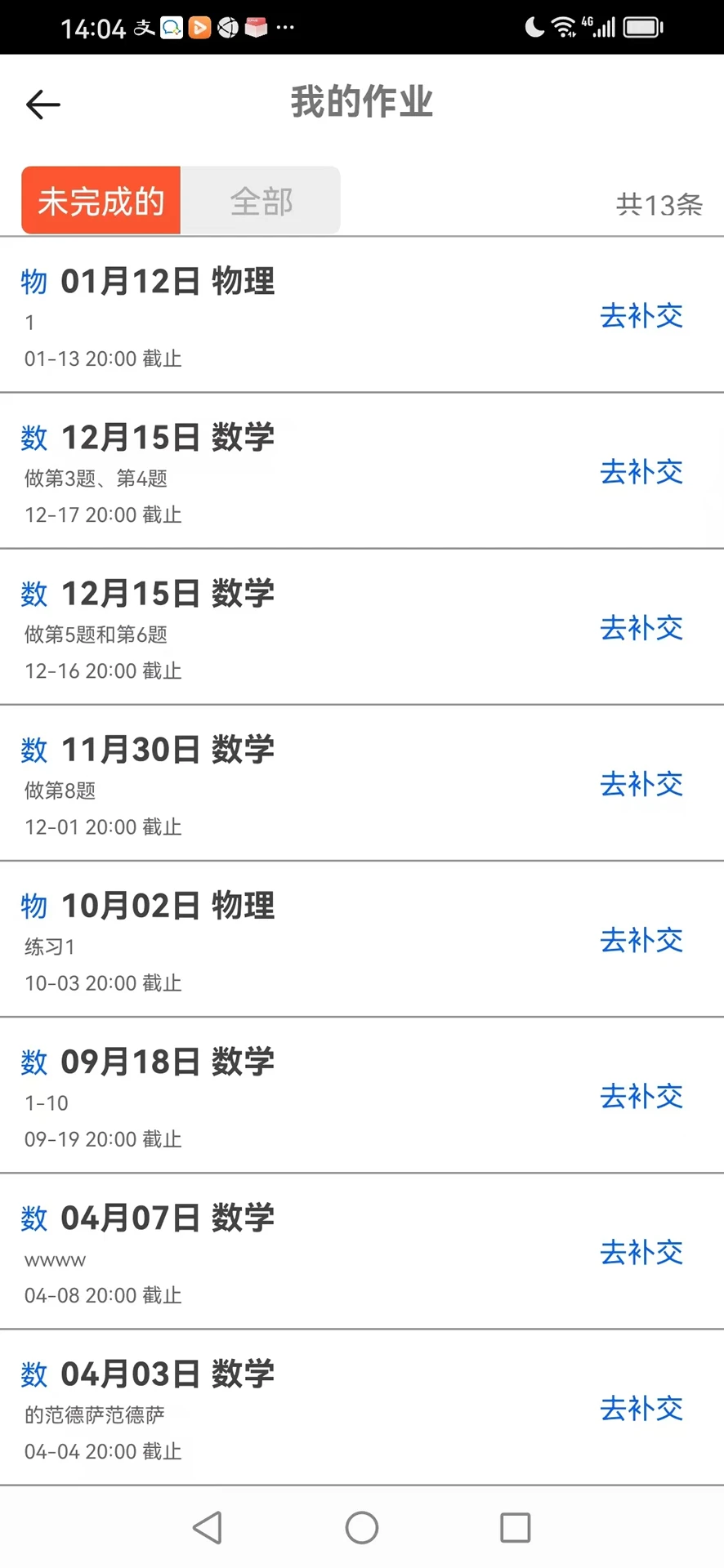
柏树辅导助手是一款专为中小学生打造的智能学习管理工具,它巧妙地将日常作业管理与错题整理合二为一。学生只需通过手机拍摄纸质作业,系统即可智能识别并同步至电脑端,自动生成专属电子错题本。软件支持作业合并下发、一键打印、批改留痕与云端存档,形成了从作业布置、完成、批改到错题复习的完整闭环,帮助师生大幅提升教与学的效率,让学习资料管理变得井井有条。

1. 首先,在手机上下载并安装最新版的柏树辅导助手应用。
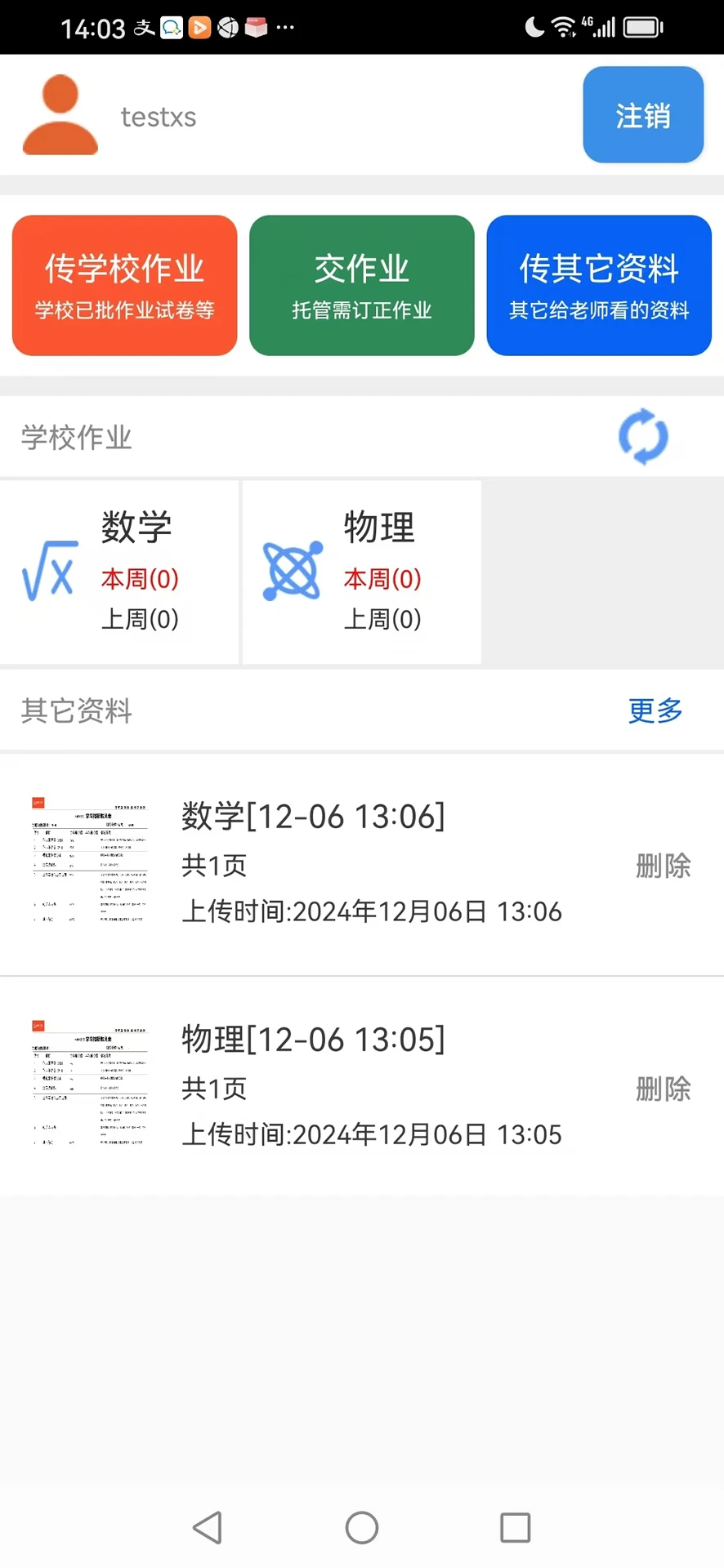
2. 使用学生账号登录后,在主界面点击“拍照上传”按钮,对准纸质作业进行拍摄,确保画面清晰、完整。
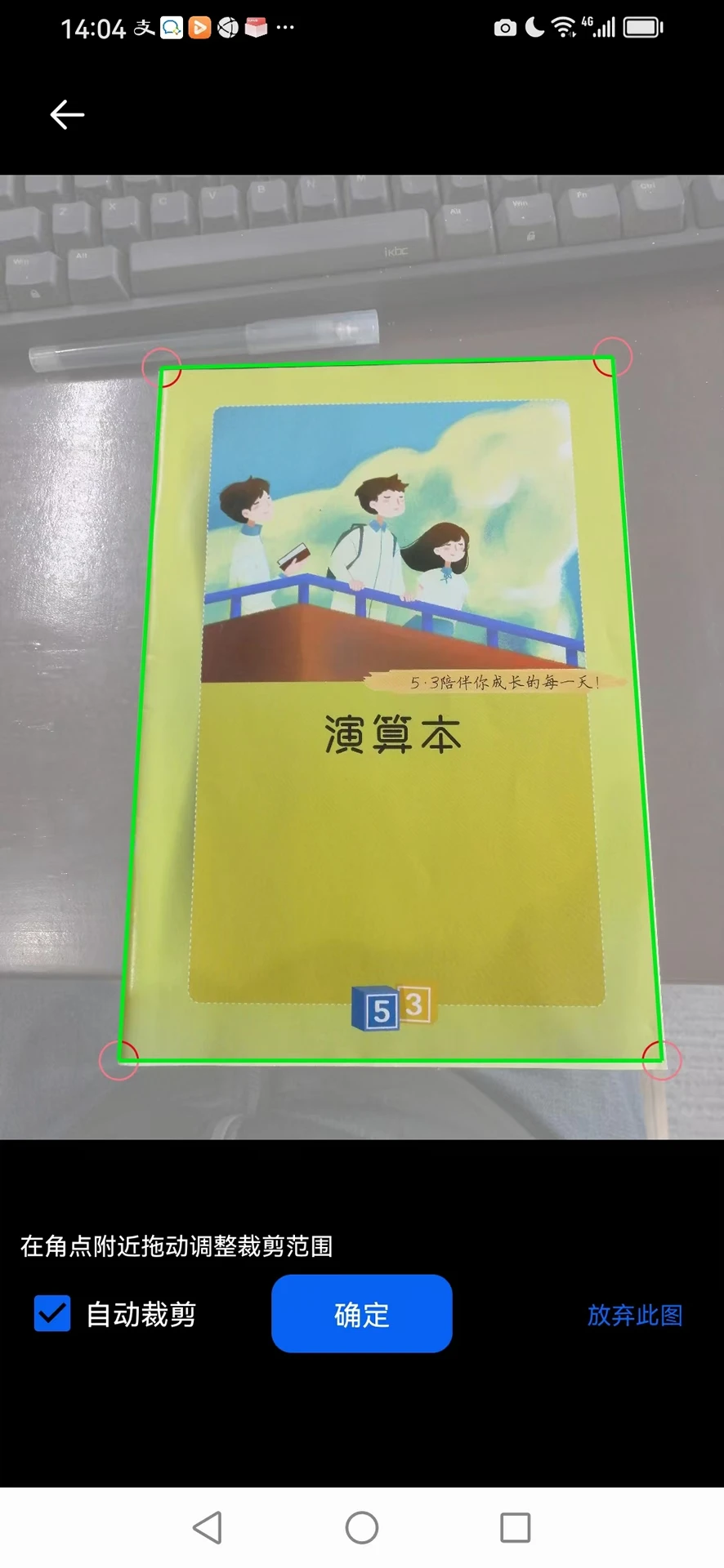
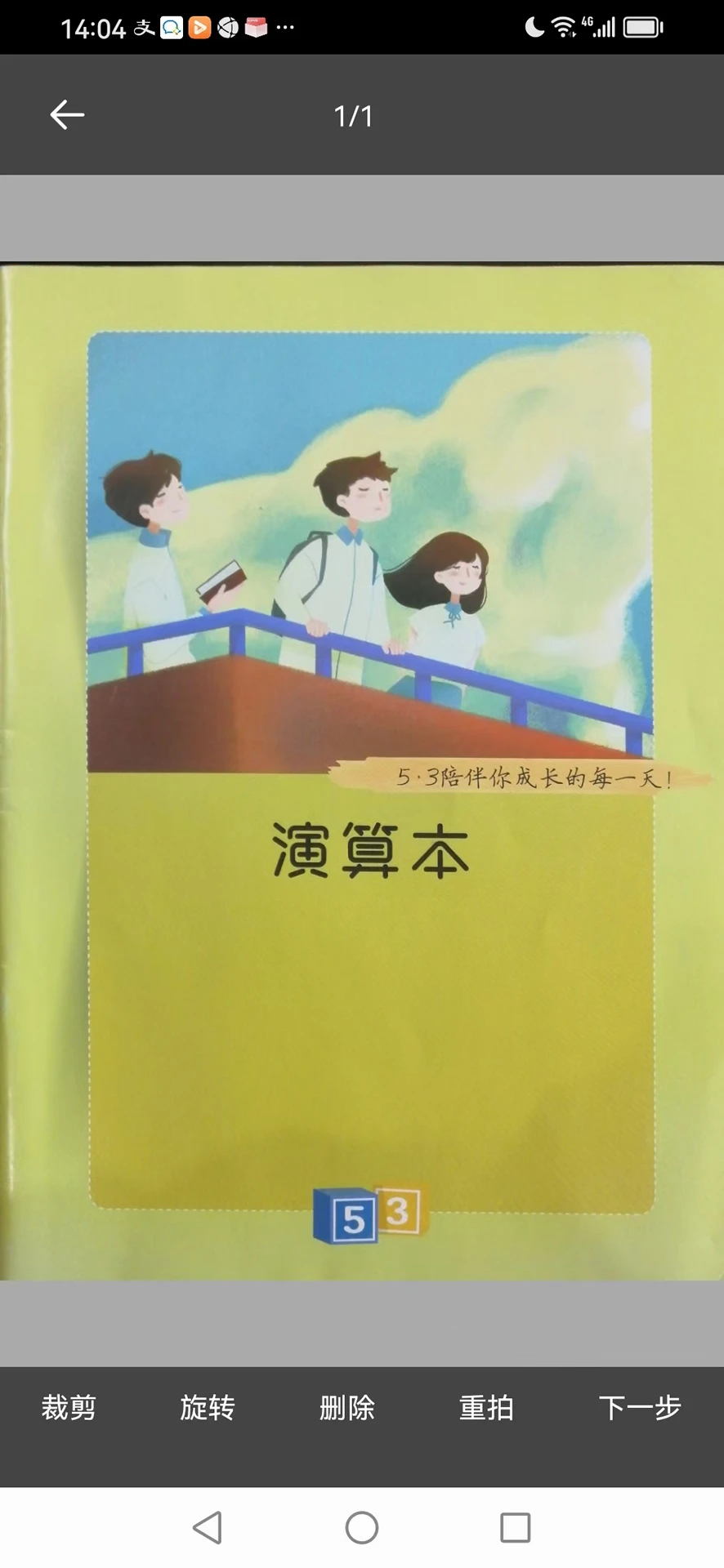
3. 拍摄完成后,可以在预览界面调整图片的裁剪范围,确认无误后点击“确认上传”。
4. 在电脑端打开柏树辅导助手软件或网页版,使用同一账号登录。
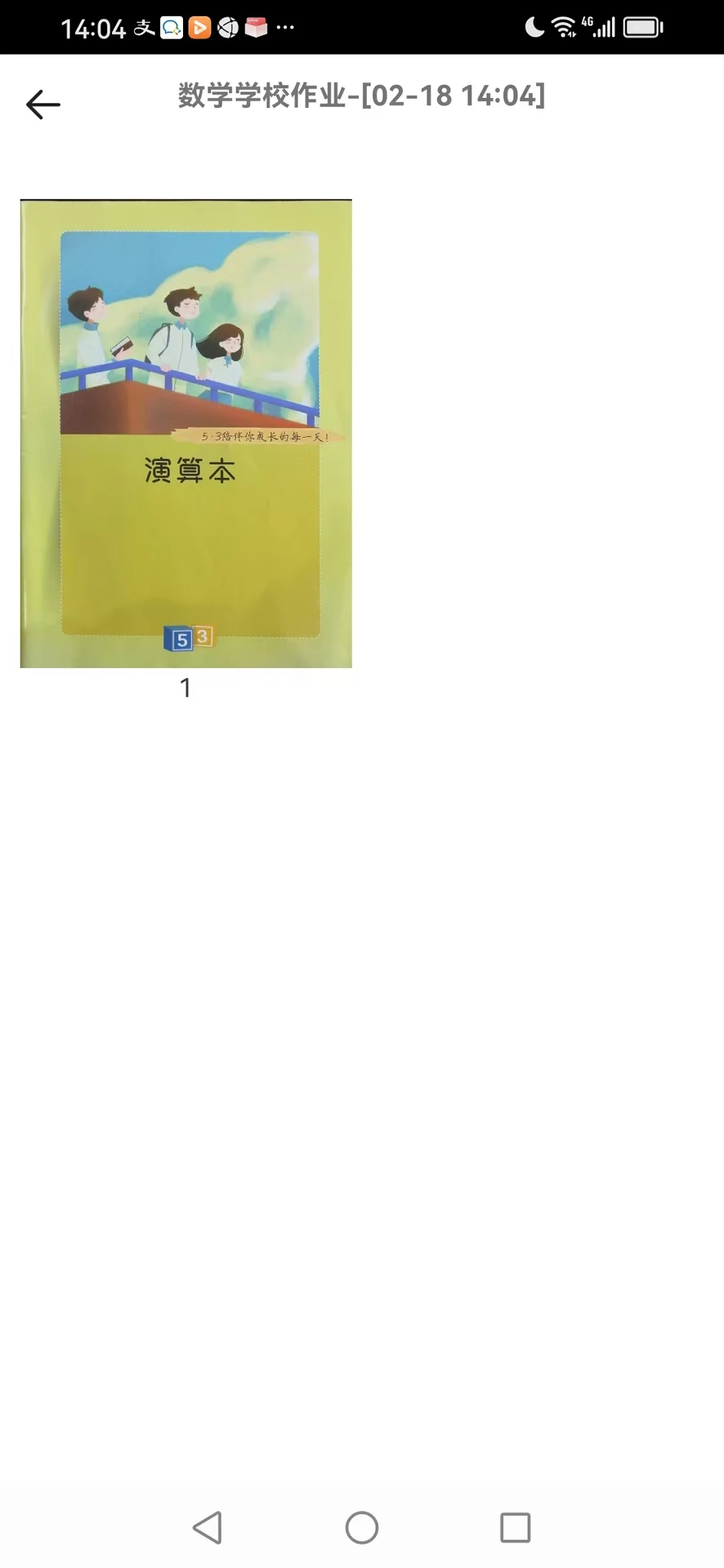
5. 登录后,在“作业中心”或“文件同步”模块中,找到刚刚上传的作业图片,系统会自动进行识别和归档,此时即可在电脑上查看和编辑了。
1. 在电脑端软件左侧导航栏点击“错题本”功能模块。
2. 错题本中会按照学科、知识点或时间自动归类所有上传过的错题。勾选需要合并的错题题目。
3. 点击上方的“合并成卷”按钮,在弹出的窗口中可以调整题目顺序或进行去重操作。
4. 设置好试卷标题和页眉页脚信息后,点击“生成文档”,软件会自动排版成标准的作业格式。
5. 生成文档后,直接点击“打印”按钮,连接好打印机即可输出纸质版作业,也可以先导出为PDF文件再打印。
1. 在电脑端打开学生提交的电子作业,点击“开始批改”模式。
2. 使用鼠标旁的批注工具(如红笔、荧光笔、文本框)直接在作业图片上进行圈画和批注,笔迹会保留显示。
3. 批改完成后,点击右上角的“完成批改”按钮。
4. 系统会弹出提示是否保存批改记录,选择“保存并上传云端”,即可将带有批改痕迹的作业同步至云端服务器。
5. 学生端手机或电脑上刷新即可查看批改详情,历史批改记录会永久保存在“学习档案”中,方便随时调阅复习。
1. 首次启动软件后,建议先完善个人资料和学校班级信息,以便数据同步。
2. 在手机端“设置”中开启“自动备份”功能,确保拍摄的每一页作业都能实时上传,避免丢失。
3. 电脑端主界面采用三栏布局,左侧是功能列表,中间是文件预览区,右侧是属性栏,鼠标悬停可查看操作提示。
4. 定期在电脑端对错题本进行“标签整理”,给错题添加所属知识点标签,方便日后针对性复习。
5. 可以利用软件的“数据统计”功能,查看每周错题正确率变化曲线,辅助调整学习计划。
| 软件名称 | 功能优势 | 推荐指数 |
|---|---|---|
| 作业帮手 | 拍照搜题秒出解析 | ★★★★☆ |
| 错题宝典 | 智能归类高频错题 | ★★★★☆ |
| 学习手帖 | 笔记与错题联动复习 | ★★★★☆ |
| 智慧校园 | 家校作业同步管理 | ★★★★☆ |
| 学科特训 | 针对弱点精准出题 | ★★★☆☆ |
查看全文






 Motorola_Edge_60_Pro
 Windows 11
Samsung_Galaxy_S25
Windows 11
Samsung_Galaxy_S25
人工智能逗鲍app下载安装最新版 教育学习378.2M 中文 v15.3.0官方版 26-10-09
下载
中邮先锋手机app最新版2026 教育学习92.4M 中文 v1.6.0安卓版 25-10-28
下载
吉时学app下载官方最新版 教育学习70.0M 中文 v1.3.4安卓最新版 24-08-19
下载
智慧中小学app下载手机版最新版 教育学习301.5M 中文 v8.0.13官方版 26-10-09
下载
蜜雪商学下载官方最新版(蜜学堂) 教育学习163.6M 中文 v2.0.195最新安卓版 24-08-14
下载
广州保安考试app下载官方最新版 教育学习36.7M 中文 v2.4.6安卓最新版 25-03-11
下载
starwalk2安卓版下载最新版本 教育学习154.5M 中文 v2.21.0安卓版 26-09-22
下载
智慧树家长端app最新版2026 教育学习288.4M 中文 v8.1.7 安卓版 26-06-11
下载
爱点读正版下载安装最新版本 教育学习72.2M 中文 v7.8.0安卓版 25-03-08
下载
河南干部网络学院官方app最新版2026 教育学习65.2M 中文 v12.6.2 安卓版 26-06-22
下载
爱点读同步课本点读app最新版本 教育学习72.2M 中文 v7.8.0安卓版 25-03-08
下载
starwalk2官方安卓版下载 教育学习154.5M 中文 v2.21.0中文版 26-09-22
下载 下载
下载 纳米盒app安卓版2026
 猿辅导app官方版2026
 木马课堂教育平台app官方手机版
 小猿优课app最新版本下载安卓版
 探月校园版app下载最新版
 光学游戏最新版
 小猿ai下载安装软件2026最新版
 腾讯先游官方版下载(改名腾讯先锋)
 掌心宝贝家长版下载最新版
 蜜蜂试卷官方正版2026最新版
 大学搜题酱app官方下载免费
 稳派联考官方app下载2026最新版
 短剧推广平台
 轻小说软件大全
 捕鱼类游戏排行榜
 UU远程软件
 remini修图软件
 免费同城交友软件