


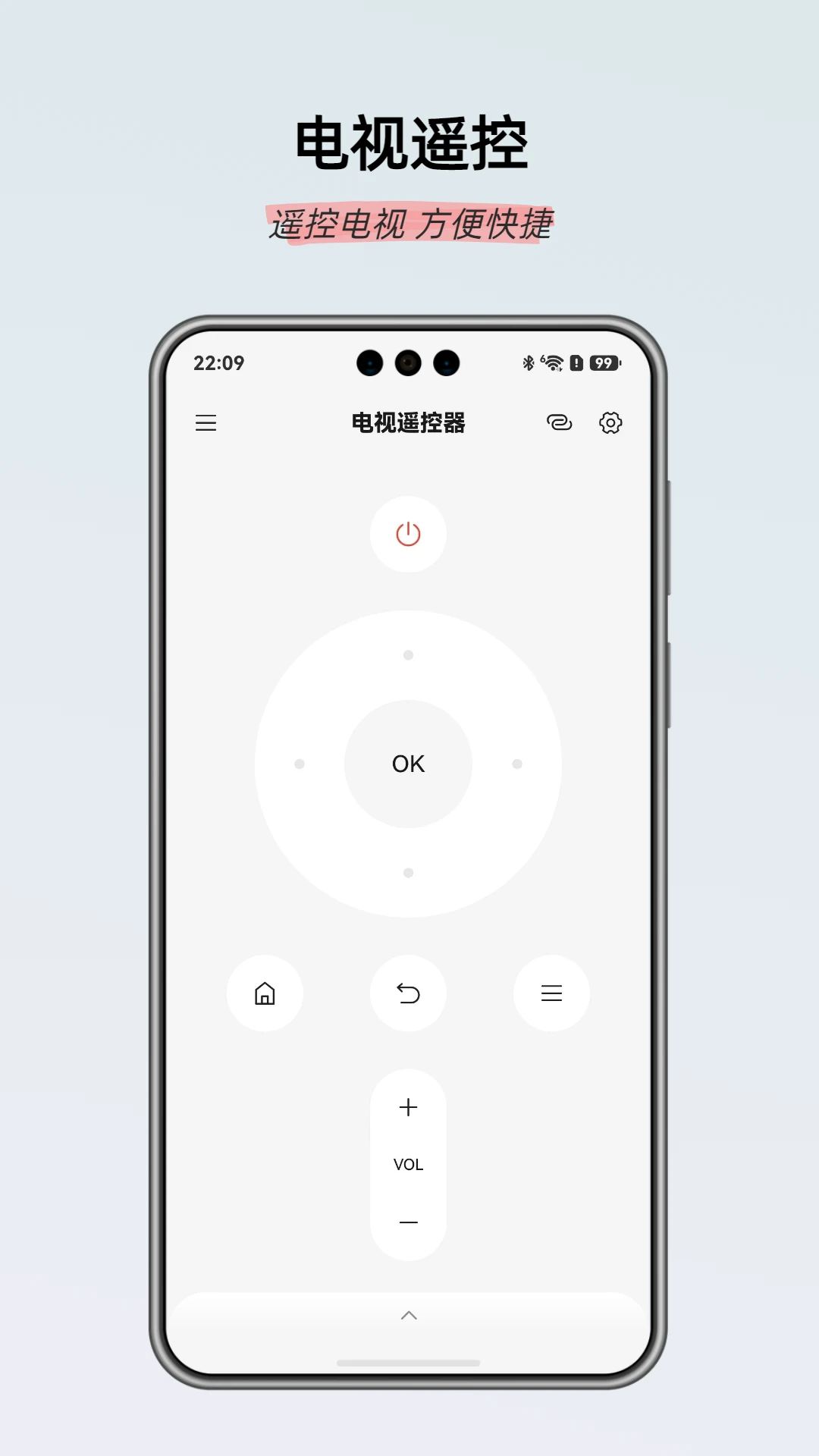
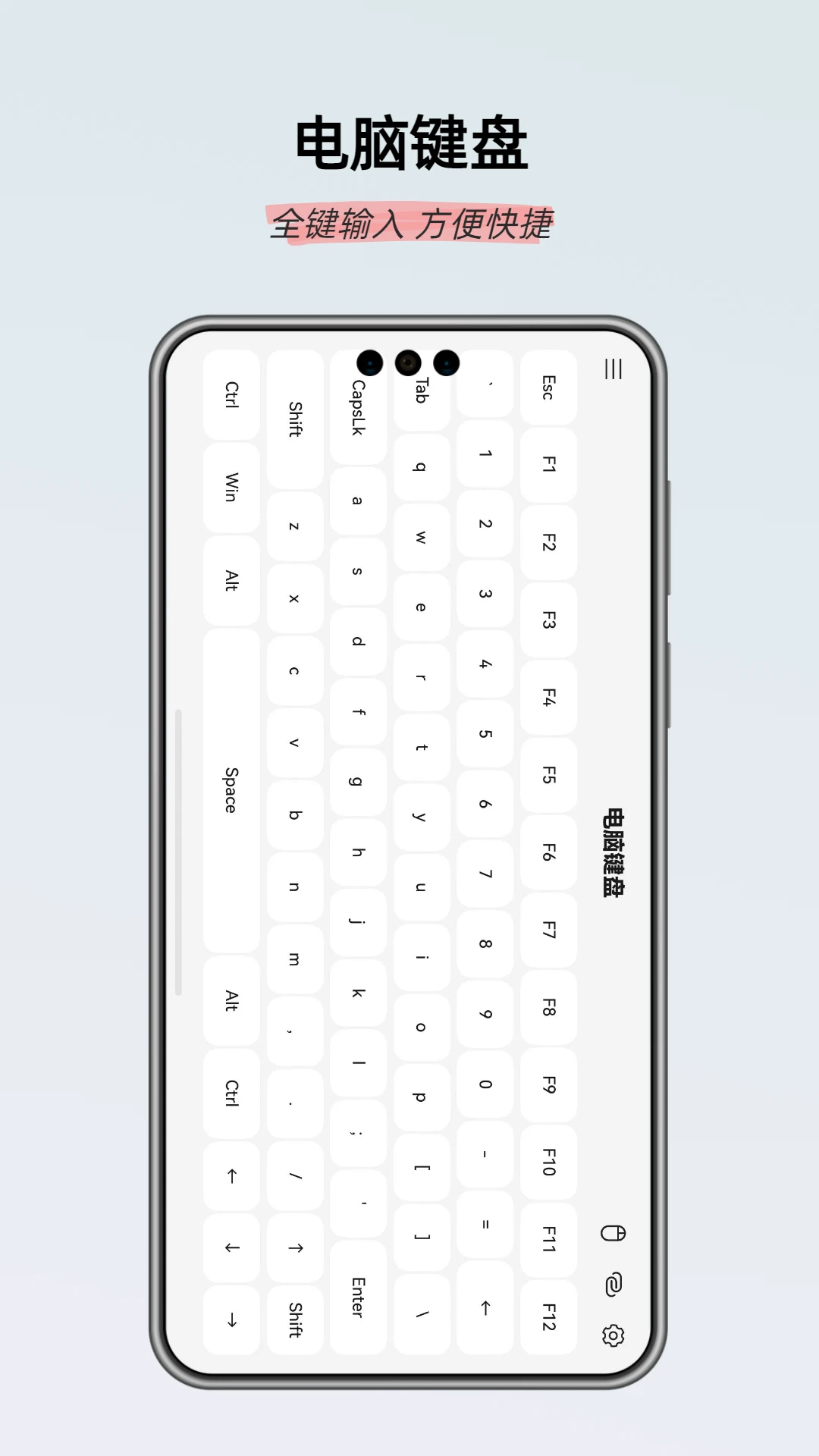
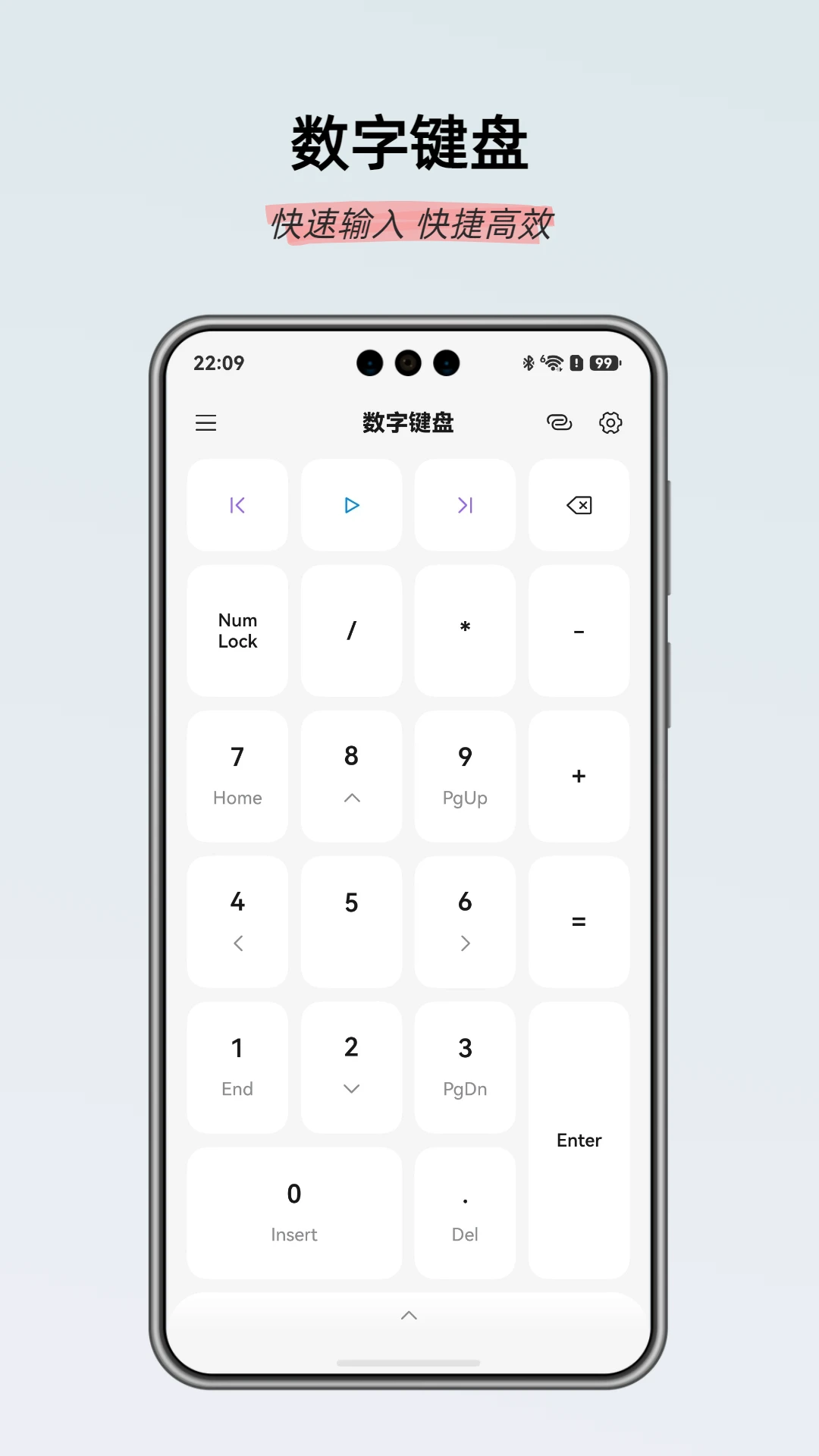
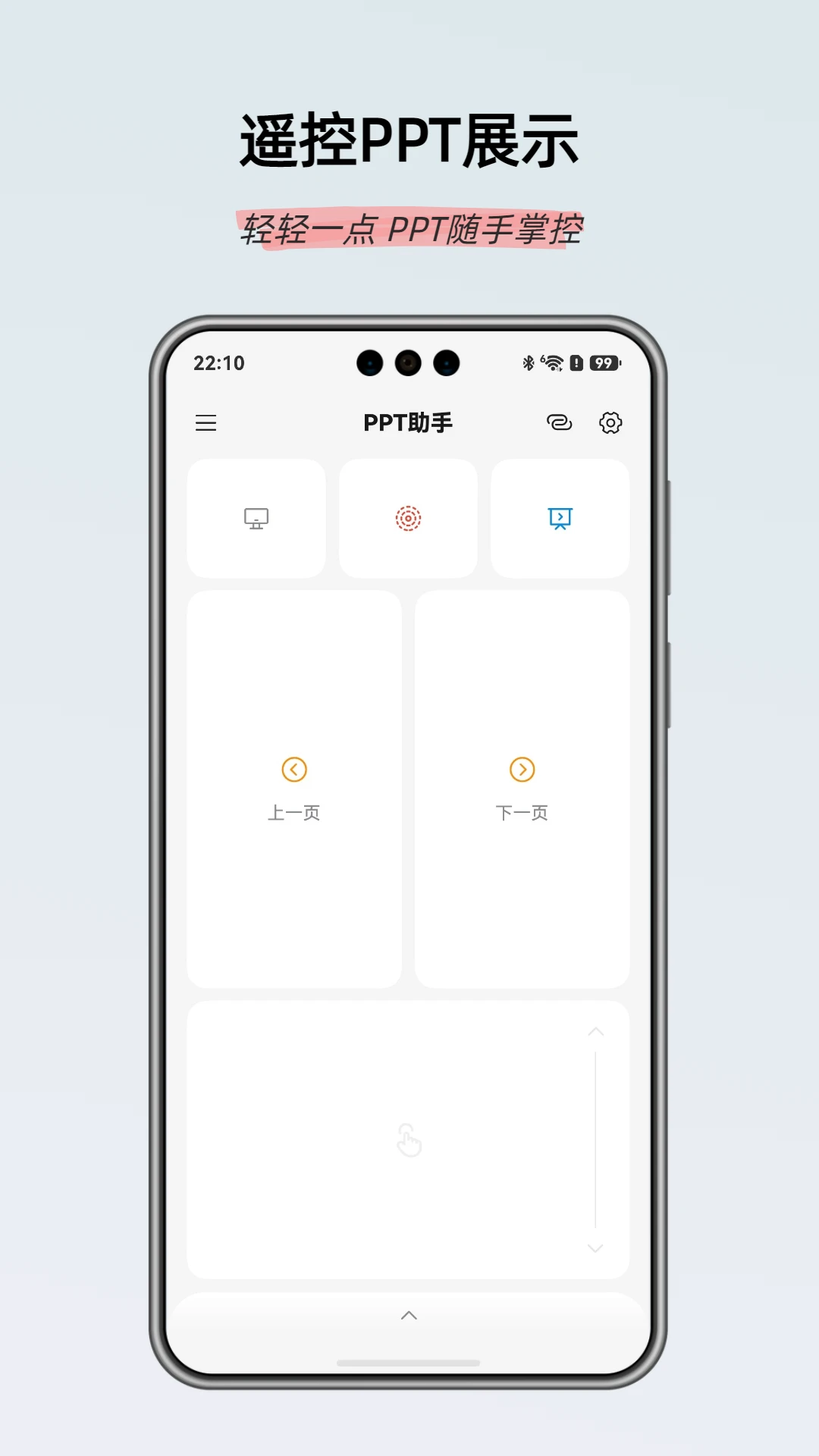
灵动蓝牙遥控器是一款非常实用的手机工具软件,它的核心功能就是通过蓝牙连接,让手机瞬间变身成电视、电脑的遥控器。无论是想躺在沙发上懒洋洋地换台,还是想在会议上优雅地翻PPT,这款软件都能帮上大忙。它内置了电视遥控、鼠标触控板、电脑键盘、数字键盘、PPT助手、相机助手和扫码助手七大功能模块,几乎覆盖了日常办公和娱乐的所有遥控需求。软件操作界面简洁直观,连接步骤也很简单,就算是第一次使用的新手也能轻松上手,真正实现了用一部手机控制多种设备的便捷体验。

1. 确保你的电视具备蓝牙功能,并且处于可被搜索的状态。一般在电视的设置菜单里可以找到蓝牙选项,开启后选择“添加设备”或“搜索设备”。
2. 在手机上打开灵动蓝牙遥控器应用,进入主界面后点击“电视遥控器”模块。
3. 此时软件会自动扫描周围的蓝牙设备,在扫描结果列表中找到你的电视名称,点击进行配对。如果电视上弹出配对码提示,请确认两边显示的配对码一致并选择“确定”。
4. 配对成功后,手机界面就会变成电视遥控器的样式,有电源键、音量键、频道键、方向键等,直接点击这些虚拟按键就能像使用实体遥控器一样操作电视了。
5. 如果连接过程中搜索不到电视,可以尝试将电视的蓝牙关闭后重新开启,或者检查手机蓝牙是否已经打开,并确保手机和电视之间的距离不要太远,中间没有太多障碍物。
1. 首先确保你的电脑支持蓝牙功能,并且蓝牙驱动已经正确安装。如果不确定,可以在电脑的设备管理器中查看蓝牙设备是否正常。
2. 在电脑上开启蓝牙,并设置为“允许其他设备发现此电脑”。
3. 手机打开灵动蓝牙遥控器,点击“鼠标/触控板”模块,然后点击“扫描设备”按钮,在列表中选择你的电脑名称进行配对连接。
4. 连接成功后,手机屏幕就会变成一个大的触控板区域,手指在屏幕上滑动即可移动电脑光标,点击屏幕下方对应的左键、右键图标就能完成点击操作。
5. 此外,触控板界面还支持滚动功能,双指滑动可以滚动页面,非常方便浏览网页或文档。
6. 使用完毕后,直接在手机上断开连接即可,不会影响电脑的正常使用。
1. 在手机和电脑完成蓝牙连接后,先打开电脑上的PPT软件,并进入幻灯片放映模式。
2. 在手机灵动蓝牙遥控器主界面,点击“PPT助手”模块。
3. 这时手机界面会显示一个简洁的遥控界面,上面有“上一页”、“下一页”和“开始/退出放映”按钮。
4. 点击“下一页”按钮即可切换到下一张幻灯片,点击“上一页”则返回上一张,操作非常直观。
5. 这个功能特别适合在演讲或授课时使用,不需要一直站在电脑旁,可以自由走动与观众互动,提高了演示的灵活性。
1. 首先确保另一部手机(被控制的手机)也安装了灵动蓝牙遥控器,或者至少支持蓝牙遥控拍照功能。
2. 在两部手机上分别打开应用,其中一部作为控制端,另一部作为被控端。
3. 在控制端选择“相机助手”模块,然后点击扫描设备,找到被控端手机并配对连接。
4. 连接成功后,打开被控端手机的相机应用,调整好拍摄角度。
5. 这时在控制端手机屏幕上会出现一个快门按钮,点击它就能触发被控端手机拍照,非常适合用于自拍或远程拍摄。
1. 检查手机和电脑的蓝牙是否都已开启,并且处于可被发现状态。
2. 关闭并重新打开手机蓝牙和电脑蓝牙,有时候简单的重启能解决很多连接问题。
3. 尝试删除电脑上已有的配对记录,然后重新进行配对连接。
4. 确保手机和电脑之间的距离在10米以内,并且中间没有墙壁等障碍物阻挡信号。
5. 如果依然无法连接,可以尝试重启手机和电脑,或者检查电脑蓝牙驱动是否需要更新。
| 软件名称 | 功能优势 | 评分 |
|---|---|---|
| 蓝牙遥控器 | 多设备遥控 | ★★★★ |
| 手机遥控器 | 万能遥控 | ★★★★ |
| 蓝牙键盘 | 远程打字 | ★★★★ |
| 鼠标遥控 | 触控模拟 | ★★★★ |
| PPT遥控 | 演示利器 | ★★★★ |
查看全文






 Windows 10
Windows 10
Windows 10
 Sony_Xperia_1_VII
鹿谷社区app官方下载正版 实用工具37.7M 中文 v3.3.0安卓版 26-10-05
下载
荣耀应用市场(荣耀应用商店)app最新版2026 实用工具45.7M 中文 v16.1.9.301安卓版 26-09-16
下载
lightroom安卓版中文版最新版正版 实用工具120.2M 中文 v11.5.22手机版 26-09-15
下载
APKPure安卓版下载安装最新版 实用工具23.2M 中文 v3.20.8002手机版 26-10-08
下载
oppo游戏中心app官方最新版2026 实用工具36.1M 中文 v17.1.0安卓版 26-10-02
下载
Scene骁龙工具箱最新版 实用工具7.2M 中文 v9.4.17 Alpha安卓版 26-09-08
下载
蓝河工具箱官方下载2026最新版 实用工具4.9M 中文 v6.15 安卓版 26-09-23
下载
准星助手官方下载正版(准星精灵) 实用工具6.7M 中文 v4.5最新版 26-07-28
下载
老外管理器蓝色版本(ZArchiver Pro) 实用工具5.4M 中文 v1.0.11 安卓版 26-10-10
下载
小小电脑app下载安装最新版 实用工具964.9M 中文 v4.2.3-alpha1安卓版 26-10-10
下载
HappyMod游戏盒中文最新版本2026 实用工具20.0M 中文 v3.4.6安卓汉化版 26-09-18
下载
vivo浏览器最新版本官方版本(Browser) 实用工具218.3M 中文 v31.1.70.0最新版 26-10-02
下载 下载
下载 软鸭社区app官方手机版
 一起搜Pro软件安卓手机版
 小阳Tool(原小阳软件库)最新版本
 维咔浏览器官方免费下载最新版本
 开源软件室app安卓手机版
 蒲公英联机平台下载最新版
 佳影游戏厅2官方最新版本
 GameHub模拟器2026最新版(盖世游戏)
 3a云游戏app官方正版手机版
 seedance2.0模型官方下载正版
 安全守护2手表app下载安装新版本
 DeepSeek app下载官方手机版
 短剧推广平台
 轻小说软件大全
 捕鱼类游戏排行榜
 UU远程软件
 remini修图软件
 免费同城交友软件