


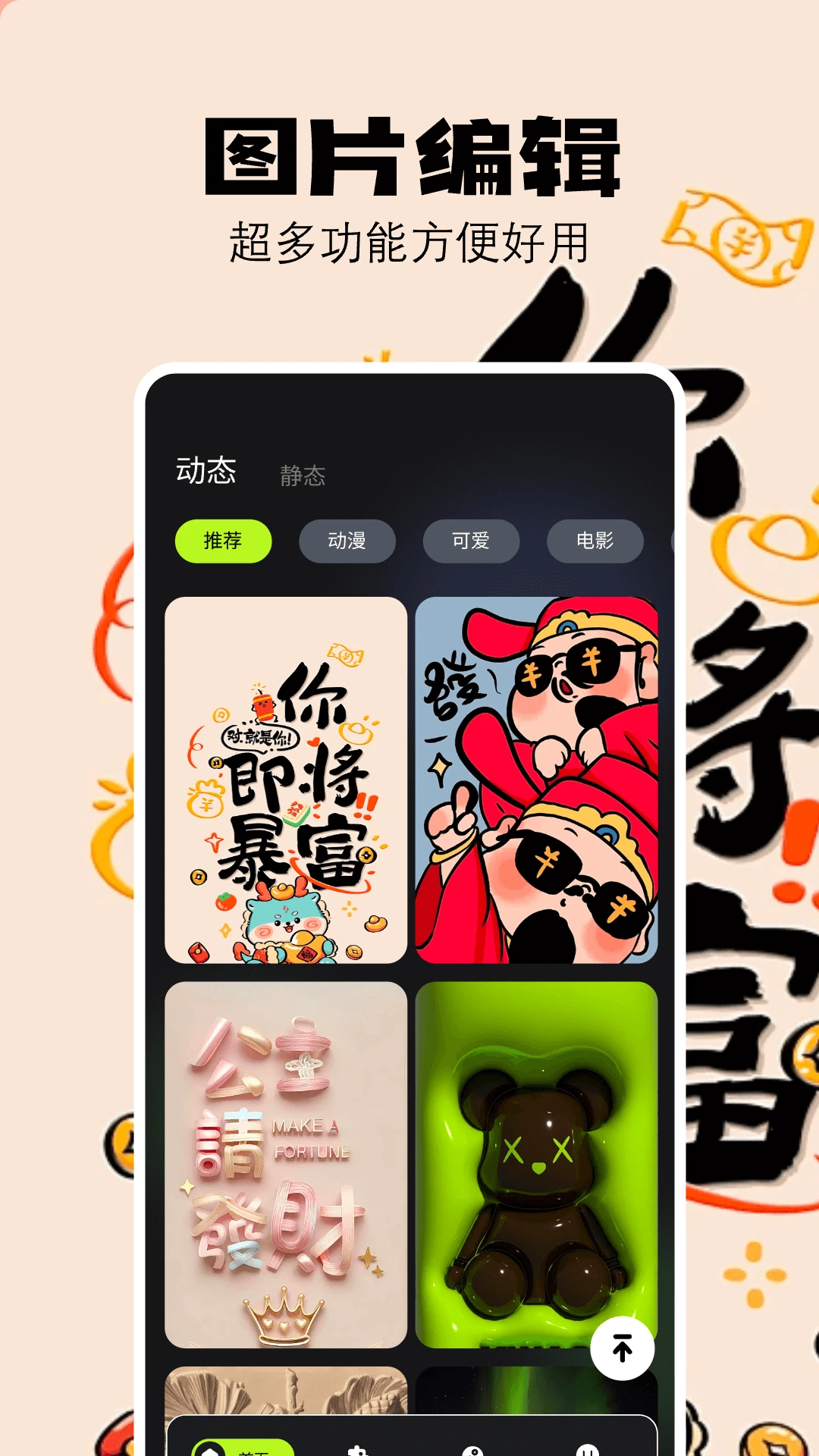
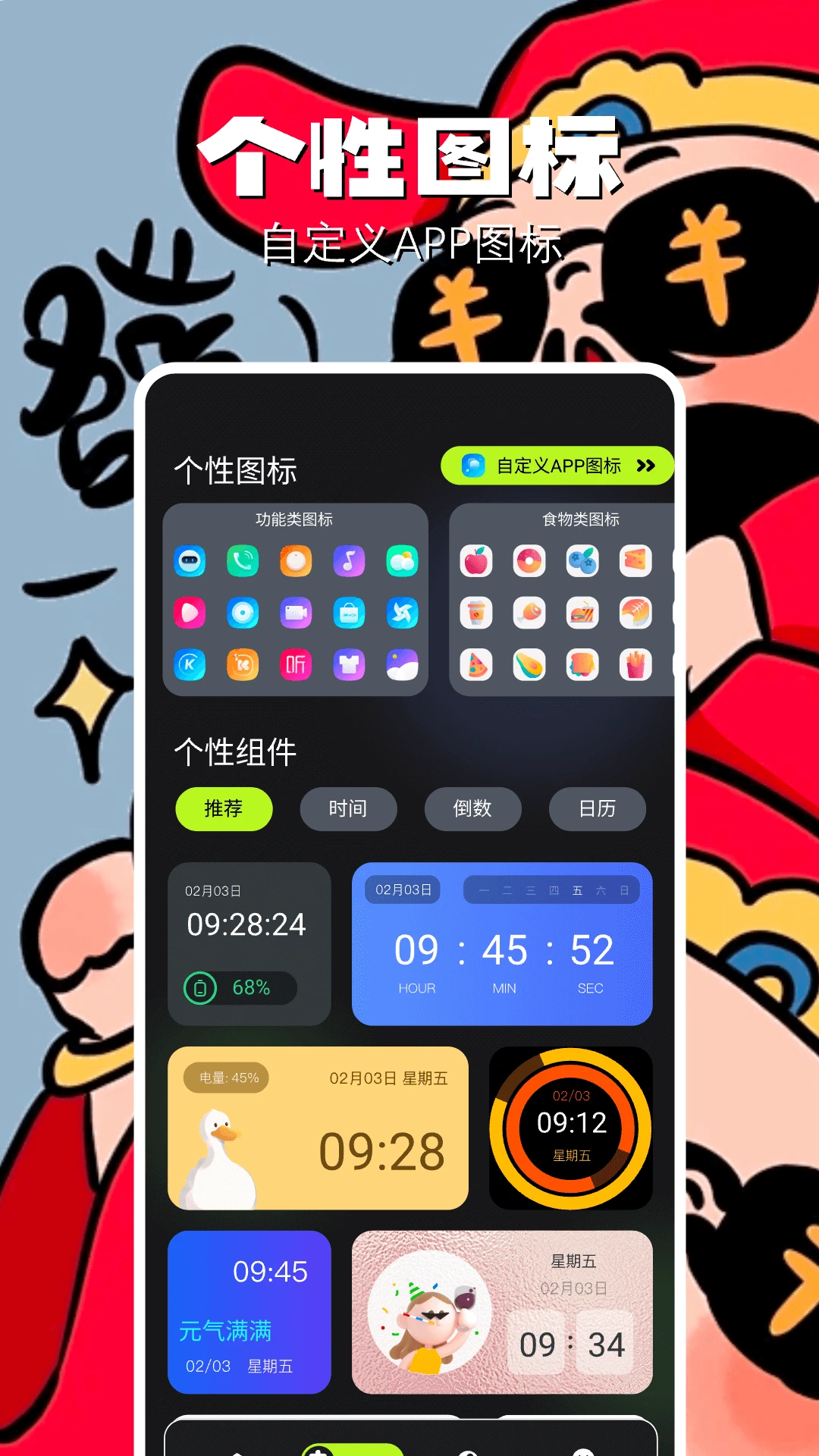
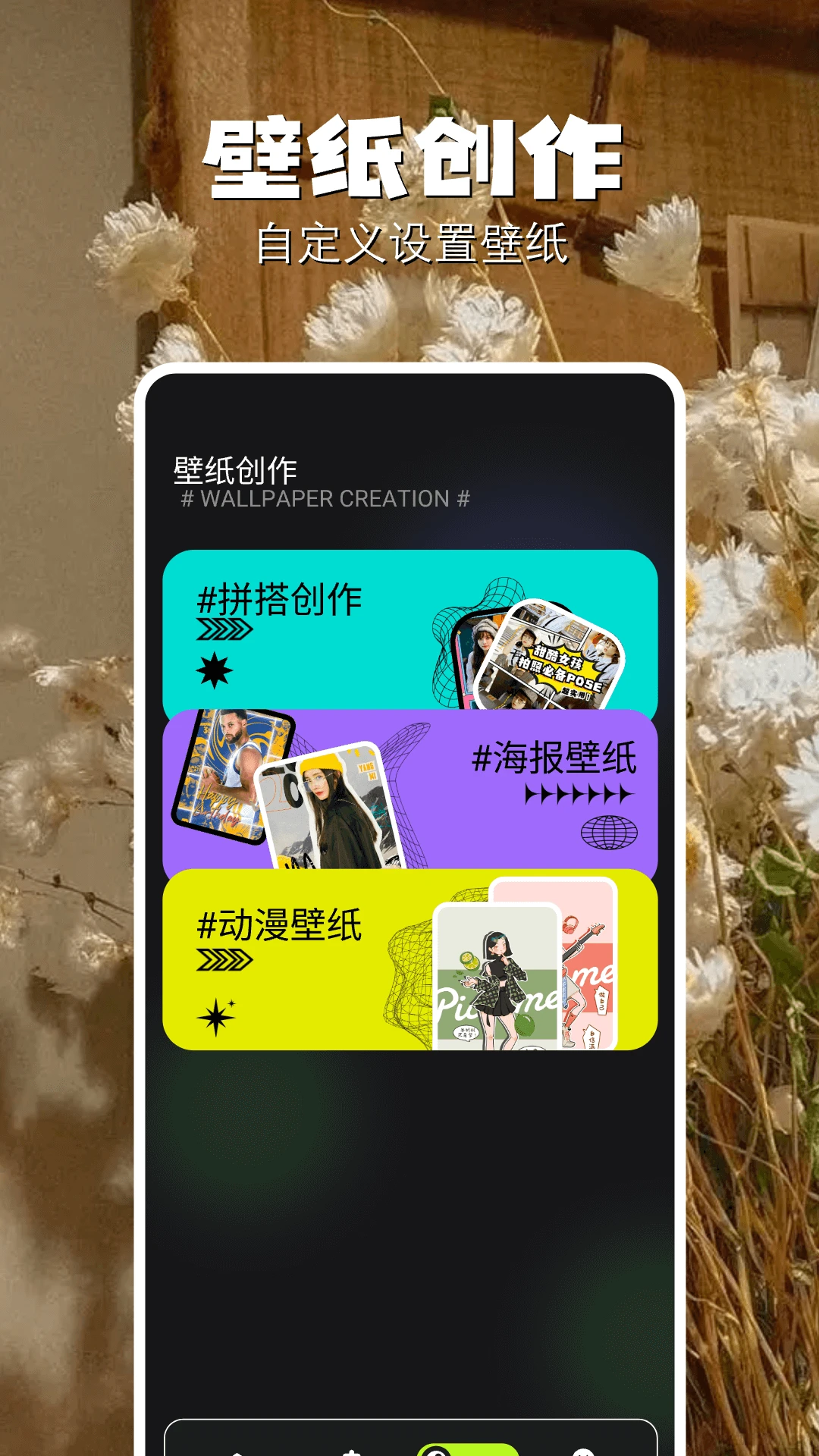
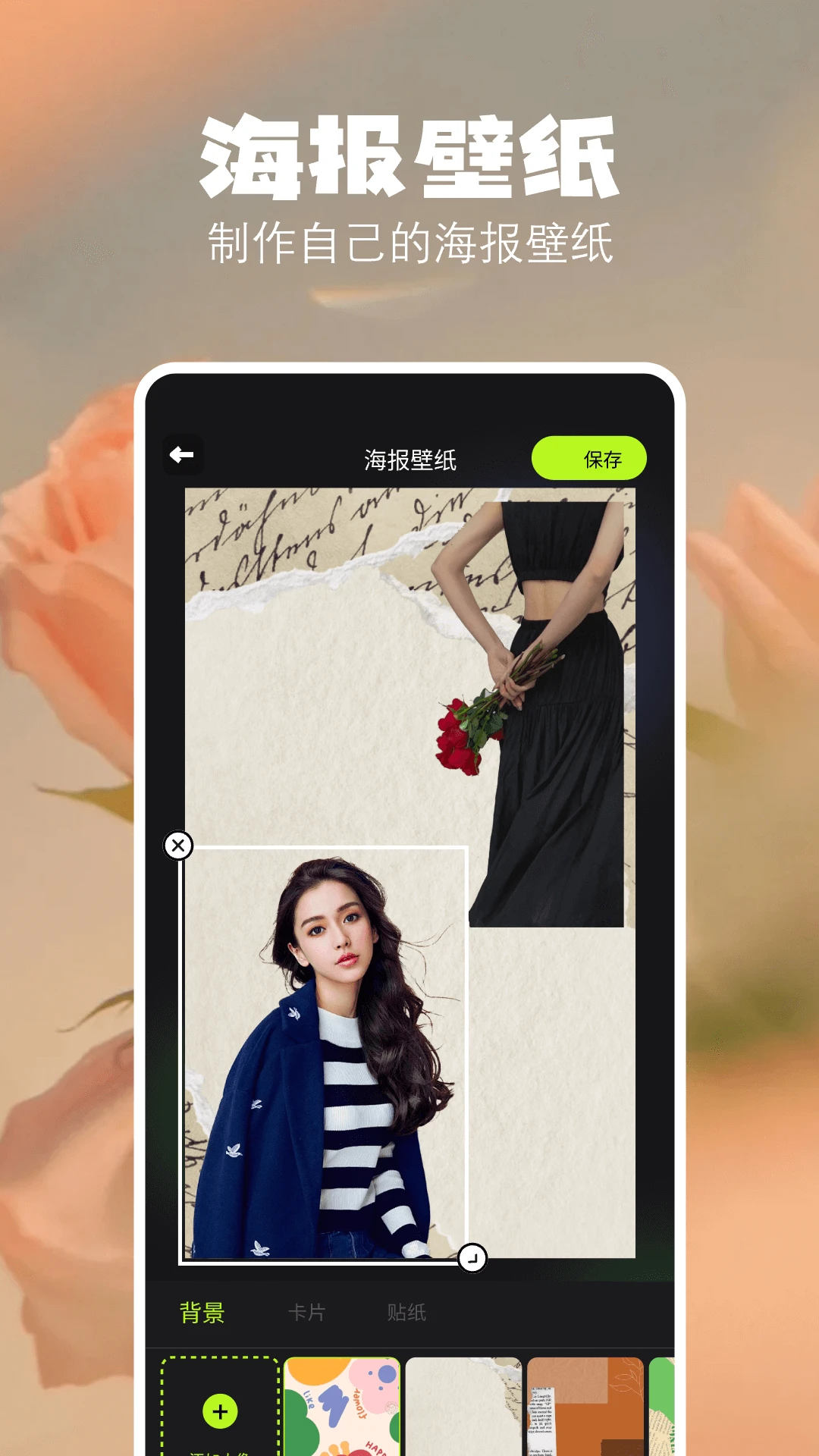
组件小助手是一款专注于手机桌面个性化定制的实用工具,它彻底解决了系统默认图标和桌面布局单调乏味的问题。软件内置了海量风格各异的主题图标、充满活力的桌面小组件以及支持动态效果的静态与视频壁纸资源。用户无需复杂的操作,即可通过直观的编辑功能,自由组合搭配出专属于自己的个性桌面。无论是追求简约清爽的商务风,还是热爱元气满满的可爱风,组件小助手都能为你提供丰富的素材与便捷的工具,让每一次点亮屏幕都成为展现自我品味的愉快体验。
1. 首先在手机桌面找到并打开已安装的“组件小助手”应用,进入其主界面。
2. 在主界面下方的功能导航栏中,找到并点击“图标”或“主题”分类入口,进入图标资源库。
3. 浏览或搜索你喜欢的图标包,点击进入详情预览页,查看图标应用后的整体效果示意图。
4. 确认满意后,点击页面底部的“下载”或“应用”按钮,等待系统自动下载并安装该图标包。
5. 安装完成后,根据应用内提示,跳转至手机的系统设置,找到“桌面与壁纸”或“主题”选项,选择刚刚下载的图标包进行应用即可。
6. 部分手机可能需要通过应用自带的“一键应用”功能,辅助完成桌面图标替换操作。
1. 在手机桌面空白处长按,直到桌面进入编辑模式(图标抖动或出现菜单)。
2. 在编辑模式中,点击屏幕下方的“小组件”或“插件”选项,进入系统小组件列表。
3. 在列表中找到“组件小助手”的图标,部分手机会直接显示其提供的小组件预览缩略图。
4. 长按“组件小助手”的小组件图标,将其拖拽到你想要放置的桌面空白区域,松手即可完成添加。
5. 添加成功后,桌面会生成一个默认样式的小组件,点击它即可进入编辑模式,选择你喜欢的时钟、天气、相册或语录等不同功能模块进行展示。
6. 你还可以通过拖动小组件的边缘来调整其尺寸大小,以适应不同的桌面布局需求。
1. 打开组件小助手,在主界面找到“壁纸”或“动态壁纸”专区。
2. 进入专区后,可以看到分类好的动态壁纸,如“星空”、“海洋”、“流体”等,选择你感兴趣的一个。
3. 点击所选壁纸的预览图,进入详情页面,这里会展示壁纸的动态效果预览视频或动画。
4. 点击“下载壁纸”按钮,等待资源下载完成,下载过程中请保持网络连接稳定。
5. 下载完成后,点击“应用壁纸”按钮,根据手机系统提示,选择“设置为桌面壁纸”或“同时设置为锁屏与桌面”。
6. 部分高级动态壁纸可能还支持自定义颜色或交互模式,你可以在应用前进行个性化调整。
1. 如果在应用图标或小组件时遇到不生效的情况,请检查软件是否获取了“悬浮窗”或“修改系统设置”的权限。
2. 为了确保所有功能正常,建议在手机“设置”的“应用管理”中,允许组件小助手后台自启动并关闭省电策略限制。
3. 组件小助手内的所有素材均提供预览图,下载前请确认资源大小和所需权限,避免下载错误。
4. 若下载的壁纸或图标在桌面显示模糊,可在应用设置中调整图片质量为“高清”或“超清”模式。
5. 对于不喜欢的已下载主题,可以在应用内的“我的下载”或“已购项目”中管理并删除,释放手机存储空间。
6. 定期更新组件小助手到最新版本,可以获取更多新功能与优化后的素材资源,提升使用流畅度。
查看全文






鹿谷社区app官方下载正版 实用工具62.3M 中文 v2.5.0安卓版 26-08-24
下载
荣耀应用市场(荣耀应用商店)app最新版2026 实用工具42.7M 中文 v16.1.7.500安卓版 26-08-21
下载
lightroom安卓版中文版最新版正版 实用工具99.7M 中文 v11.5.01手机版 26-08-17
下载
APKPure安卓版下载安装最新版 实用工具24.6M 中文 v3.20.77手机版 26-08-27
下载
oppo游戏中心app官方最新版2026 实用工具51.0M 中文 v17.0.1安卓版 26-05-14
下载
Scene骁龙工具箱最新版 实用工具7.1M 中文 v9.4.10安卓版 26-08-06
下载
蓝河工具箱官方下载2026最新版 实用工具4.5M 中文 v6.12安卓版 26-08-27
下载
准星助手官方下载正版(准星精灵) 实用工具6.7M 中文 v4.5最新版 26-07-28
下载
老外管理器蓝色版本(ZArchiver Pro) 实用工具5.4M 中文 v1.0.11安卓版 26-06-08
下载
vivo浏览器最新版本官方版本(Browser) 实用工具202.6M 中文 v30.4.3.0最新版 26-08-17
下载
HappyMod游戏盒中文最新版本2026 实用工具20.0M 中文 v3.4.1安卓汉化版 26-08-10
下载
小小电脑app下载安装最新版 实用工具964.9M 中文 v4.2.3手机版 26-08-21
下载 下载
下载 小阳Tool(原小阳软件库)最新版本
 维咔浏览器官方免费下载最新版本
 GameHub模拟器2026最新版(盖世游戏)
 开源软件室app安卓手机版
 一起搜Pro软件安卓手机版
 DeepSeek app下载官方手机版
 闪剪AI软件最新版本
 红手指云手机官方下载2026最新版
 软鸭社区app官方手机版
 蓝奏搜索神器app安卓手机版
 todesk远程控制下载手机版
 jiligamg(g站)叽哩叽哩游戏网最新版2026
 电视应用市场
 无限制ai聊天
 最火捕鱼手游排行榜
 十大良心捕鱼游戏排行榜
 安卓汉化slg游戏大全
 大疆无人机软件