


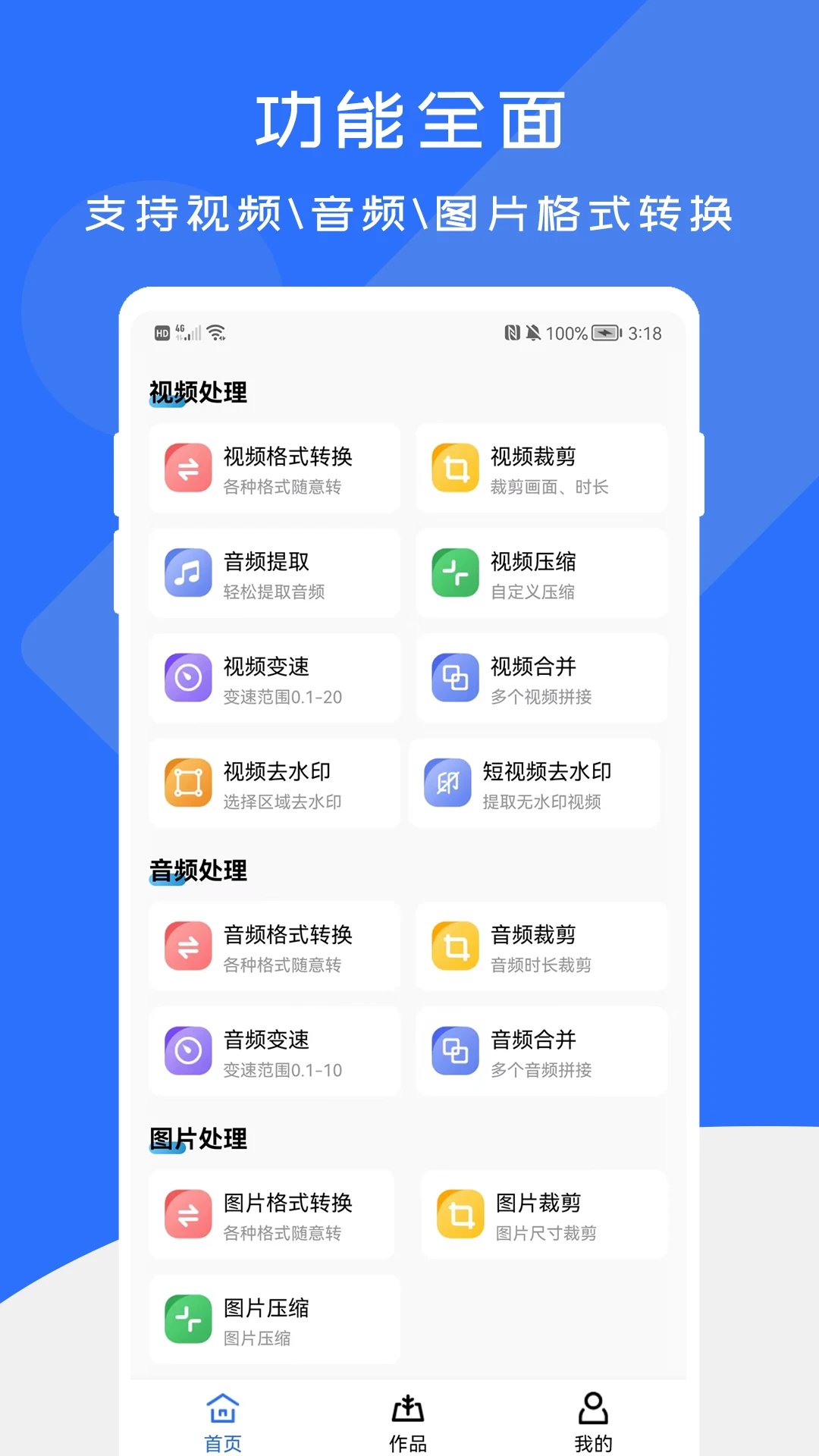
全能格式转换工厂是一款集视频、音频、图片格式转换与剪辑于一体的多功能实用工具,支持MP4、AVI、FLV、MOV、MKV等主流视频格式互转,以及MP3、WAV、FLAC等音频格式转换,同时提供视频裁剪、压缩、变速、合并、去水印,音频裁剪、变速、合并,图片格式转换、裁剪、压缩等丰富功能。软件界面简洁,操作直观,无论是视频剪辑新手还是老手,都能快速上手,轻松完成各类媒体文件的处理,是日常办公与娱乐剪辑的得力助手。
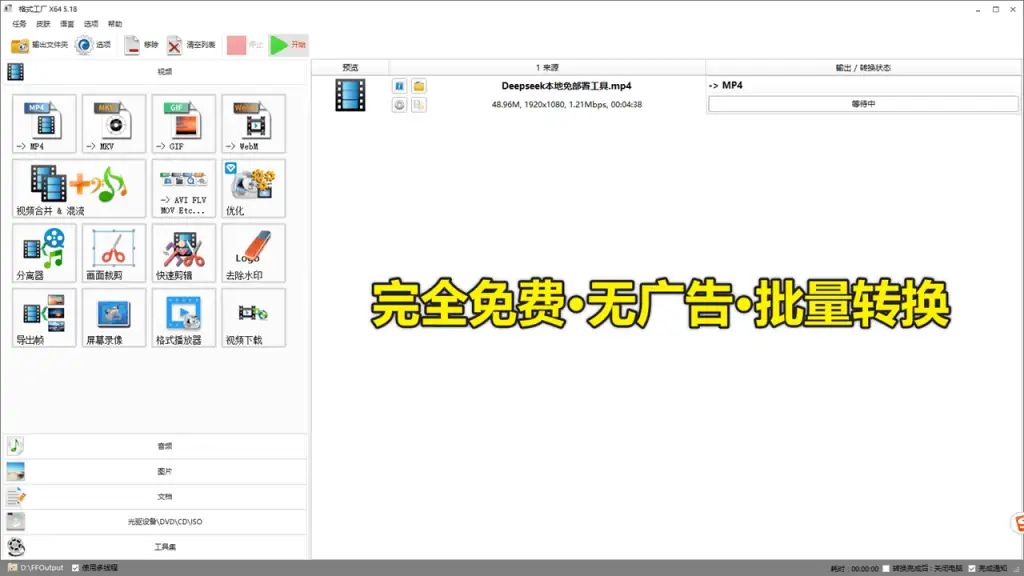
1. 首先在手机应用商店或本站下载并安装全能格式转换工厂,安装完成后打开软件。
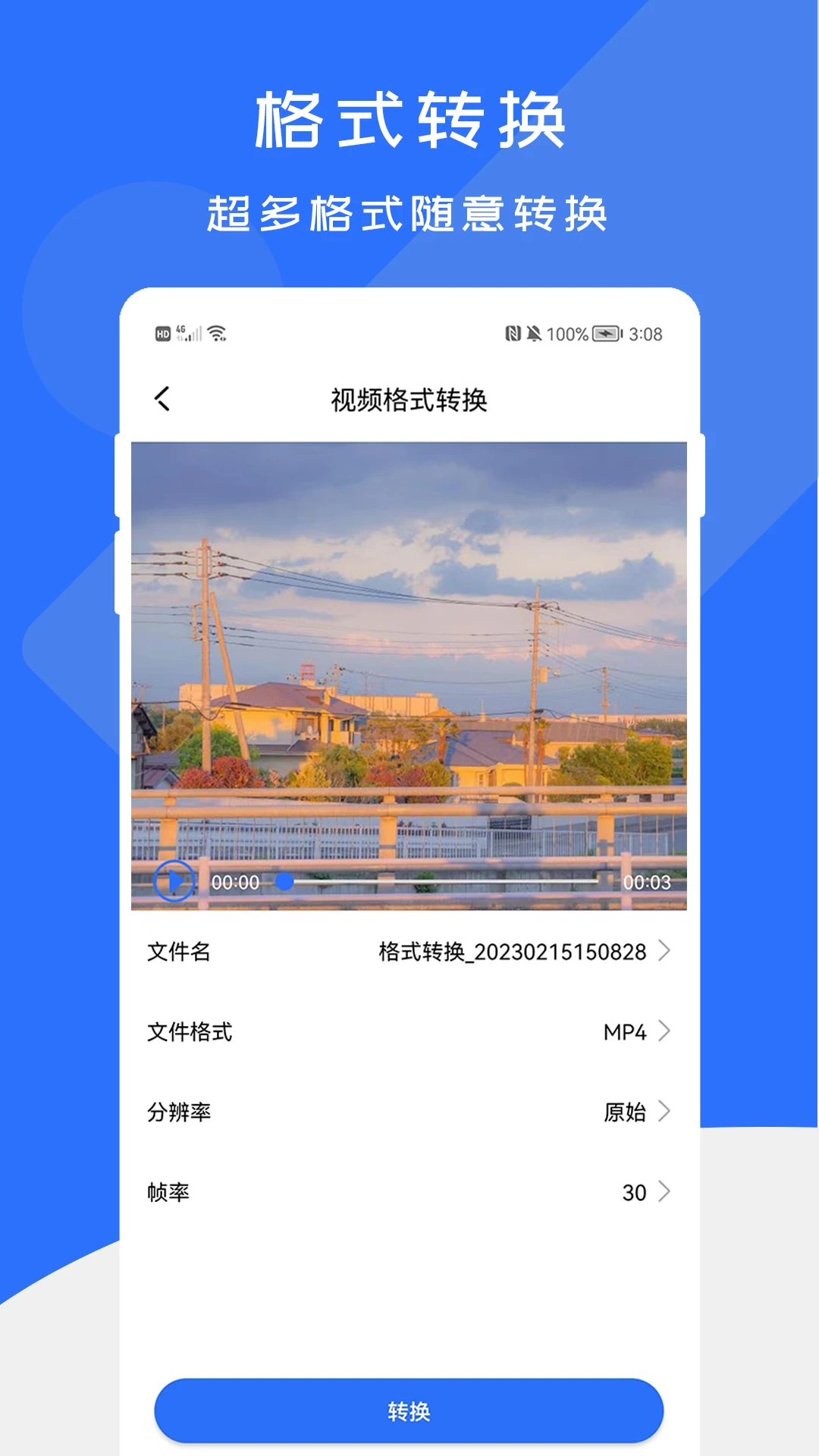
2. 在主界面选择需要的功能模块,例如“视频格式转换”,点击进入。
3. 点击“添加文件”按钮,从手机相册或文件管理中选择需要转换的视频文件,支持批量选择。
4. 选择目标格式,例如MP4、AVI、MKV等,可根据需要调整分辨率、码率等参数(部分格式支持)。
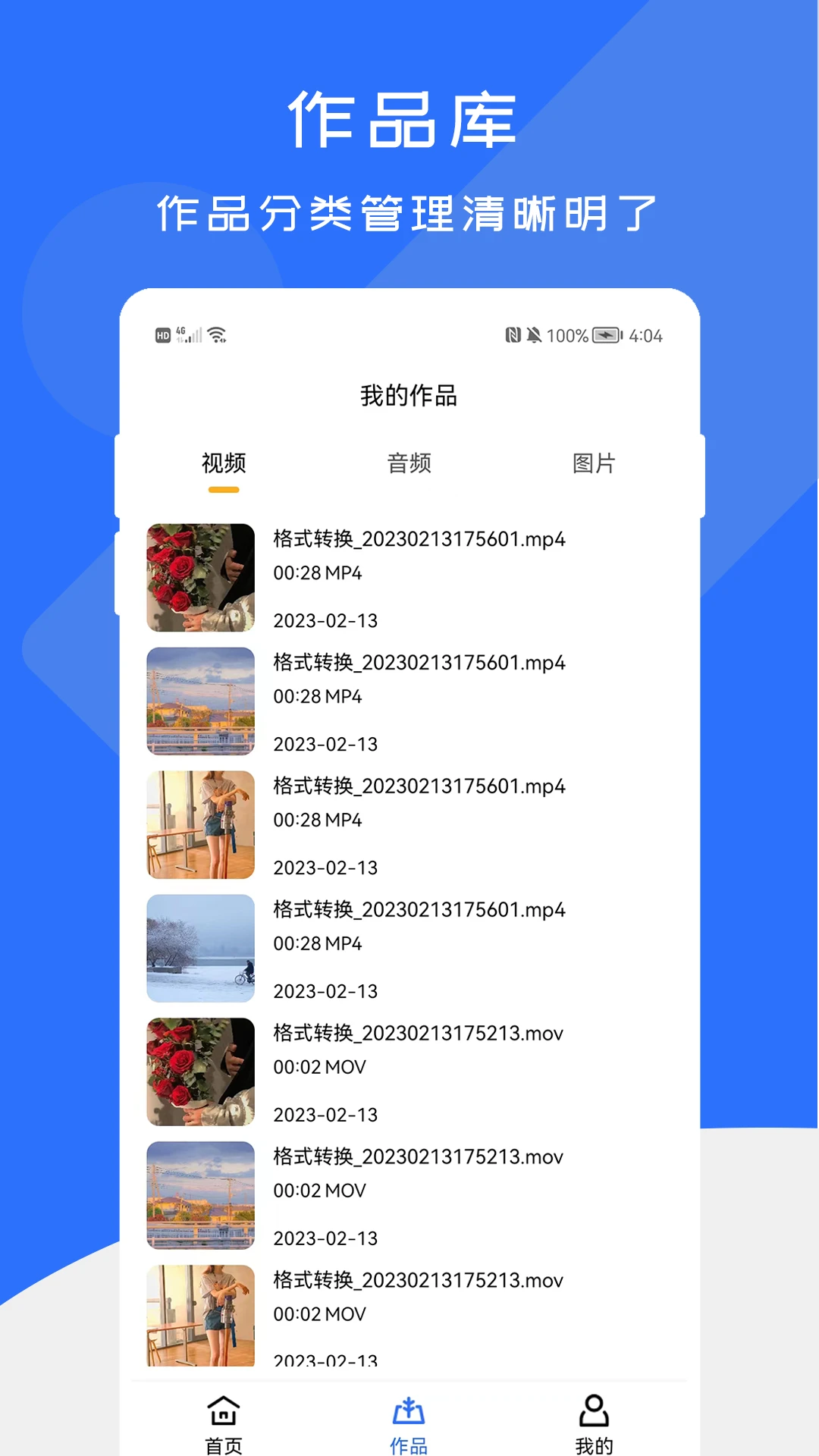
5. 点击“开始转换”按钮,等待转换完成,转换后的文件会自动保存到指定文件夹,可通过“文件”或“历史记录”查看。
1. 打开全能格式转换工厂,在主界面找到“视频去水印”功能并点击进入。
2. 导入需要去水印的视频文件,点击“添加”按钮选择视频。
3. 在视频预览区域,用手指框选水印所在的区域,可以调整选区大小和位置,确保完全覆盖水印。
4. 点击“开始处理”,软件将自动去除选定区域的水印,处理完成后保存视频。
5. 检查输出视频,如果水印去除不干净,可以重新调整选区范围再处理一次。
1. 全格式转换工厂的音频裁剪功能确实支持毫秒级精确裁剪,适合剪辑铃声或音频片段。
2. 进入“音频裁剪”功能,导入音频文件,在波形图上通过拖动左右滑块设定起始点和结束点。
3. 在时间输入框中可以直接输入毫秒数值,实现精准定位,方便处理对时间要求高的场景。
4. 点击“裁剪”按钮,即可输出裁剪后的音频,保存到指定位置。
5. 裁剪后的音频质量保持原样,无明显损耗,满足日常使用需求。
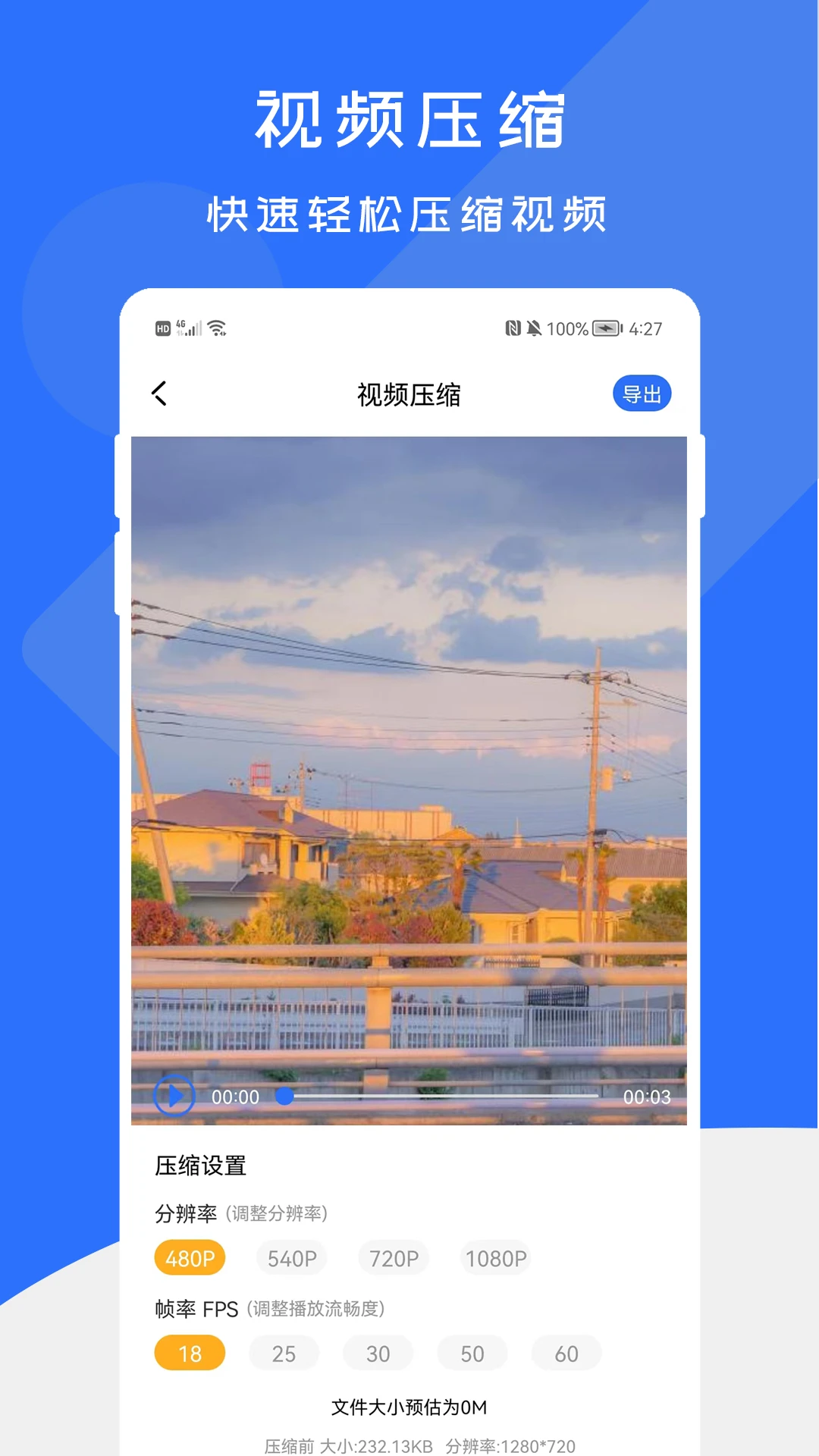
1. 打开全能格式转换工厂,点击“视频压缩”功能。
2. 导入需要压缩的视频文件,软件会显示当前视频的大小、分辨率等信息。
3. 根据需要调整压缩参数,可以选择“智能压缩”模式,软件自动平衡画质与体积;也可以自定义分辨率、帧率、码率等。
4. 点击“开始压缩”,等待压缩完成,输出文件体积明显减小,便于分享和存储。
5. 压缩后的视频画质在手机端观看基本无损,但若过度压缩可能影响清晰度,建议根据实际需求调整。
1. 视频格式转换支持MP4、AVI、AMV、FLV、F4V、MOV、MPG、M4V、MPEG、MKV、MXF、WMV、WEBM、X3M、RM、SWF、VOB、TS、3GP、3G2、OGV、ASF等常见格式。
2. 音频格式转换支持MP3、WAV、FLAC、AAC、OGG、M4A等主流音频格式,满足日常需求。
3. 图片格式转换支持JPG、PNG、WEBP、BMP、GIF等格式互转,并支持图片裁剪、压缩功能。
4. 视频编辑功能包括裁剪、变速(0.1-20倍)、合并,音频编辑包括裁剪、变速、合并,功能全面。
5. 软件不断更新,后续可能增加更多格式支持,用户可关注版本更新日志。
| 软件名称 | 功能优势 | 评分 |
|---|---|---|
| 视频格式转换助手 | 支持多种格式互转 | ★★★★☆ |
| 音频转换器 | 音频格式转换专业 | ★★★★☆ |
| 截图工具 | 快速截取屏幕图像 | ★★★★☆ |
| 视频剪辑师 | 专业视频剪辑功能 | ★★★★★ |
| 图片压缩工具 | 高效压缩图片大小 | ★★★★☆ |
| 录屏工具 | 高清录制屏幕操作 | ★★★★☆ |
查看全文






鹿谷社区app官方下载正版 实用工具62.3M 中文 v2.5.0安卓版 26-08-24
下载
荣耀应用市场(荣耀应用商店)app最新版2026 实用工具42.7M 中文 v16.1.7.500安卓版 26-08-21
下载
lightroom安卓版中文版最新版正版 实用工具99.7M 中文 v11.5.01手机版 26-08-17
下载
APKPure安卓版下载安装最新版 实用工具24.6M 中文 v3.20.77手机版 26-08-27
下载
oppo游戏中心app官方最新版2026 实用工具51.0M 中文 v17.0.1安卓版 26-05-14
下载
Scene骁龙工具箱最新版 实用工具7.1M 中文 v9.4.10安卓版 26-08-06
下载
蓝河工具箱官方下载2026最新版 实用工具4.5M 中文 v6.12安卓版 26-08-27
下载
准星助手官方下载正版(准星精灵) 实用工具6.7M 中文 v4.5最新版 26-07-28
下载
老外管理器蓝色版本(ZArchiver Pro) 实用工具5.4M 中文 v1.0.11安卓版 26-06-08
下载
vivo浏览器最新版本官方版本(Browser) 实用工具202.6M 中文 v30.4.3.0最新版 26-08-17
下载
HappyMod游戏盒中文最新版本2026 实用工具20.0M 中文 v3.4.1安卓汉化版 26-08-10
下载
小小电脑app下载安装最新版 实用工具964.9M 中文 v4.2.3手机版 26-08-21
下载 下载
下载 小阳Tool(原小阳软件库)最新版本
 维咔浏览器官方免费下载最新版本
 GameHub模拟器2026最新版(盖世游戏)
 开源软件室app安卓手机版
 一起搜Pro软件安卓手机版
 DeepSeek app下载官方手机版
 闪剪AI软件最新版本
 红手指云手机官方下载2026最新版
 软鸭社区app官方手机版
 蓝奏搜索神器app安卓手机版
 todesk远程控制下载手机版
 jiligamg(g站)叽哩叽哩游戏网最新版2026
 电视应用市场
 无限制ai聊天
 最火捕鱼手游排行榜
 十大良心捕鱼游戏排行榜
 安卓汉化slg游戏大全
 大疆无人机软件