



软件隐藏盒子是一款专注于隐私防护与日常实用的手机辅助应用,它巧妙地将应用加密、图标伪装、私密空间与生活工具集于一身。无论是想要隐藏聊天记录、照片等个人内容,还是需要指南针、手电筒等便捷小工具,这款应用都能一站式满足。其操作界面简洁直观,即使是初次使用的用户也能快速上手,让手机使用更安心、更高效。

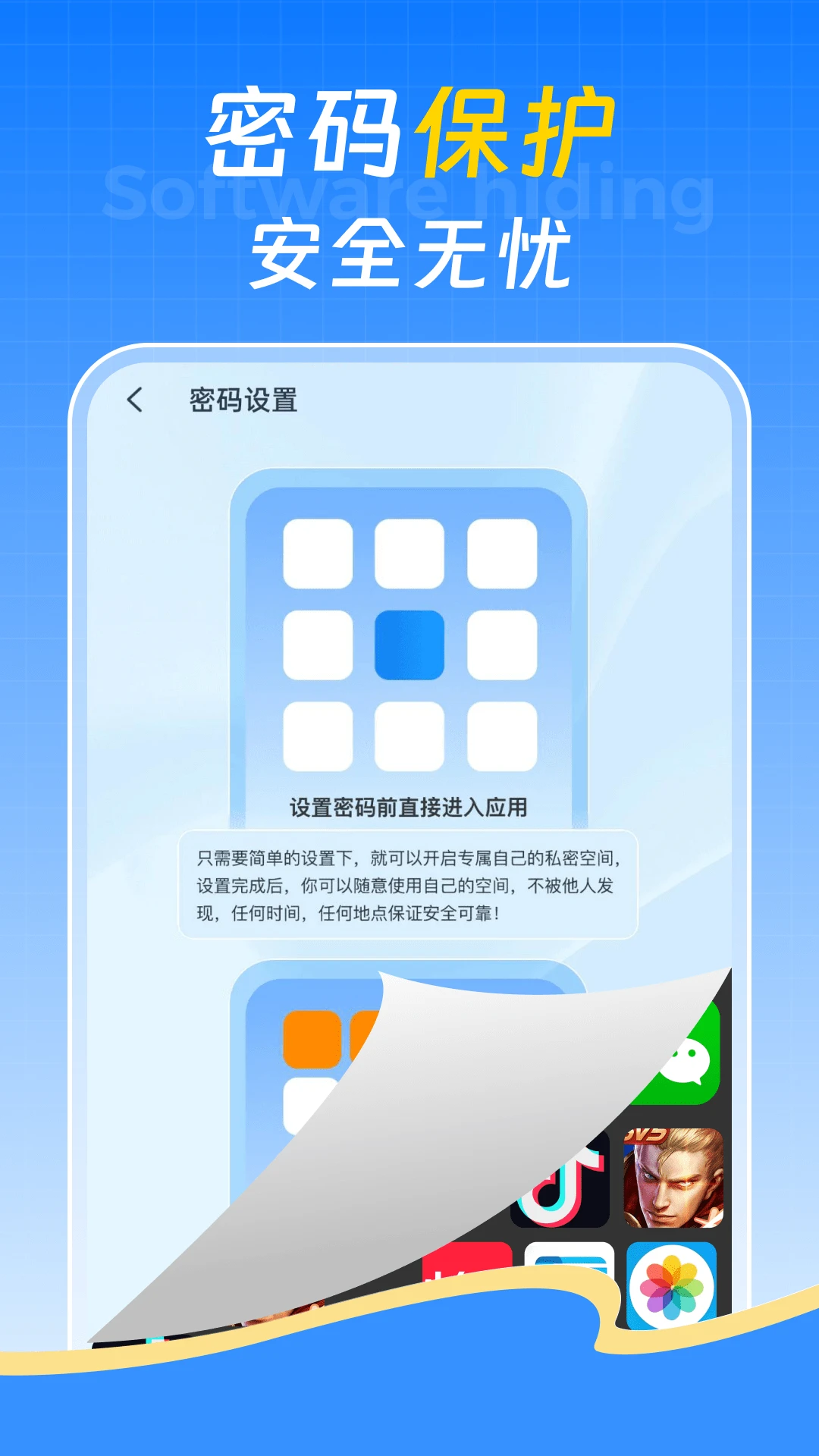
1. 下载安装软件隐藏盒子后,打开应用,您会看到主界面上的“应用上锁”功能模块。
2. 点击“应用上锁”,首次使用需要设置一个4位数字密码,并确认密码。
3. 设置好密码后,系统会列出手机中已安装的所有应用,您只需在列表中选择需要加密的软件,比如微信、相册或银行应用。
4. 选择完成后,点击右上角的“完成”按钮,所选应用即刻被锁定。之后每次打开这些应用,都需要输入您设置的密码。
5. 此外,您还可以在“设置”中开启“入侵抓拍”功能,当他人输入错误密码时,系统会自动拍照留存,增强安全性。
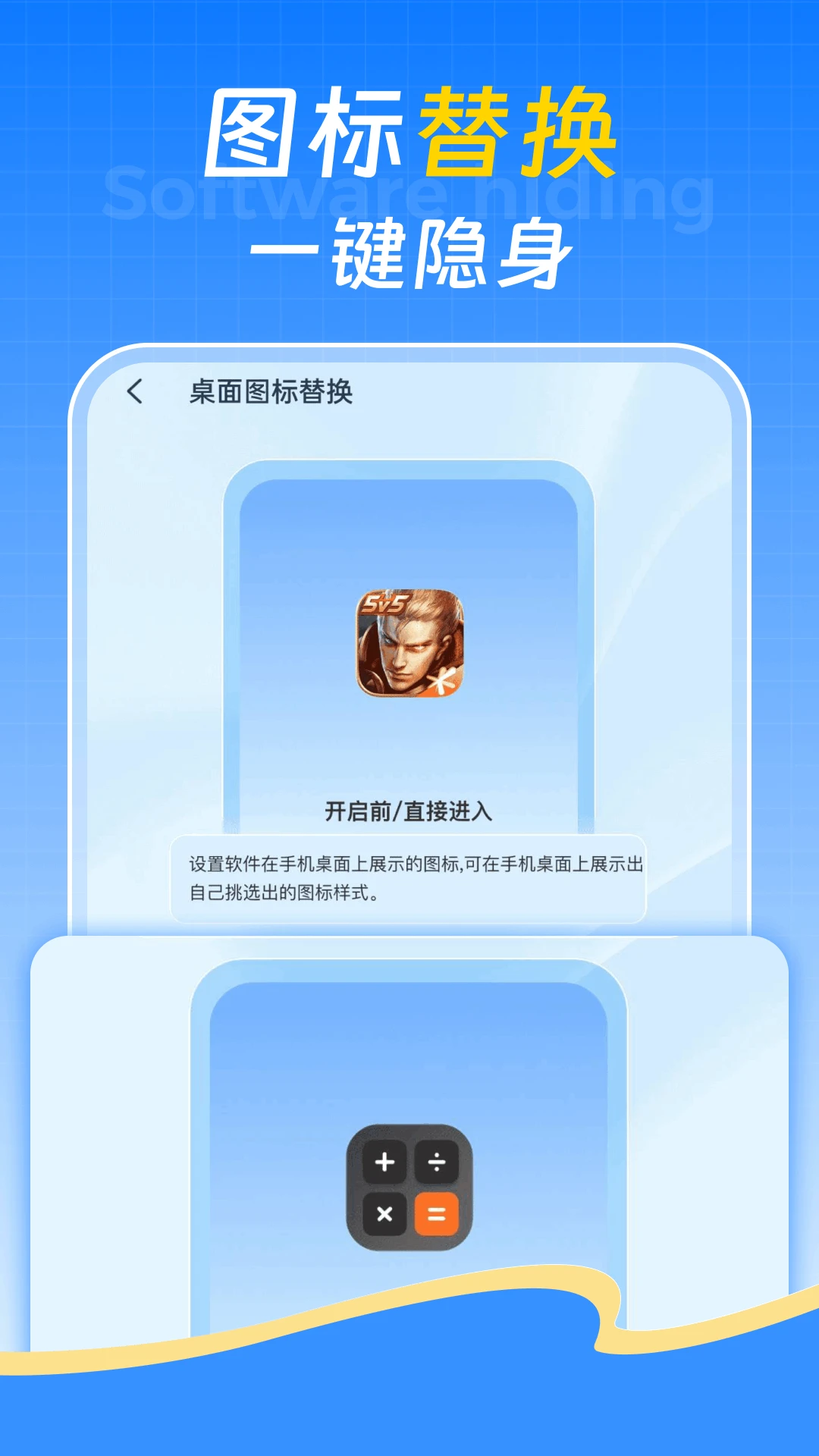
1. 在主界面找到“图标替换”或“隐藏应用”功能入口,点击进入。
2. 您会看到手机中所有应用的列表,选择您想要隐藏图标的应用,例如某个游戏或社交软件。
3. 点击该应用后,系统会提供多种伪装图标样式,比如计算器、时钟、日历、笔记等。
4. 选择您喜欢的伪装样式,点击“应用”确认。此时,手机桌面上的原应用图标就会变成您选择的伪装图标。
5. 当您需要打开这个隐藏的应用时,只需点击伪装后的图标,进入软件隐藏盒子,输入密码,即可正常使用原应用,而桌面图标始终保持伪装状态。
1. 打开软件隐藏盒子,点击“私密空间”模块。
2. 首次进入需要设置一个独立的密码(可与应用锁密码不同),并设置密保问题以防忘记。
3. 创建成功后,您可以将图片、视频、文档等文件导入私密空间。点击“添加文件”按钮,从手机中选择需要保护的文件即可。
4. 导入后,这些文件会从手机原始位置消失,只存在于私密空间内,只能通过软件隐藏盒子输入密码查看。
5. 您还可以在私密空间中直接拍照或录制视频,所记录的内容会自动加密保存,无需担心被他人发现。
1. 在软件隐藏盒子主界面,找到“软件加速”或“加速”功能。
2. 点击进入后,系统会显示当前正在运行的应用程序列表。
3. 您可以选择一键加速,关闭所有后台运行的应用;也可以手动勾选需要加速的特定应用。
4. 点击“加速”按钮后,所选应用的后台进程将被清理,释放手机内存,提升运行流畅度。
5. 建议在玩游戏或运行大型应用前进行加速,以获得更佳体验。该功能不会影响应用数据,可放心使用。
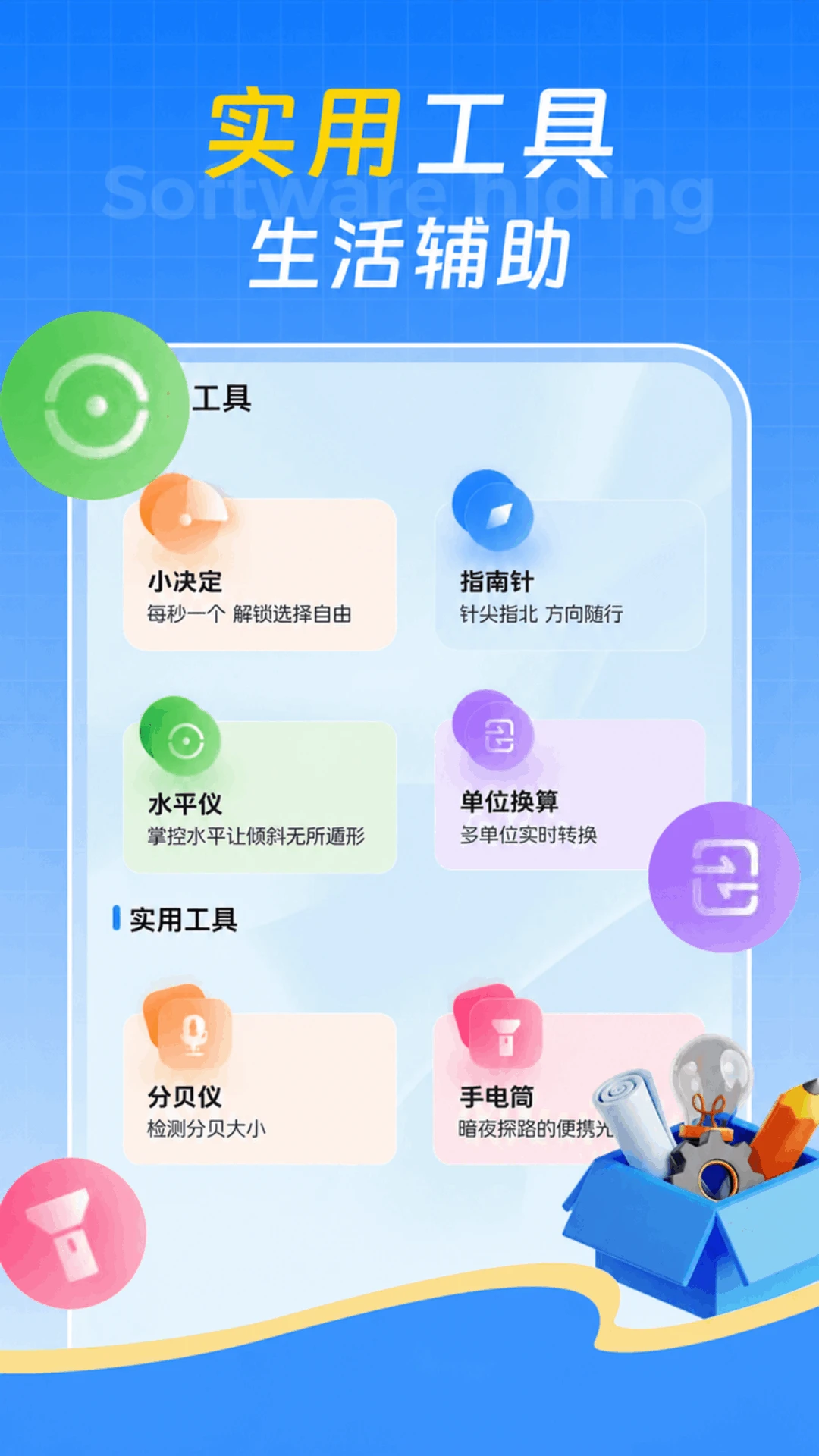
1. 打开软件,您会在主界面或“工具箱”中看到所有内置工具。
2. 指南针:打开后即可显示当前方向,适合户外导航或辨别方向。
3. 水平仪:将手机平放或侧放,屏幕会显示水平角度,可用于调整画框、家具等。
4. 分贝仪:可测量环境噪音分贝值,帮助您了解周围声音强度。
5. 手电筒:一键开启闪光灯照明,方便夜间使用。
6. 单位换算:支持长度、重量、温度、货币等多种单位转换,输入数值即可快速得出结果。
7. 随机小决定:当您犹豫不决时,可输入多个选项,点击随机按钮即可帮助您做出选择。
查看全文






 Windows 11
Windows 10

鹿谷社区app官方下载正版 实用工具37.7M 中文 v3.3.0安卓版 26-10-05
下载
荣耀应用市场(荣耀应用商店)app最新版2026 实用工具45.7M 中文 v16.1.9.301安卓版 26-09-16
下载
lightroom安卓版中文版最新版正版 实用工具120.2M 中文 v11.5.22手机版 26-09-15
下载
APKPure安卓版下载安装最新版 实用工具23.2M 中文 v3.20.8002手机版 26-10-08
下载
oppo游戏中心app官方最新版2026 实用工具36.1M 中文 v17.1.0安卓版 26-10-02
下载
Scene骁龙工具箱最新版 实用工具7.2M 中文 v9.4.17 Alpha安卓版 26-09-08
下载
蓝河工具箱官方下载2026最新版 实用工具4.9M 中文 v6.15 安卓版 26-09-23
下载
准星助手官方下载正版(准星精灵) 实用工具6.7M 中文 v4.5最新版 26-07-28
下载
老外管理器蓝色版本(ZArchiver Pro) 实用工具5.4M 中文 v1.0.11 安卓版 26-10-10
下载
小小电脑app下载安装最新版 实用工具964.9M 中文 v4.2.3-alpha1安卓版 26-10-10
下载
HappyMod游戏盒中文最新版本2026 实用工具20.0M 中文 v3.4.6安卓汉化版 26-09-18
下载
vivo浏览器最新版本官方版本(Browser) 实用工具218.3M 中文 v31.1.70.0最新版 26-10-02
下载 下载
 软鸭社区app官方手机版
 一起搜Pro软件安卓手机版
 小阳Tool(原小阳软件库)最新版本
 维咔浏览器官方免费下载最新版本
 开源软件室app安卓手机版
 蒲公英联机平台下载最新版
 佳影游戏厅2官方最新版本
 GameHub模拟器2026最新版(盖世游戏)
 3a云游戏app官方正版手机版
 seedance2.0模型官方下载正版
 安全守护2手表app下载安装新版本
 DeepSeek app下载官方手机版
 短剧推广平台
 轻小说软件大全
 捕鱼类游戏排行榜
 UU远程软件
 remini修图软件
 免费同城交友软件