


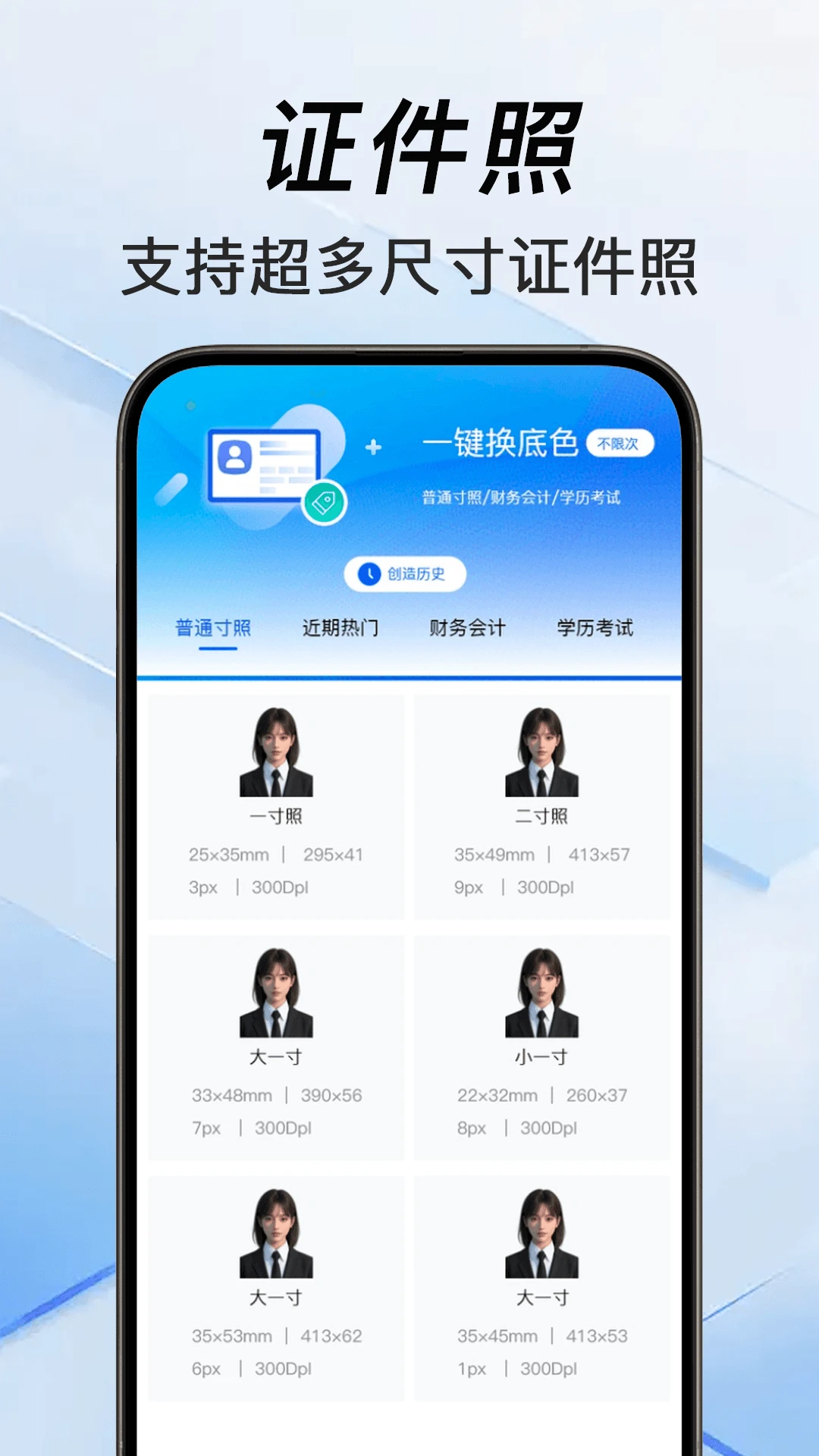
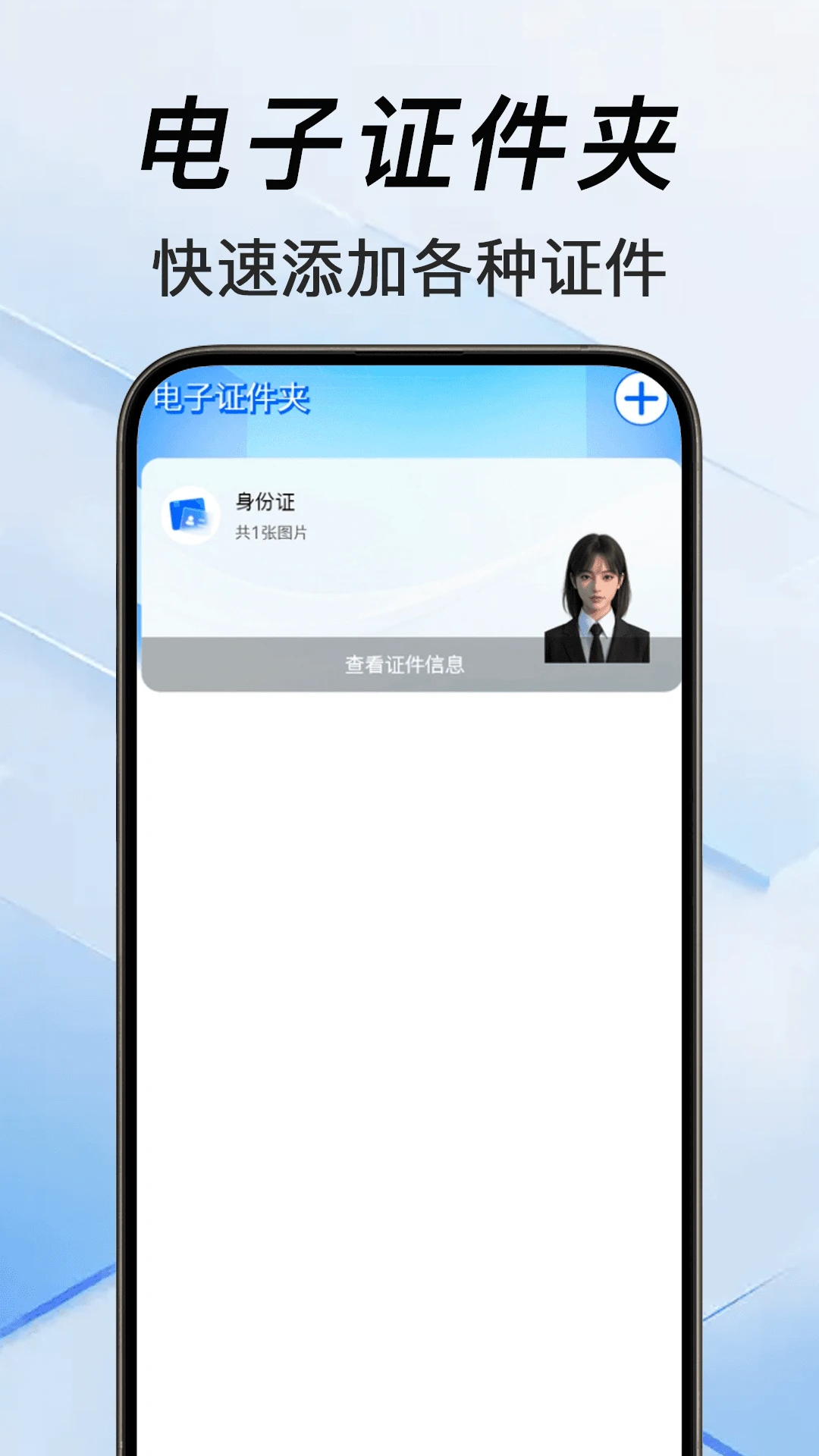
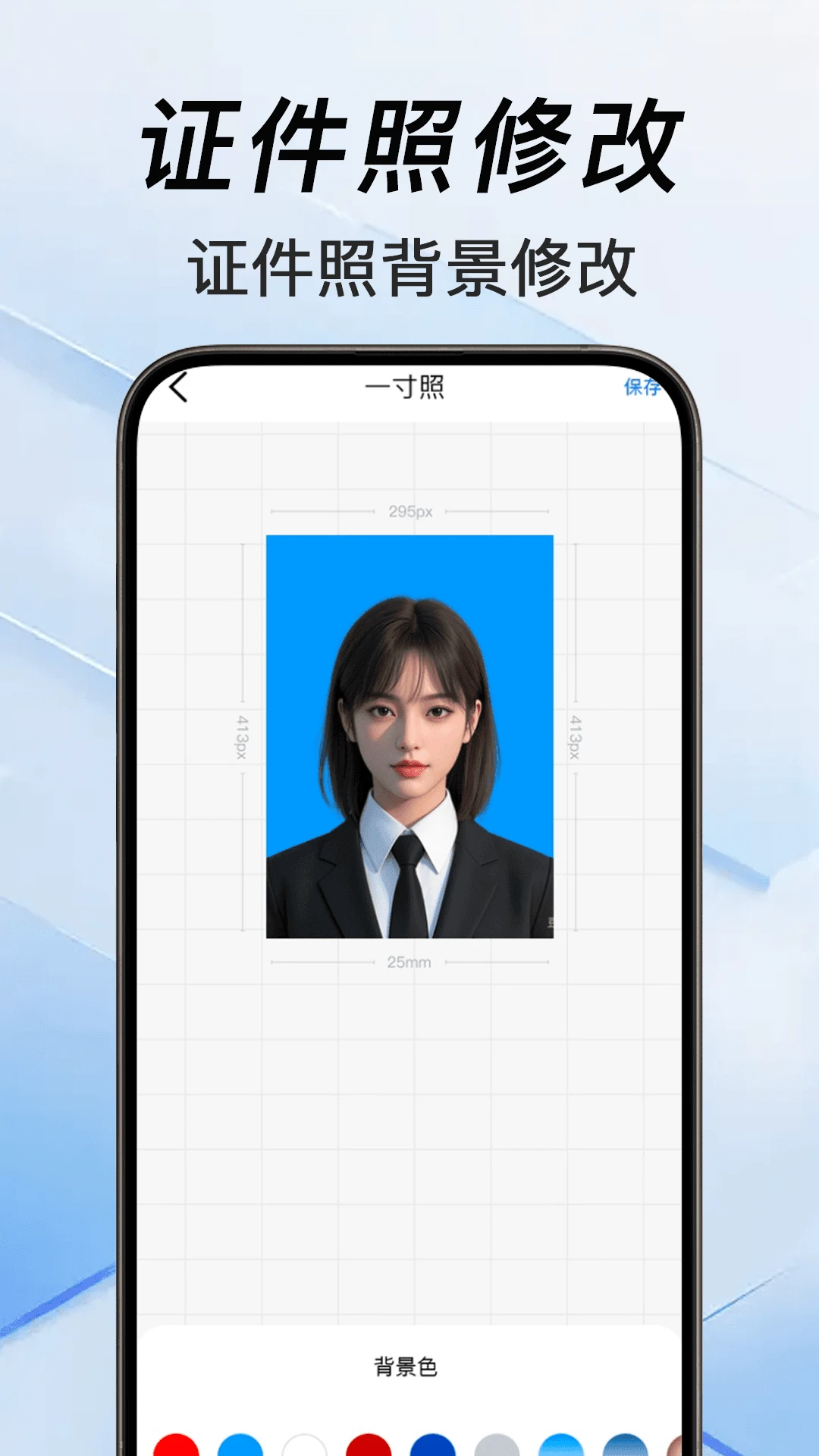
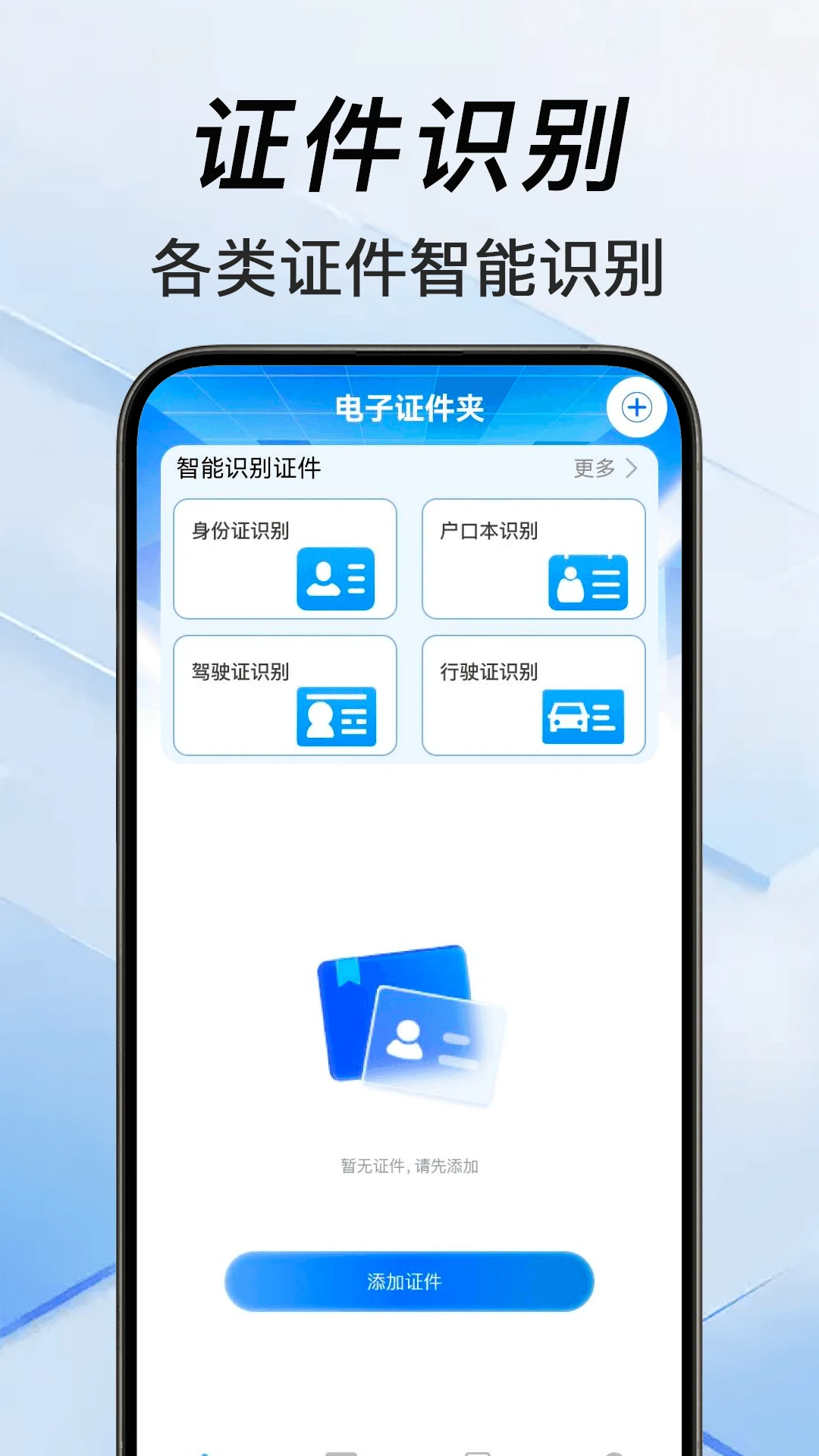
掌上电子证件是一款集证件照制作、电子证件管理与照片编辑于一体的高效实用工具,专为现代人快节奏生活量身打造。它内置了从常见一寸、二寸到各类考试、财务、出国等场景所需的超全尺寸模板,用户无需再跑照相馆,动动手指即可在家完成合规证件照的拍摄与制作。同时,其强大的电子证件夹功能,支持将身份证、驾驶证、护照等重要证件进行数字化归档管理,随用随取,彻底解决实体证件携带不便、查找困难的问题。软件还贴心提供了背景色一键替换、黑白照片上色、无损放大等图像处理功能,全方位满足用户在证件办理与照片美化方面的多样化需求。无论是求职、考试还是日常办事,掌上电子证件都能成为你手机中不可或缺的贴身证件助手,让证件管理变得简单高效。
1. 在手机上下载并安装掌上电子证件应用,打开后进入主界面。
2. 点击底部导航栏中的“电子证件夹”图标,进入证件管理页面。
3. 点击页面右下角的“+”按钮,从弹出的菜单中选择“添加证件”选项。
4. 在弹出的证件类型列表中,选择需要添加的证件类型,如身份证、驾驶证或护照,也可以选择“自定义”手动输入证件名称。
5. 按照页面提示,拍摄或从相册上传证件的正反面照片,系统会自动识别并裁剪边缘,也可手动调整照片范围。
6. 确认照片清晰无误后,填写证件备注信息(如证件编号、有效期等),点击“保存”按钮完成添加。
7. 添加完成后,在证件夹列表中即可看到该证件卡片,点击卡片可放大查看详细信息,长按卡片可进行编辑或删除操作。
8. 如需快速查找,可在证件夹页面顶部的搜索框中输入证件名称进行过滤筛选。
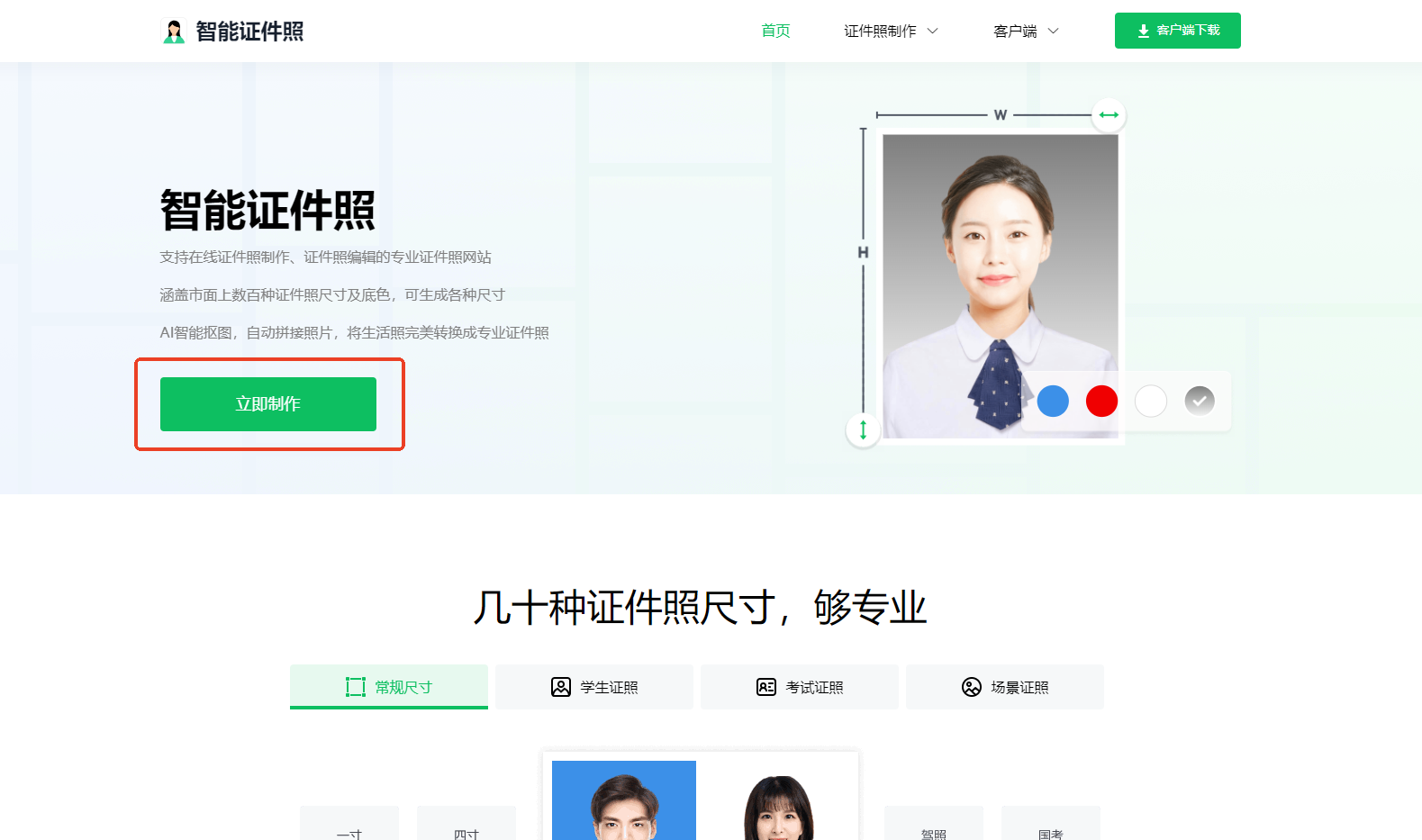
1. 打开掌上电子证件应用,在首页点击“证件照制作”功能入口。
2. 选择需要制作的证件照尺寸规格,例如一寸、二寸或特定考试尺寸,也可以直接输入自定义尺寸。
3. 上传一张清晰的正脸照片,或直接调用手机相机现场拍摄,拍摄时注意光线均匀、面部无遮挡。
4. 照片上传成功后,系统会自动进行人脸识别和智能抠图,将人物主体与背景分离。
5. 在编辑界面下方找到“背景色”工具,点击后会弹出颜色选择面板,包含红、蓝、白、灰等多种常用底色。
6. 选择需要的背景色,系统会即时预览效果,并自动优化边缘细节,使人物与背景自然融合。
7. 若不满意预设颜色,可点击“自定义”按钮,通过取色器或输入色值精确调整背景颜色。
8. 调整完成后,点击“保存”按钮,即可将证件照导出到相册或直接在线冲印。
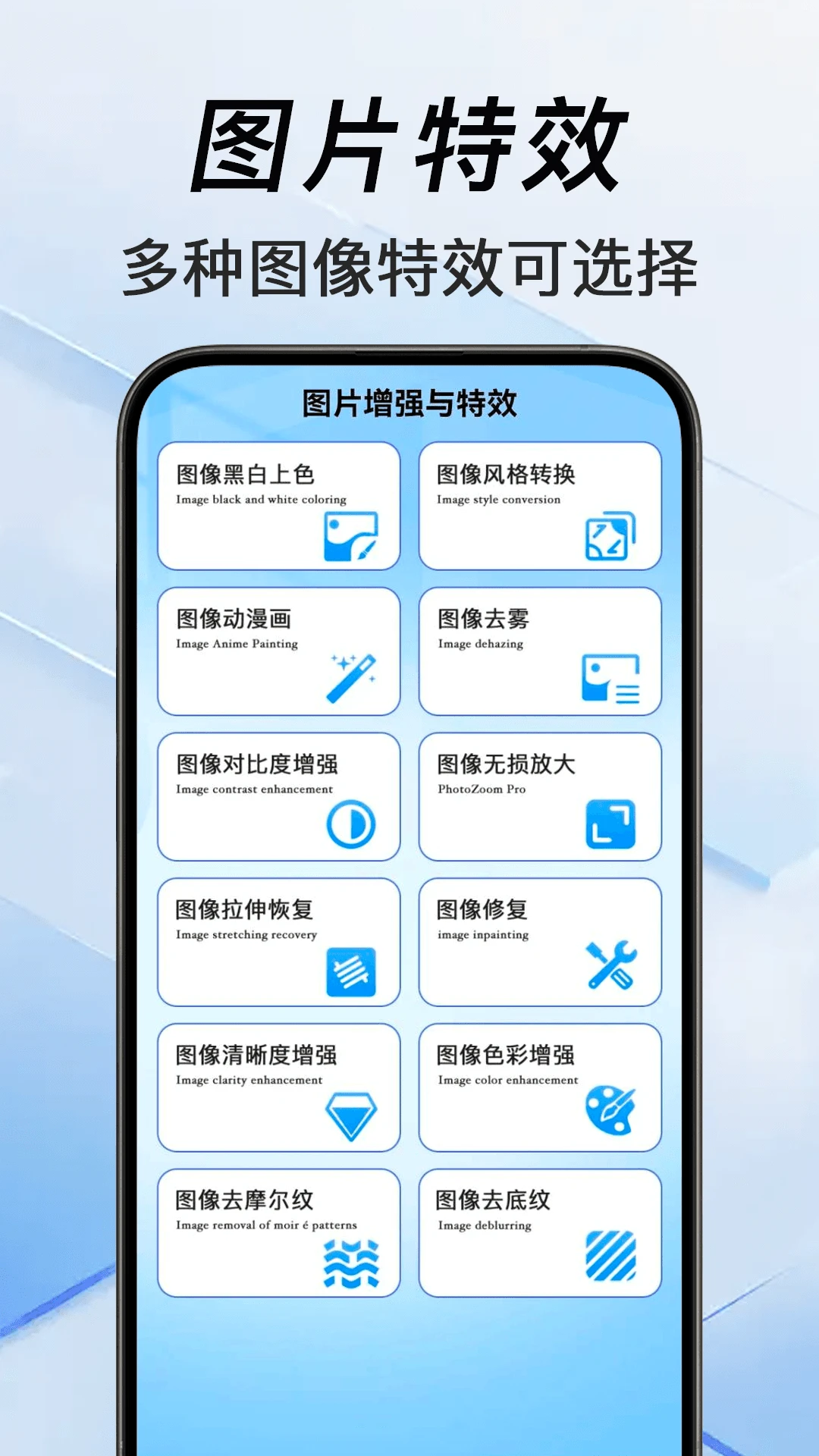
1. 打开掌上电子证件,进入“照片编辑”模块,可以导入任意图片进行加工处理。
2. 使用“黑白上色”功能,可将老旧的黑白照片瞬间恢复为自然彩色,算法自动识别肤色、衣物和环境色。
3. 利用“风格转换”工具,可将普通照片一键转换为素描、油画、水彩等艺术风格,适合制作个性头像。
4. “对比度增强”功能可以智能调整照片的明暗层次,使灰蒙蒙的照片变得清晰通透,适合扫描件或翻拍件。
5. “无损放大”工具采用AI超分辨率技术,将图片放大数倍而不失真,特别适合打印大尺寸证件照或海报。
6. 编辑完成后,支持自定义画质输出,可灵活选择JPEG或PNG格式保存,方便分享或打印。
1. 拍摄时请选择光线充足、背景简洁的环境,建议使用白色或浅色墙壁作为背景,避免阴影和反光。
2. 人物面部需正对镜头,双眼平视,表情自然,露出双耳和额头,不要佩戴帽子、墨镜等遮挡物。
3. 在掌上电子证件中选择正确的证件照尺寸,例如一寸照尺寸为25mm×35mm,二寸为35mm×49mm,不同考试或签证要求可能略有差异。
4. 系统会自动检测照片中的人脸位置和大小,若不符合规范,会给出调整提示,按照提示微调人物位置即可。
5. 制作完成后,点击“预览”按钮,可查看照片的最终效果,并对照页面上的尺寸说明进行核对。
6. 若对效果不满意,可以随时重新上传照片或调整参数,直到完全符合要求后再保存。
7. 建议将电子版照片保存到手机相册,同时备份一份到云端,以备后续在线报名或打印使用。
1. 掌上电子证件在本地设备上处理所有照片和证件信息,不会未经授权上传到服务器,确保个人数据安全。
2. 软件采用先进的加密算法对存储的证件照片进行保护,即使手机丢失,他人也无法直接查看。
3. 电子证件夹设有独立访问密码或指纹验证入口,每次进入都需要身份验证,防止隐私泄露。
4. 在分享证件照片时,软件会自动添加水印标识,避免被他人恶意盗用。
5. 应用商店中该软件已通过安全检测,无恶意广告插件,可放心下载使用。
| 软件名称 | 功能特点 | 推荐指数 |
|---|---|---|
| 证件照助手 | 多尺寸快速制作 | ★★★★☆ |
| 照片编辑器 | 丰富滤镜与特效 | ★★★★☆ |
| 电子证件夹 | 证件集中管理 | ★★★★☆ |
| AI免抠图工具 | 智能抠图换背景 | ★★★★★ |
| 证件照拍照小工具 | 一键生成合规照 | ★★★★☆ |
查看全文






鹿谷社区app官方下载正版 实用工具62.3M 中文 v2.5.0安卓版 26-08-24
下载
荣耀应用市场(荣耀应用商店)app最新版2026 实用工具42.7M 中文 v16.1.7.500安卓版 26-08-21
下载
lightroom安卓版中文版最新版正版 实用工具99.7M 中文 v11.5.01手机版 26-08-17
下载
APKPure安卓版下载安装最新版 实用工具24.6M 中文 v3.20.77手机版 26-08-27
下载
oppo游戏中心app官方最新版2026 实用工具51.0M 中文 v17.0.1安卓版 26-05-14
下载
Scene骁龙工具箱最新版 实用工具7.1M 中文 v9.4.10安卓版 26-08-06
下载
蓝河工具箱官方下载2026最新版 实用工具4.5M 中文 v6.12安卓版 26-08-27
下载
准星助手官方下载正版(准星精灵) 实用工具6.7M 中文 v4.5最新版 26-07-28
下载
老外管理器蓝色版本(ZArchiver Pro) 实用工具5.4M 中文 v1.0.11安卓版 26-06-08
下载
vivo浏览器最新版本官方版本(Browser) 实用工具202.6M 中文 v30.4.3.0最新版 26-08-17
下载
HappyMod游戏盒中文最新版本2026 实用工具20.0M 中文 v3.4.1安卓汉化版 26-08-10
下载
小小电脑app下载安装最新版 实用工具964.9M 中文 v4.2.3手机版 26-08-21
下载 下载
下载 佳影游戏厅2官方最新版本
 幻影分身安卓版下载2026版本安装
 智谱清言app下载安装最新版
 天乙盘app下载官方安卓版
 小阳Tool(原小阳软件库)最新版本
 维咔浏览器官方免费下载最新版本
 GameHub模拟器2026最新版(盖世游戏)
 开源软件室app安卓手机版
 一起搜Pro软件安卓手机版
 DeepSeek app下载官方手机版
 闪剪AI软件最新版本
 红手指云手机官方下载2026最新版
 电视应用市场
 无限制ai聊天
 最火捕鱼手游排行榜
 十大良心捕鱼游戏排行榜
 安卓汉化slg游戏大全
 大疆无人机软件