



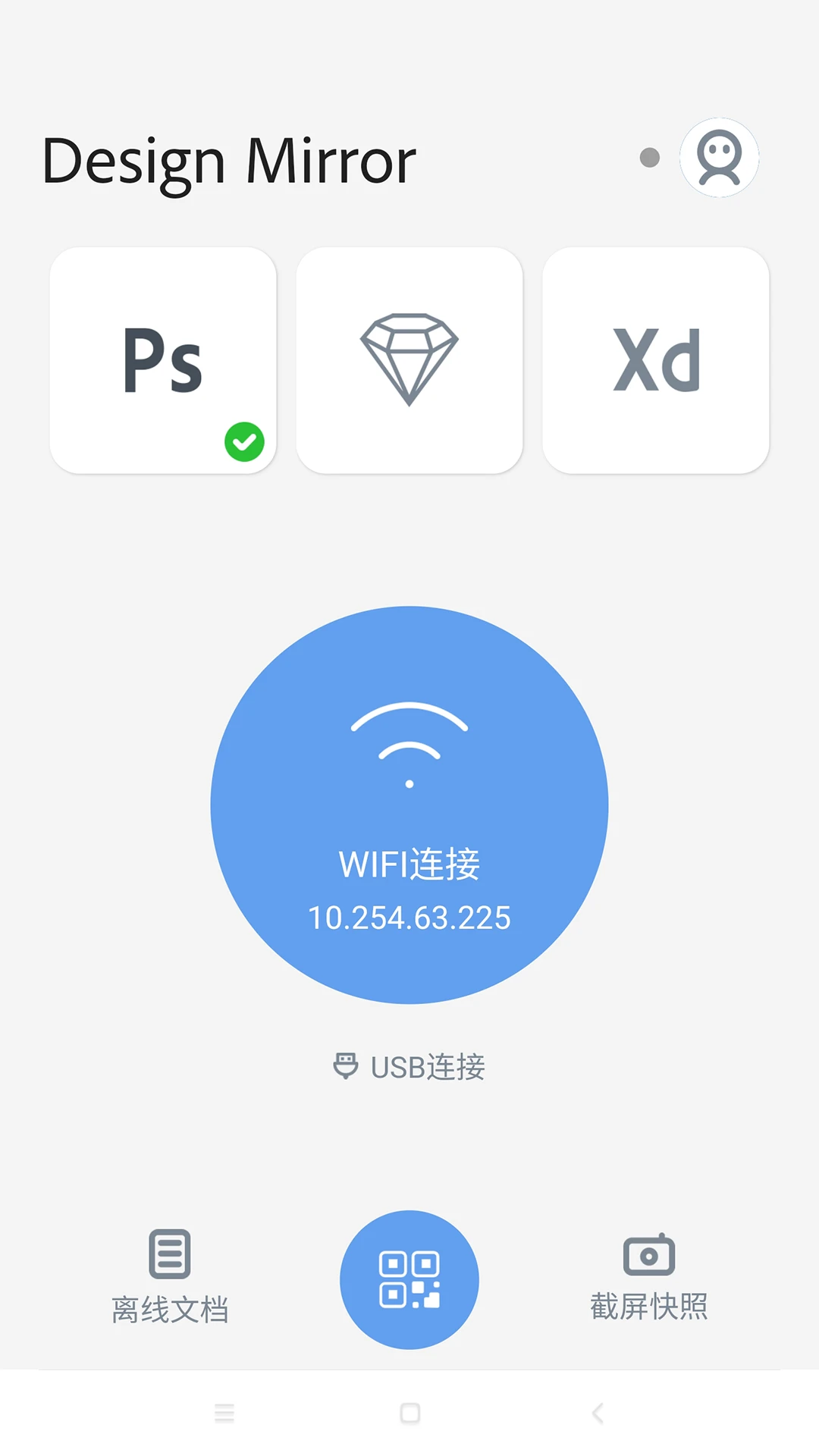


Design Mirror是一款专为UI设计师、产品经理和研发人员打造的实时预览工具,能够无缝连接Photoshop、Illustrator、Sketch、XD、Figma、Mastergo以及即时设计等主流设计软件。通过WiFi或USB两种连接模式,它可以主动发现并快速响应设计稿的变化,让移动端预览变得前所未有的高效。作为著名切图工具Cutterman作者Cut君的又一力作,Design Mirror继承了其简洁易用的特点,帮助团队在设计协作中节省大量沟通成本,让设计评审和视觉校对更加直观顺畅。

1. 首先在电脑上安装并启动Design Mirror对应的桌面插件(如PS插件或Sketch插件),确保插件版本与Design Mirror App兼容。
2. 打开手机上的Design Mirror应用,首次使用会提示选择连接模式,这里我们选择WiFi连接。
3. 确保手机和电脑连接到同一个局域网(同一WiFi路由器),然后点击应用中的“搜索设备”按钮,等待电脑端插件自动被发现。
4. 如果搜索不到设备,可以尝试在电脑防火墙中允许Design Mirror相关程序通过,或者暂时关闭防火墙测试。
5. 连接成功后,电脑端设计稿的当前画板或选中图层就会实时显示在手机屏幕上,拖动或修改内容都能即时同步。
6. 对于USB连接模式,只需用数据线连接手机和电脑,然后在应用内选择USB模式即可,传输更稳定,适合网络环境复杂的场景。
1. 目前Design Mirror已支持Photoshop(PS)、Illustrator(AI)、Sketch、XD、Figma、Mastergo和即时设计共七款主流设计工具。
2. 在PS中,它特别支持画板模式,你可以直接在手机上查看不同画板的切换效果,方便多页面设计预览。
3. 在Sketch中,Design Mirror同样支持画板和切片预览,并且能自动识别Arboard名称,便于快速定位。
4. 对于Figma和Mastergo这类在线协作工具,Design Mirror通过插件桥接实现本地预览,响应速度依然很快。
5. 如果你使用即时设计(国内版Figma),Design Mirror也能完美适配,无需额外设置。
1. 检查手机和电脑是否在同一个网段,有些办公网络开启了AP隔离,会导致设备无法互相发现,这时可以尝试使用USB连接。
2. 关闭电脑上的VPN或代理工具,这些软件有时会干扰局域网通信,导致连接失败或频繁断开。
3. 在Design Mirror的设置中,尝试切换“自动”和“手动”IP模式,手动输入电脑的IP地址进行连接。
4. 重启电脑端的插件和手机App,有时候临时缓存问题会导致连接异常。
5. 更新Design Mirror到最新版本,旧版本可能存在已知的稳定性问题。
6. 如果使用WiFi连接,尽量靠近路由器,避免信号干扰,或者改用5G频段WiFi。
1. 在电脑端打开设计稿,选择你要预览的画板或图层。
2. 在插件面板中点击“开始预览”按钮,这时Design Mirror会捕获当前设计稿状态并压缩传输到手机端。
3. 手机端收到数据后会自动渲染,如果设计稿有修改,插件会检测到变化并自动推送增量更新,实现近乎实时的预览效果。
4. 你可以通过手机屏幕的双指手势进行缩放,查看细节,也可以滑动切换不同画板。
5. 在预览过程中,可以点击右上角的截图按钮保存当前画面,方便快速记录修改意见。
1. 支持标注查看:在手机预览时,可以开启标注模式,直接查看设计稿中的尺寸、颜色、间距等属性信息,方便开发人员直接获取。
2. 支持多画板切换:在Sketch或PS中,你可以通过手机端左右滑动快速浏览不同画板,适合演示设计方案。
3. 支持手势操作:双指缩放、单指拖动、双击放大等手势都非常流畅,体验接近原生应用。
4. 支持断网预览:如果网络不稳定,Design Mirror会自动缓存最近一次的设计稿数据,在断开连接后仍可查看。
5. 支持设备多连:同一台电脑可以同时连接多台手机设备,方便团队多人同时查看设计效果。
查看全文






 Windows 11
鹿谷社区app官方下载正版 实用工具37.7M 中文 v3.3.0安卓版 26-10-05
下载
荣耀应用市场(荣耀应用商店)app最新版2026 实用工具45.7M 中文 v16.1.9.301安卓版 26-09-16
下载
lightroom安卓版中文版最新版正版 实用工具120.2M 中文 v11.5.22手机版 26-09-15
下载
APKPure安卓版下载安装最新版 实用工具23.2M 中文 v3.20.8002手机版 26-10-08
下载
oppo游戏中心app官方最新版2026 实用工具36.1M 中文 v17.1.0安卓版 26-10-02
下载
Scene骁龙工具箱最新版 实用工具7.2M 中文 v9.4.17 Alpha安卓版 26-09-08
下载
蓝河工具箱官方下载2026最新版 实用工具4.9M 中文 v6.15 安卓版 26-09-23
下载
准星助手官方下载正版(准星精灵) 实用工具6.7M 中文 v4.5最新版 26-07-28
下载
老外管理器蓝色版本(ZArchiver Pro) 实用工具5.4M 中文 v1.0.11 安卓版 26-10-10
下载
小小电脑app下载安装最新版 实用工具964.9M 中文 v4.2.3-alpha1安卓版 26-10-10
下载
HappyMod游戏盒中文最新版本2026 实用工具20.0M 中文 v3.4.6安卓汉化版 26-09-18
下载
vivo浏览器最新版本官方版本(Browser) 实用工具218.3M 中文 v31.1.70.0最新版 26-10-02
下载 下载
下载 nga玩家社区下载官方版
 软鸭社区app官方手机版
 一起搜Pro软件安卓手机版
 小阳Tool(原小阳软件库)最新版本
 维咔浏览器官方免费下载最新版本
 开源软件室app安卓手机版
 蒲公英联机平台下载最新版
 佳影游戏厅2官方最新版本
 GameHub模拟器2026最新版(盖世游戏)
 3a云游戏app官方正版手机版
 seedance2.0模型官方下载正版
 安全守护2手表app下载安装新版本
 短剧推广平台
 轻小说软件大全
 捕鱼类游戏排行榜
 UU远程软件
 remini修图软件
 免费同城交友软件