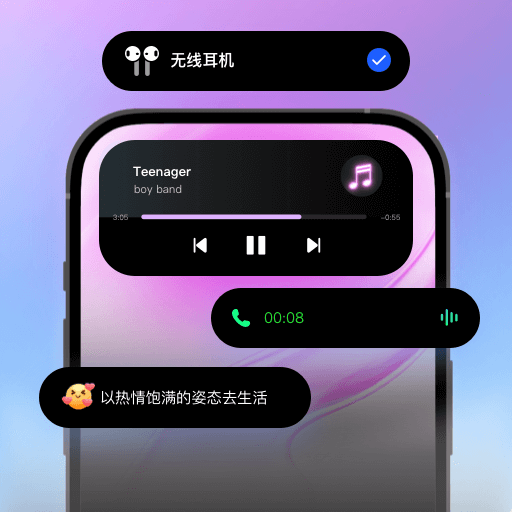
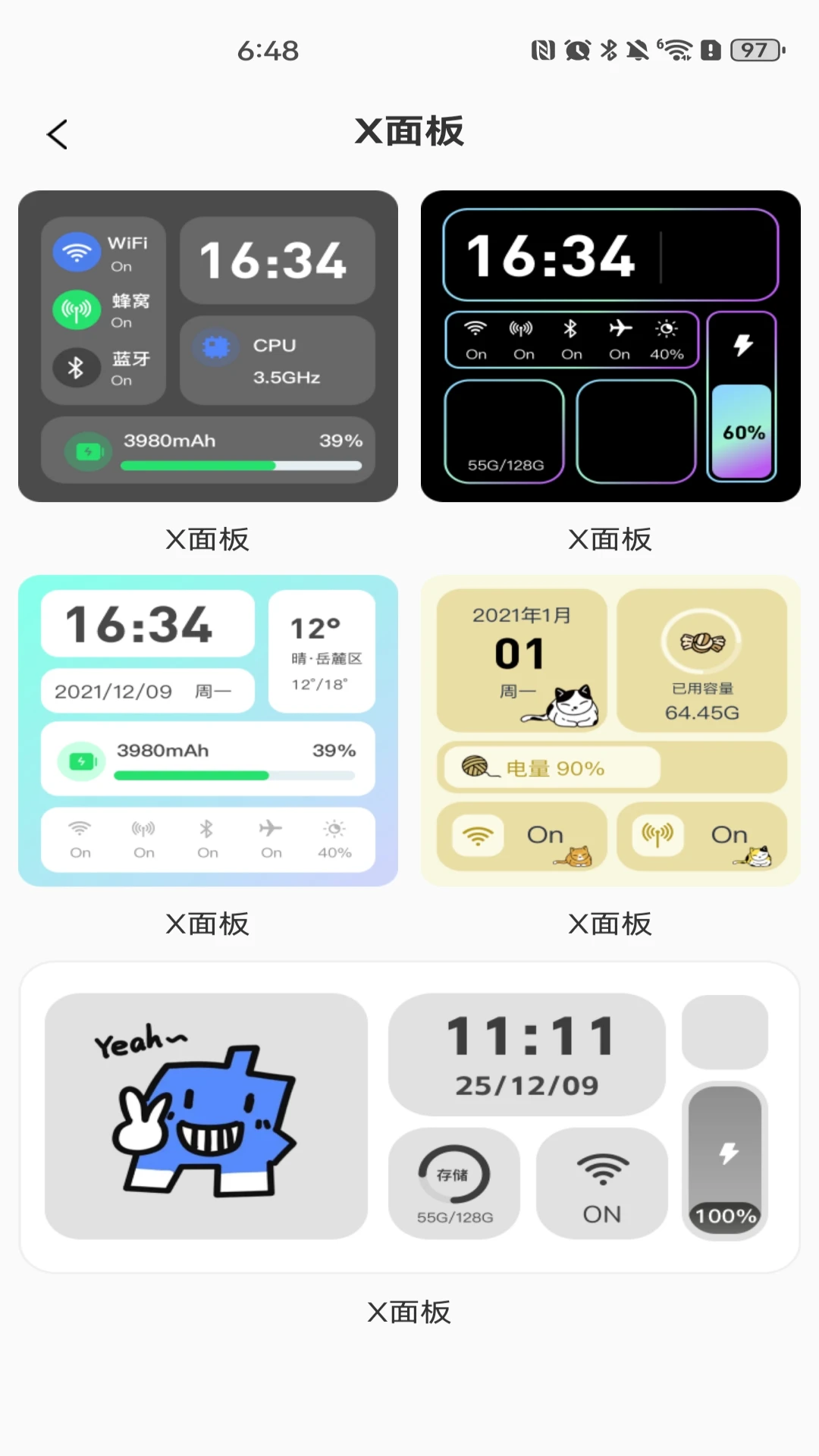
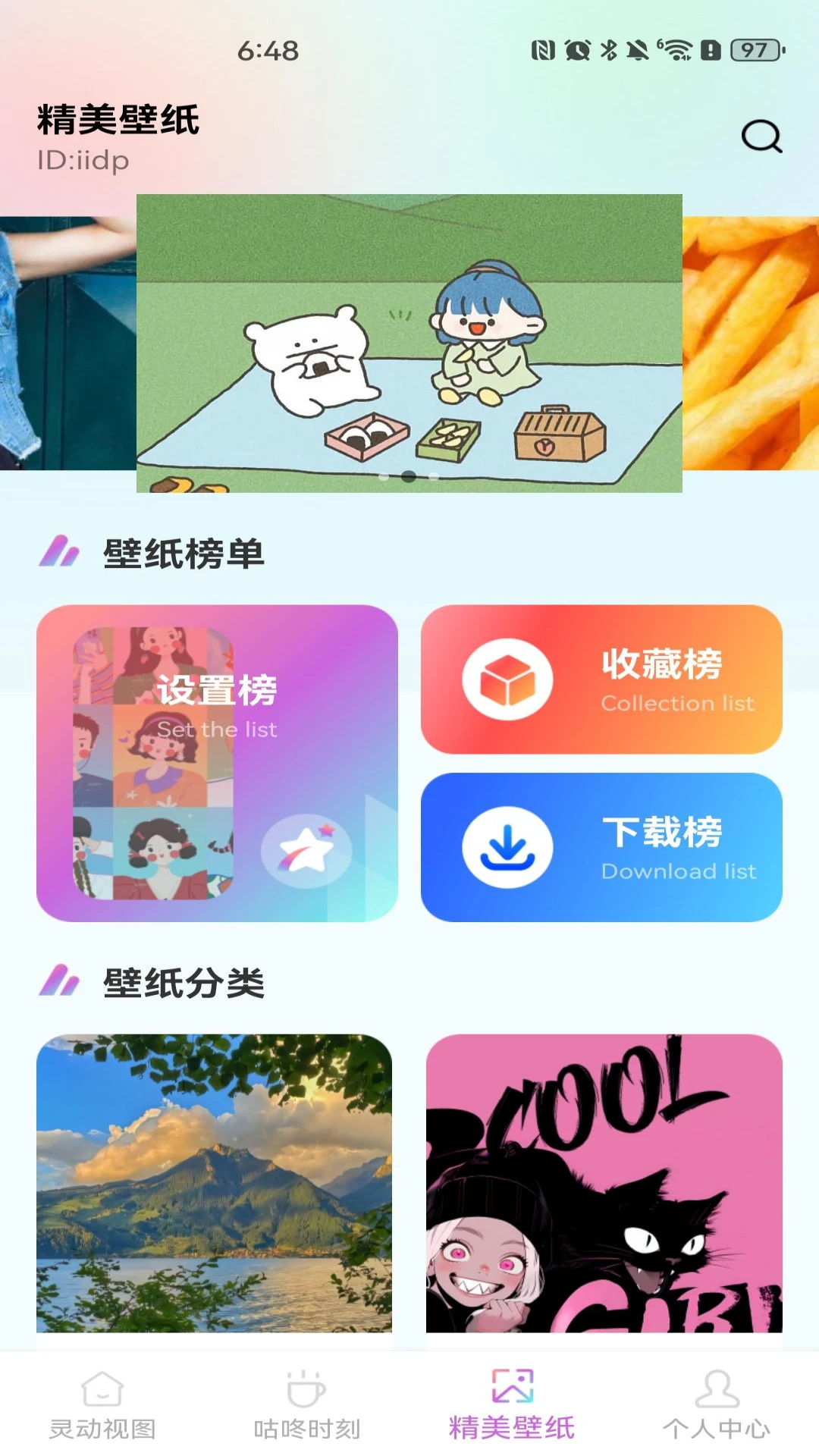

灵动桌面组件是一款集信息聚合、个性美化与实用工具于一体的手机辅助应用,旨在通过灵动岛交互区域及多样化组件提升用户的使用效率与视觉体验。它能够将天气、日历、日程、系统状态等关键信息以灵动美观的组件形式呈现在桌面,同时支持个性化主题与布局调整,让手机桌面既实用又与众不同。无论是追求效率的商务人士,还是喜欢个性化的年轻用户,都能从中找到适合自己的桌面解决方案。应用操作简单,资源占用低,兼容主流安卓机型,是提升手机使用体验的得力助手。
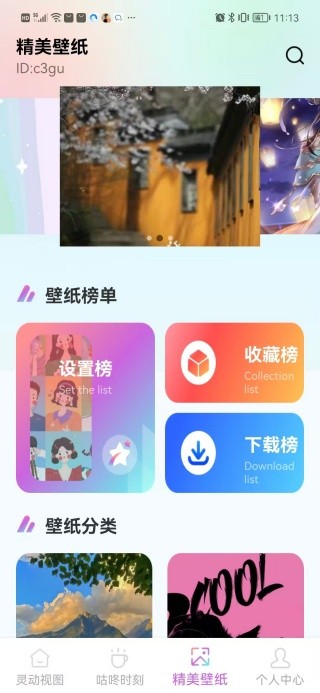
1. 首先在手机应用商店或本页面下载并安装最新版的灵动桌面组件应用。
2. 打开应用后,进入“组件库”或“小组件”板块,浏览并选择你喜欢的组件样式,比如时钟、天气、日历等。
3. 点击所选组件下方的“添加到桌面”按钮,系统会提示你进行授权,允许应用在桌面上创建小组件。
4. 长按手机桌面空白处,进入桌面编辑模式,找到“小组件”或“插件”列表,从列表中选择灵动桌面组件。
5. 将组件拖拽到合适的位置,松开手指即可完成添加。随后你可以通过长按组件拖动边缘来调整大小。
6. 回到桌面,点击组件即可打开应用进行详细设置,如更换皮肤、调整透明度等。
1. 确保你的手机系统为Android 11及以上版本,并且灵动桌面组件已更新到最新版本。
2. 打开应用,在首页找到“灵动岛”或“灵动交互”设置入口。
3. 根据引导开启“悬浮窗”和“通知使用权”权限,这是灵动岛正常显示和交互的前提。
4. 进入灵动岛外观设置,你可以选择不同的岛形样式、颜色主题及透明度,甚至可以自定义显示的信息模块。
5. 设置完成后,当有来电、短信、音乐播放或充电等事件时,灵动岛区域会自动弹出通知卡片,点击即可快速响应。
6. 你还可以在设置中调整灵动岛的触发灵敏度和动画效果,以获得最佳体验。
1. 灵动桌面组件本身经过优化,在正常使用情况下耗电量极低,不会对手机续航造成明显影响。
2. 但如果你开启了过多的实时刷新组件(如天气、股票等),可能会增加一定的后台运行负担。
3. 建议在“设置-刷新频率”中,将不常用的组件刷新周期调整为“手动”或“30分钟”一次。
4. 关闭“动态壁纸”和“动画特效”可以进一步减少电量消耗。
5. 进入手机“设置-电池-后台耗电管理”,将灵动桌面组件设置为“智能限制”或“深度休眠”,但请保留必要的通知权限。
6. 定期清理应用缓存,避免长时间后台运行积累过多数据。
1. 检查手机系统版本是否符合要求,部分老旧系统可能不支持最新组件功能。
2. 确认灵动桌面组件应用已获取“创建桌面快捷方式”的权限,可在手机设置中手动开启。
3. 尝试重启应用或重启手机,有时简单的重启能解决大部分临时性故障。
4. 进入应用“设置-帮助与反馈”,查看是否有已知问题或更新补丁。
5. 如果问题依旧,可尝试卸载后重新安装最新版本,但注意提前备份你的组件配置数据。
1. 打开灵动桌面组件应用,进入“我的”或“设置”页面。
2. 找到“备份与恢复”选项,点击“立即备份”,系统会将当前所有组件布局、主题设置等打包保存到本地存储或云端。
3. 如需恢复,在相同或新手机上安装应用后,登录同一账号或从本地文件导入备份数据。
4. 恢复完成后,桌面组件会按照备份时的布局自动重建,无需手动重新设置。
5. 建议在更新系统或更换手机前手动备份一次,以防数据丢失。
| 软件名称 | 功能优势 | 评分 |
|---|---|---|
| 小米智能助手 | 集成系统级服务 | ★★★★☆ |
| 华为桌面小组件 | 丰富组件资源 | ★★★★☆ |
| 透明小镜 | 桌面悬浮镜面 | ★★★☆☆ |
| 桌面助手 | 一键整理桌面 | ★★★☆☆ |
| 智能提示栏 | 快捷开关中心 | ★★★☆☆ |
查看全文






 Samsung_Galaxy_S25
Poco_X7_Pro
Samsung_Galaxy_S25
Poco_X7_Pro
鹿谷社区app官方下载正版 实用工具37.7M 中文 v3.1.0 安卓版 26-09-25
下载
荣耀应用市场(荣耀应用商店)app最新版2026 实用工具45.7M 中文 v16.1.9.301安卓版 26-09-16
下载
lightroom安卓版中文版最新版正版 实用工具120.2M 中文 v11.5.22手机版 26-09-15
下载
APKPure安卓版下载安装最新版 实用工具23.2M 中文 v3.20.8001手机版 26-09-28
下载
oppo游戏中心app官方最新版2026 实用工具51.0M 中文 v17.0.1安卓版 26-05-14
下载
Scene骁龙工具箱最新版 实用工具7.2M 中文 v9.4.17 Alpha安卓版 26-09-08
下载
蓝河工具箱官方下载2026最新版 实用工具4.9M 中文 v6.15 安卓版 26-09-23
下载
准星助手官方下载正版(准星精灵) 实用工具6.7M 中文 v4.5最新版 26-07-28
下载
老外管理器蓝色版本(ZArchiver Pro) 实用工具5.4M 中文 v1.0.11 安卓版 26-09-11
下载
小小电脑app下载安装最新版 实用工具964.9M 中文 v4.2.3安卓版 26-09-10
下载
vivo浏览器最新版本官方版本(Browser) 实用工具217.7M 中文 v31.0.0.1最新版 26-09-24
下载
HappyMod游戏盒中文最新版本2026 实用工具20.0M 中文 v3.4.6安卓汉化版 26-09-18
下载 下载
下载 软鸭社区app官方手机版
 纯纯写作pro软件下载官方最新版
 GameHub模拟器2026最新版(盖世游戏)
 imyai智能助手app最新版本2026
 维咔浏览器官方免费下载最新版本
 佳影游戏厅2官方最新版本
 一起搜Pro软件安卓手机版
 DeepSeek app下载官方手机版
 漫步者蓝牙耳机(Edifier Connect)app最新版
 123云盘app安卓最新版本2026
 百分网游戏盒子官方正版免费下载
 百分网游戏盒下载官方最新版
 ai梦境聊天生成器
 鲸岛ai聊天软件
 修图的软件app
 12123交管app
 苦力怕论坛
苦力怕论坛
 课程表排课软件