



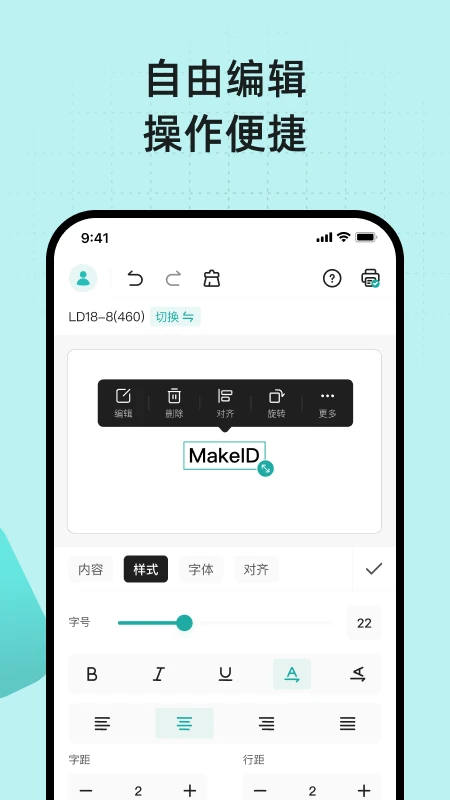
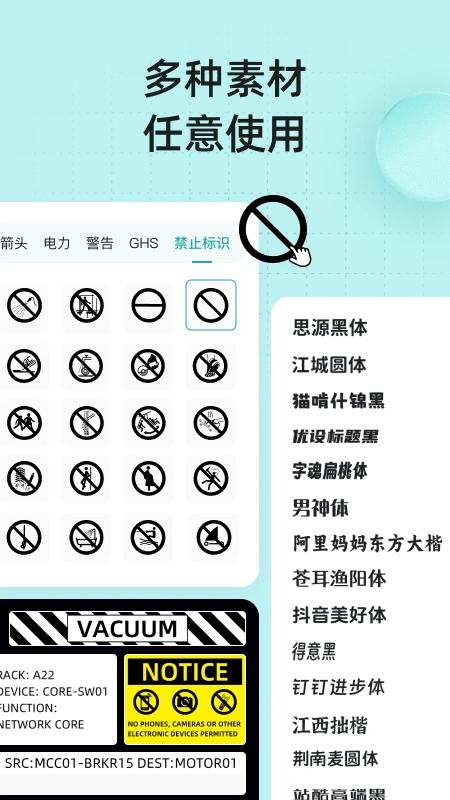
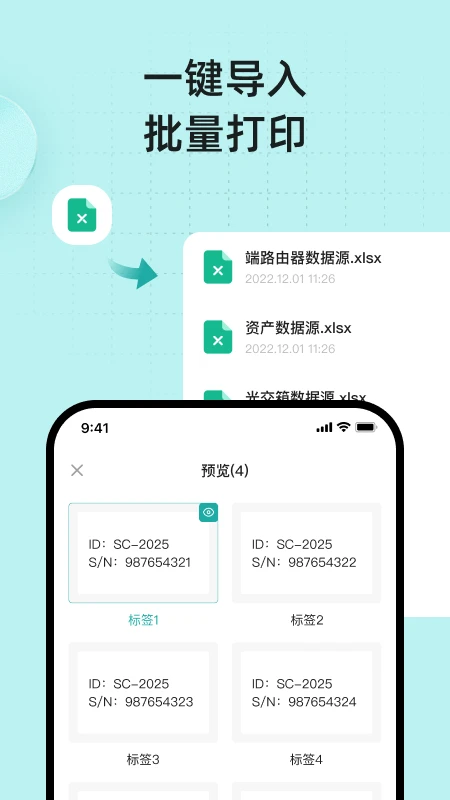
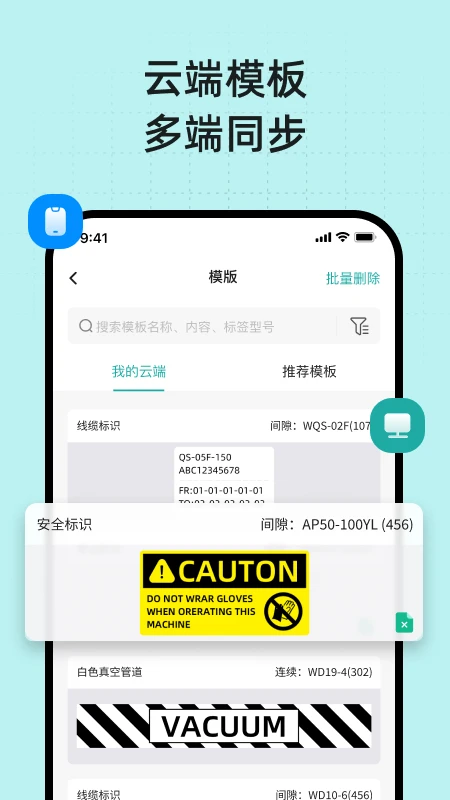
MakeID Label Pro 是一款专为智能标签打印而设计的安卓应用,它通过蓝牙连接 MakeID 系列打印机,让用户轻松完成各类标签的创建与打印。无论是家庭收纳、办公标识,还是商用价签,这款工具都能提供灵活高效的解决方案。软件内置丰富的模板、字体和贴纸素材,支持文字、图片、条码、二维码等多种元素,用户可自由编辑,满足个性化打印需求。其界面简洁直观,操作流程顺畅,即便是初次接触标签打印的用户也能快速上手,是提升生活与工作效率的得力助手。
1. 确保您的 MakeID 打印机已充满电并处于开机状态。
2. 在手机或平板上下载并安装最新版 MakeID Label Pro 应用。
3. 打开应用,进入主界面后点击“连接设备”按钮,此时请确保设备的蓝牙功能已开启。
4. 在扫描到的设备列表中,选择您的打印机型号(如 P31、D50 等),点击配对。
5. 配对成功后,应用会显示已连接状态,此时即可开始编辑和打印标签。
6. 若连接失败,请检查打印机是否靠近手机,并尝试重启蓝牙或重新搜索设备。
1. 打开应用,在首页点击“新建标签”或“选择模板”。
2. 在标签尺寸设置中,您会看到多种预设尺寸,如 40x30mm、50x30mm、60x40mm 等。
3. 如果预设尺寸不符合需求,您也可以自定义输入宽度和高度,精确到毫米。
4. 选择好尺寸后,应用会自动调整编辑区域,确保打印内容完美匹配。
5. 对于特殊规格的标签纸,建议先测量实际尺寸,再在应用中进行自定义设置。
6. 软件会记住您最近使用的尺寸,下次新建标签时可直接调用,节省时间。
7. 注意,不同打印机型号支持的标签宽度可能有所差异,请参考打印机说明书。
1. 在编辑界面,点击“文本”工具,在画布上点击即可输入文字,支持调整字体、字号、颜色等属性。
2. 点击“二维码”图标,选择“生成二维码”,输入网址、文本或联系方式等信息,应用会自动生成二维码。
3. 对于条码,支持多种常见码制(如 Code128、EAN-13),输入数字即可生成。
4. 您还可以添加图片、形状和线条,通过拖拽调整位置和大小,实现个性化排版。
5. 所有编辑操作都支持撤销和重做,避免误操作带来的困扰。
6. 编辑完成后,点击“预览”查看打印效果,确认无误后即可发送至打印机。
1. 检查打印头是否脏污,使用酒精棉签轻轻擦拭打印头。
2. 确认标签纸是否安装正确,热敏面朝外,且纸卷无卡顿。
3. 在应用设置中,校准打印机,确保打印浓度和速度适合当前标签纸。
4. 检查手机电量,低电量可能影响蓝牙传输稳定性,导致打印异常。
5. 若问题依旧,尝试重启打印机和手机,重新连接蓝牙。
6. 如果打印内容不完整,请检查标签尺寸设置是否与实际纸张一致。
7. 联系官方客服获取更多支持,提供打印机型号和软件版本信息。
1. 在应用首页,点击“模板库”,浏览内置的行业模板。
2. 选择“我的模板”标签,点击右上角“导入”按钮。
3. 从文件管理器中选择图片或 PDF 格式的模板文件,支持 PNG、JPG、PDF 等格式。
4. 导入后,模板会出现在“我的模板”中,可随时调用。
5. 您也可以直接在编辑界面创建新模板,保存后自动存入“我的模板”。
6. 模板支持二次编辑,您可以修改文字、调整元素,满足实际需求。
| 软件名称 | 功能优势 | 评分 |
|---|---|---|
| Label Painter | 标签设计多样,打印便捷 | ★★★★ |
| Brother iPrint&Label | 专业标签制作,素材丰富 | ★★★★★ |
| Print Master | 支持多平台,编辑功能强大 | ★★★★ |
| Label Creator | 界面简洁,操作简单 | ★★★ |
| Thermal Label Print | 热敏打印优化,速度快 | ★★★★ |
查看全文






鹿谷社区app官方下载正版 实用工具62.3M 中文 v2.5.0安卓版 26-08-24
下载
荣耀应用市场(荣耀应用商店)app最新版2026 实用工具42.7M 中文 v16.1.7.500安卓版 26-08-21
下载
lightroom安卓版中文版最新版正版 实用工具99.7M 中文 v11.5.01手机版 26-08-17
下载
APKPure安卓版下载安装最新版 实用工具24.6M 中文 v3.20.77手机版 26-08-27
下载
oppo游戏中心app官方最新版2026 实用工具51.0M 中文 v17.0.1安卓版 26-05-14
下载
Scene骁龙工具箱最新版 实用工具7.1M 中文 v9.4.10安卓版 26-08-06
下载
蓝河工具箱官方下载2026最新版 实用工具4.5M 中文 v6.12安卓版 26-08-27
下载
准星助手官方下载正版(准星精灵) 实用工具6.7M 中文 v4.5最新版 26-07-28
下载
老外管理器蓝色版本(ZArchiver Pro) 实用工具5.4M 中文 v1.0.11安卓版 26-06-08
下载
vivo浏览器最新版本官方版本(Browser) 实用工具202.6M 中文 v30.4.3.0最新版 26-08-17
下载
HappyMod游戏盒中文最新版本2026 实用工具20.0M 中文 v3.4.1安卓汉化版 26-08-10
下载
小小电脑app下载安装最新版 实用工具964.9M 中文 v4.2.3手机版 26-08-21
下载 下载
下载 jiligamg(g站)叽哩叽哩游戏网最新版2026
 佳影游戏厅2官方最新版本
 秘塔AI搜索app最新版本
 幻影分身安卓版下载2026版本安装
 智谱清言app下载安装最新版
 天乙盘app下载官方安卓版
 小阳Tool(原小阳软件库)最新版本
 维咔浏览器官方免费下载最新版本
 GameHub模拟器2026最新版(盖世游戏)
 开源软件室app安卓手机版
 一起搜Pro软件安卓手机版
 DeepSeek app下载官方手机版
 电视应用市场
 无限制ai聊天
 最火捕鱼手游排行榜
 十大良心捕鱼游戏排行榜
 安卓汉化slg游戏大全
 大疆无人机软件