


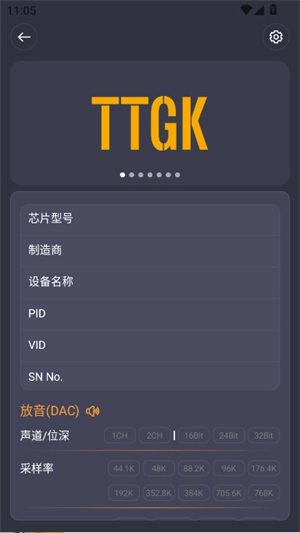
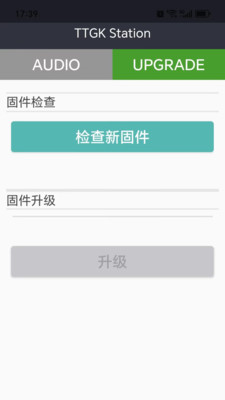
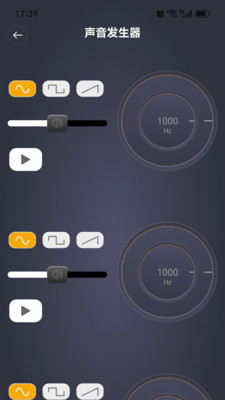
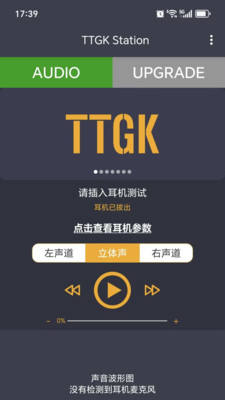
TTGK Station是一款专为USB-C数字耳机打造的检测与调试工具,它能够帮助用户快速完成耳机插拔检测、功能测试以及固件升级等操作。通过直观的界面和实用的功能模块,无论是普通消费者还是厂商技术人员,都能轻松掌握耳机的各项性能指标,确保设备处于最佳工作状态。软件集成了耳机参数查看、左右声道检测、MIC检测、线控检测、复位状态、音频设置和系统设置等丰富功能,为用户提供一站式的耳机检测解决方案。
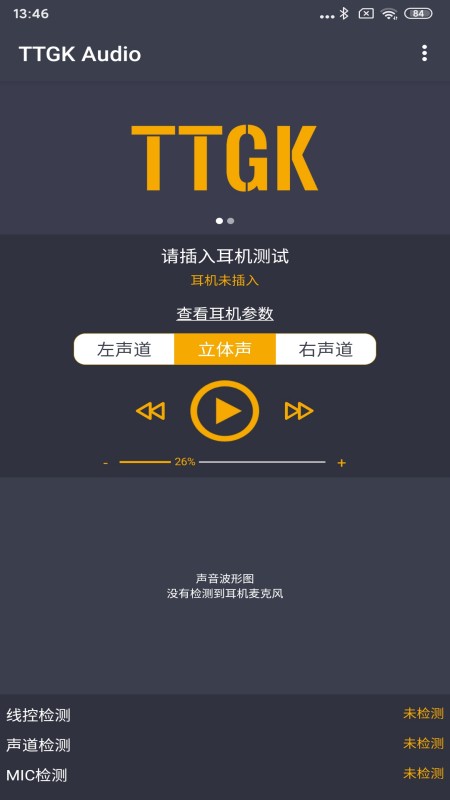
1. 首先,在您的Android设备上安装并打开TTGK Station应用。
2. 使用USB-C接口将数字耳机连接到手机或平板,确保连接稳固。
3. 进入应用主界面,点击“耳机检测”功能模块,系统会自动识别已连接的耳机设备。
4. 观察界面上的状态提示,如果显示“已插入”且耳机型号正确,则说明物理连接正常。
5. 接着点击“左右声道检测”,按照屏幕提示分别播放左右声道的测试音频,确认左右耳声音输出正确。
6. 继续测试MIC功能,点击“MIC检测”后对着耳机麦克风说话,观察电平指示条是否有明显波动。
7. 最后点击“线控检测”,依次按下耳机上的音量加、减、播放/暂停等按键,查看屏幕上对应的响应是否灵敏。
8. 如果以上所有测试项均通过,则说明耳机完全正常;若有异常,软件会给出相应的错误提示。
1. 首先确认耳机电量充足,建议电量保持在50%以上,避免升级过程中断电。
2. 检查USB-C接口是否接触良好,可以尝试重新插拔耳机,确保连接稳定。
3. 关闭其他占用音频通道的应用,如音乐播放器、语音助手等,避免干扰升级过程。
4. 在TTGK Station主界面点击“复位状态”功能,将耳机恢复至出厂设置,然后再尝试升级。
5. 如果仍然失败,请检查手机系统是否开启了“USB音频路由”权限,部分机型需要在开发者选项中允许USB音频设备切换。
6. 尝试更换另一台手机或电脑(如果支持)进行升级,以排除设备兼容性问题。
7. 若多次尝试均无法成功,建议联系耳机厂商或售后服务获取最新固件包和技术支持。
1. 打开TTGK Station,确保耳机已连接并识别成功。
2. 在主界面点击“设置音频”功能模块。
3. 根据需要调整音量增益、均衡器(EQ)等参数,您可以通过拖动滑块或选择预设模式来调节。
4. 设置完成后,点击“应用”按钮保存配置,耳机将自动应用新参数。
5. 您还可以通过“设置系统”选项,调整系统级的音频输出模式,例如选择“音乐模式”、“通话模式”等。
6. 如果对设置效果不满意,可以随时点击“复位状态”恢复默认音频参数。
1. 启动TTGK Station应用,连接USB-C数字耳机。
2. 在主页点击“查看耳机参数”图标。
3. 页面会展示当前耳机的型号、固件版本、序列号、采样率、位深度等详细信息。
4. 您可以截图保存这些参数,方便后续对比或反馈给厂商。
5. 如果参数显示不完整,尝试重新插拔耳机或重启应用后再次查看。
| 软件名称 | 功能特点 | 评分 |
|---|---|---|
| 耳机检测工具 | 快速检测耳机性能 | ★★★★☆ |
| 音频测试器 | 全方位音频质量测试 | ★★★★★ |
| USB耳机调试 | 专业调试USB耳机 | ★★★★☆ |
| 耳机固件升级 | 一键升级耳机固件 | ★★★★☆ |
查看全文






鹿谷社区app官方下载正版 实用工具62.3M 中文 v2.5.0安卓版 26-08-24
下载
荣耀应用市场(荣耀应用商店)app最新版2026 实用工具42.7M 中文 v16.1.7.500安卓版 26-08-21
下载
lightroom安卓版中文版最新版正版 实用工具99.7M 中文 v11.5.01手机版 26-08-17
下载
APKPure安卓版下载安装最新版 实用工具24.6M 中文 v3.20.77手机版 26-08-27
下载
oppo游戏中心app官方最新版2026 实用工具51.0M 中文 v17.0.1安卓版 26-05-14
下载
Scene骁龙工具箱最新版 实用工具7.1M 中文 v9.4.10安卓版 26-08-06
下载
蓝河工具箱官方下载2026最新版 实用工具4.5M 中文 v6.12安卓版 26-08-27
下载
准星助手官方下载正版(准星精灵) 实用工具6.7M 中文 v4.5最新版 26-07-28
下载
老外管理器蓝色版本(ZArchiver Pro) 实用工具5.4M 中文 v1.0.11安卓版 26-06-08
下载
vivo浏览器最新版本官方版本(Browser) 实用工具202.6M 中文 v30.4.3.0最新版 26-08-17
下载
HappyMod游戏盒中文最新版本2026 实用工具20.0M 中文 v3.4.1安卓汉化版 26-08-10
下载
小小电脑app下载安装最新版 实用工具964.9M 中文 v4.2.3手机版 26-08-21
下载 下载
下载 skinseed皮肤制作器中文最新版2026
 jiligamg(g站)叽哩叽哩游戏网最新版2026
 佳影游戏厅2官方最新版本
 秘塔AI搜索app最新版本
 幻影分身安卓版下载2026版本安装
 智谱清言app下载安装最新版
 天乙盘app下载官方安卓版
 小阳Tool(原小阳软件库)最新版本
 维咔浏览器官方免费下载最新版本
 GameHub模拟器2026最新版(盖世游戏)
 开源软件室app安卓手机版
 一起搜Pro软件安卓手机版
 电视应用市场
 无限制ai聊天
 最火捕鱼手游排行榜
 十大良心捕鱼游戏排行榜
 安卓汉化slg游戏大全
 大疆无人机软件