


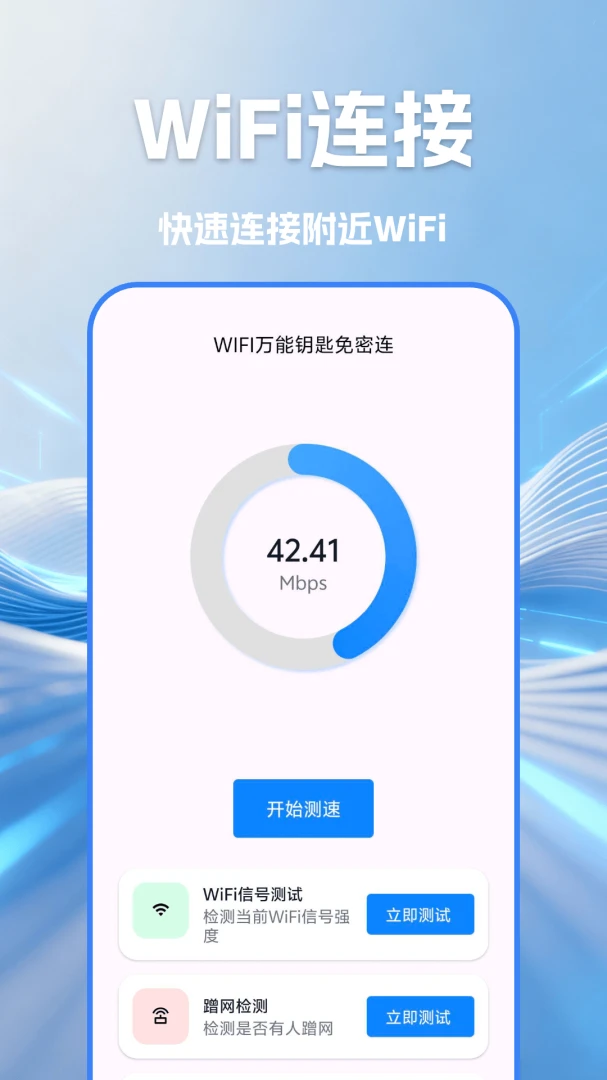
WIFI万能密钥智连是一款集WiFi连接、网络测速、设备检测与故障排查于一体的实用工具,致力于为用户提供简单、透明、安全的无线网络管理体验。无论是商场、餐厅还是地铁,通过其基于公开数据的智能识别功能,都能帮助您快速发现并连接附近可用热点,免去手动输入密码的繁琐。同时,软件内置的实时测速与信号检测工具,让您对当前网络质量一目了然,从而选择最优上网位置。针对家庭网络,其设备扫描功能可有效识别陌生终端,防范蹭网风险。当网络出现异常时,内置诊断助手会分步引导您排查常见问题,快速恢复连接。软件界面清爽,操作直观,不掺杂冗余功能,专注解决日常WiFi使用中的核心痛点,是您畅游无线网络的好帮手。
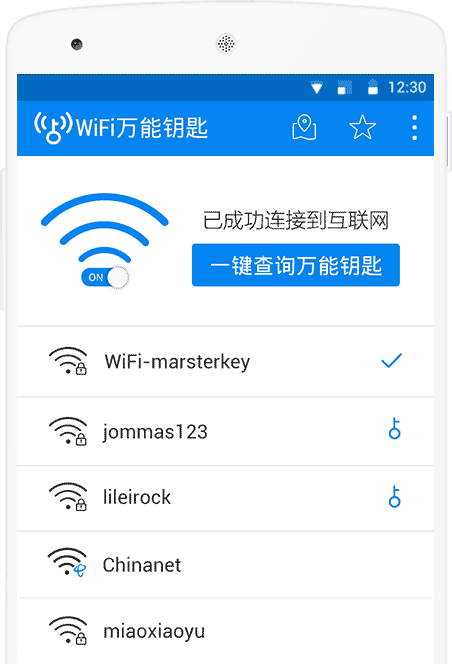
1. 首先检查手机系统WiFi开关是否已打开,并确认当前WiFi热点信号强度足够,建议靠近路由器或热点设备再试。
2. 尝试在WIFI万能密钥智连中刷新热点列表,重新搜索目标WiFi,确保获取到的是最新网络状态。
3. 若使用的是公共热点,可能需要进行网页认证(如输入手机号或同意条款),请打开浏览器尝试访问任意网页,按提示完成认证后再连接。
4. 检查路由器是否设置了MAC地址过滤或连接设备数限制,可暂时关闭这些限制后重试。
5. 如果仍无法连接,建议重启手机和路由器,再打开WIFI万能密钥智连进行连接。
6. 也可以尝试在手机系统WiFi设置中忘记该网络,然后重新用本软件扫描连接。
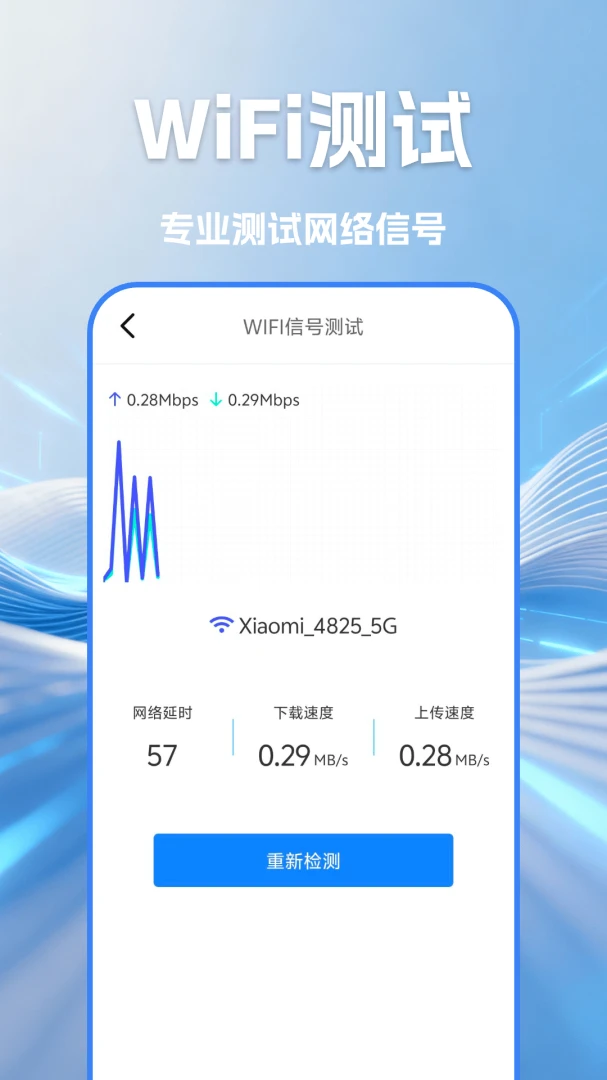
1. 测速结果受多种因素影响,包括当前网络带宽、连接设备数量、服务器位置等,因此数值会有浮动,但能反映大致网速水平。
2. 建议在测速前关闭其他占用网络的应用程序,如视频播放、大文件下载等,以获得更准确的结果。
3. 可多次测速取平均值,避免单次结果波动造成误判。
4. 测速时尽量靠近路由器,减少信号衰减带来的误差。
5. 如果测速结果远低于宽带标称值,可尝试重启路由器或联系网络运营商检查线路。
1. 打开WIFI万能密钥智连,进入已连接WiFi的详情页面。
2. 在详情页中找到“分享网络”或“查看密码”功能,点击后可能需要验证身份(如输入锁屏密码)。
3. 系统会生成一个二维码,使用另一部手机扫描即可获取密码字符串。
4. 部分安卓版本可直接显示密码明文,但需获得系统授权。
5. 请注意,查看密码功能仅限当前已连接的WiFi,且需要手机系统支持,若无法查看可尝试用文件管理器查看系统WiFi配置文件。
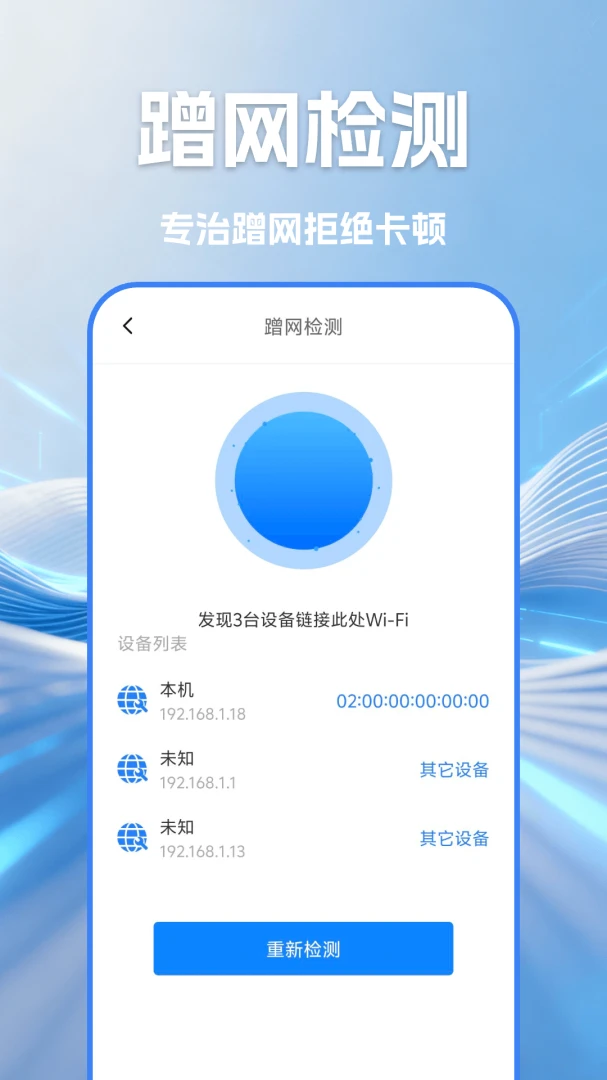
1. 确保手机已连接到需要检测的WiFi网络。
2. 打开WIFI万能密钥智连,在主界面找到“设备检测”或“已连设备”入口。
3. 点击扫描,软件会列出当前WiFi下所有连接设备的IP地址、MAC地址和厂商信息。
4. 对比自家设备列表,若发现陌生设备,可点击该设备查看详情,并考虑修改WiFi密码或启用MAC过滤。
5. 建议定期扫描,尤其当感觉网速变慢时,及时排查蹭网行为。
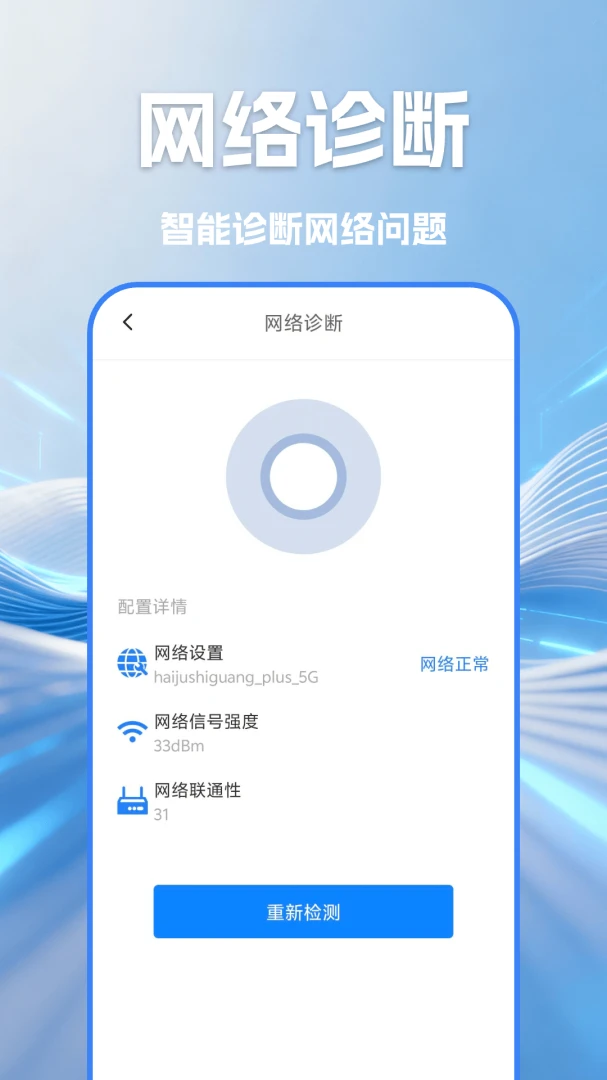
1. 在软件首页点击“诊断工具”或“网络检测”按钮。
2. 系统会自动检查当前网络连接状态,包括WiFi是否连接、IP是否正常获取、网关是否可达等。
3. 根据提示逐步操作,例如若显示DNS异常,可尝试切换DNS或重启路由器。
4. 诊断完成后,软件会给出简单的修复建议,按照建议操作即可。
5. 若问题无法解决,可截图诊断结果联系网络管理员或运营商客服。
| 软件名称 | 功能优势 | 评分 |
|---|---|---|
| WiFi万能钥匙 | 海量热点一键连接 | ★★★★★ |
| 网速家 | 专业测速与网络优化 | ★★★★☆ |
| 路由器管家 | 远程管理路由器设备 | ★★★★ |
查看全文






 Windows 11
 Samsung_Galaxy_S25_Ultra
OnePlus_15R
Samsung_Galaxy_S25_Ultra
OnePlus_15R
鹿谷社区app官方下载正版 实用工具37.7M 中文 v3.3.0安卓版 26-10-05
下载
荣耀应用市场(荣耀应用商店)app最新版2026 实用工具45.7M 中文 v16.1.9.301安卓版 26-09-16
下载
lightroom安卓版中文版最新版正版 实用工具120.2M 中文 v11.5.22手机版 26-09-15
下载
APKPure安卓版下载安装最新版 实用工具23.2M 中文 v3.20.8002手机版 26-10-08
下载
oppo游戏中心app官方最新版2026 实用工具36.1M 中文 v17.1.0安卓版 26-10-02
下载
Scene骁龙工具箱最新版 实用工具7.2M 中文 v9.4.17 Alpha安卓版 26-09-08
下载
蓝河工具箱官方下载2026最新版 实用工具4.9M 中文 v6.15 安卓版 26-09-23
下载
准星助手官方下载正版(准星精灵) 实用工具6.7M 中文 v4.5最新版 26-07-28
下载
老外管理器蓝色版本(ZArchiver Pro) 实用工具5.4M 中文 v1.0.11 安卓版 26-10-10
下载
小小电脑app下载安装最新版 实用工具964.9M 中文 v4.2.3-alpha1安卓版 26-10-10
下载
HappyMod游戏盒中文最新版本2026 实用工具20.0M 中文 v3.4.6安卓汉化版 26-09-18
下载
vivo浏览器最新版本官方版本(Browser) 实用工具218.3M 中文 v31.1.70.0最新版 26-10-02
下载 下载
下载 nga玩家社区下载官方版
 软鸭社区app官方手机版
 一起搜Pro软件安卓手机版
 小阳Tool(原小阳软件库)最新版本
 维咔浏览器官方免费下载最新版本
 开源软件室app安卓手机版
 蒲公英联机平台下载最新版
 佳影游戏厅2官方最新版本
 GameHub模拟器2026最新版(盖世游戏)
 3a云游戏app官方正版手机版
 seedance2.0模型官方下载正版
 安全守护2手表app下载安装新版本
 短剧推广平台
 轻小说软件大全
 捕鱼类游戏排行榜
 UU远程软件
 remini修图软件
 免费同城交友软件