



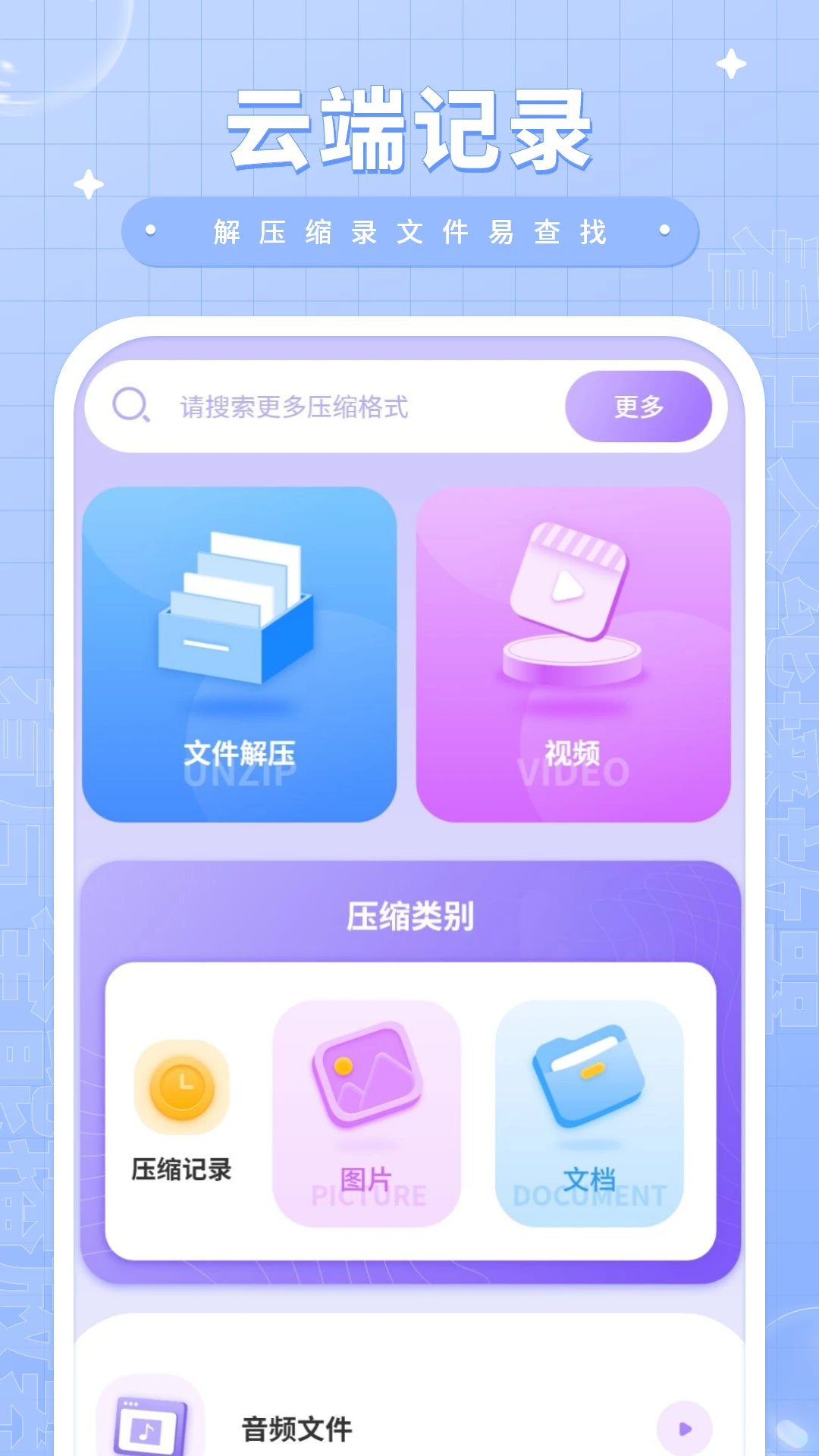
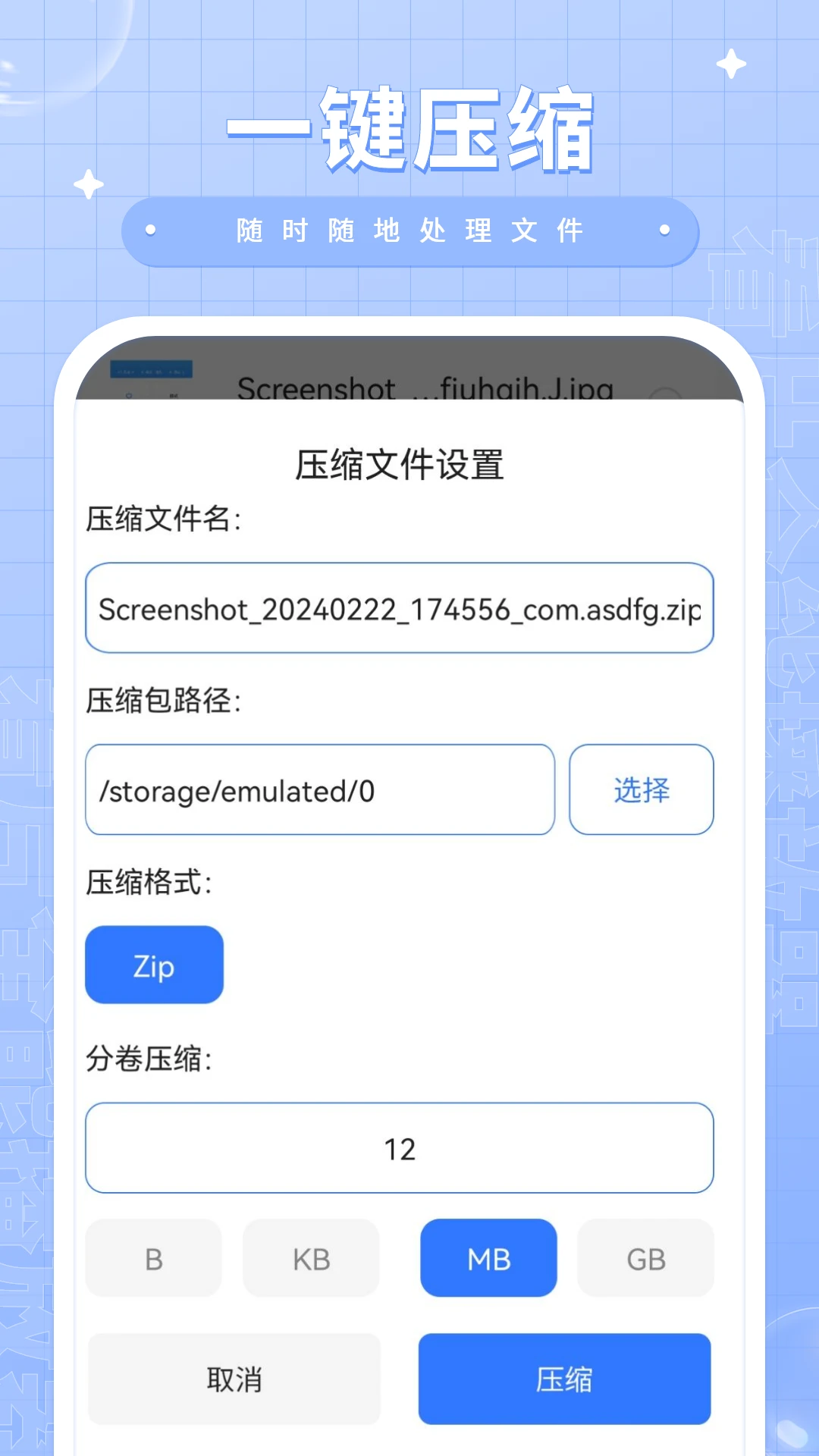
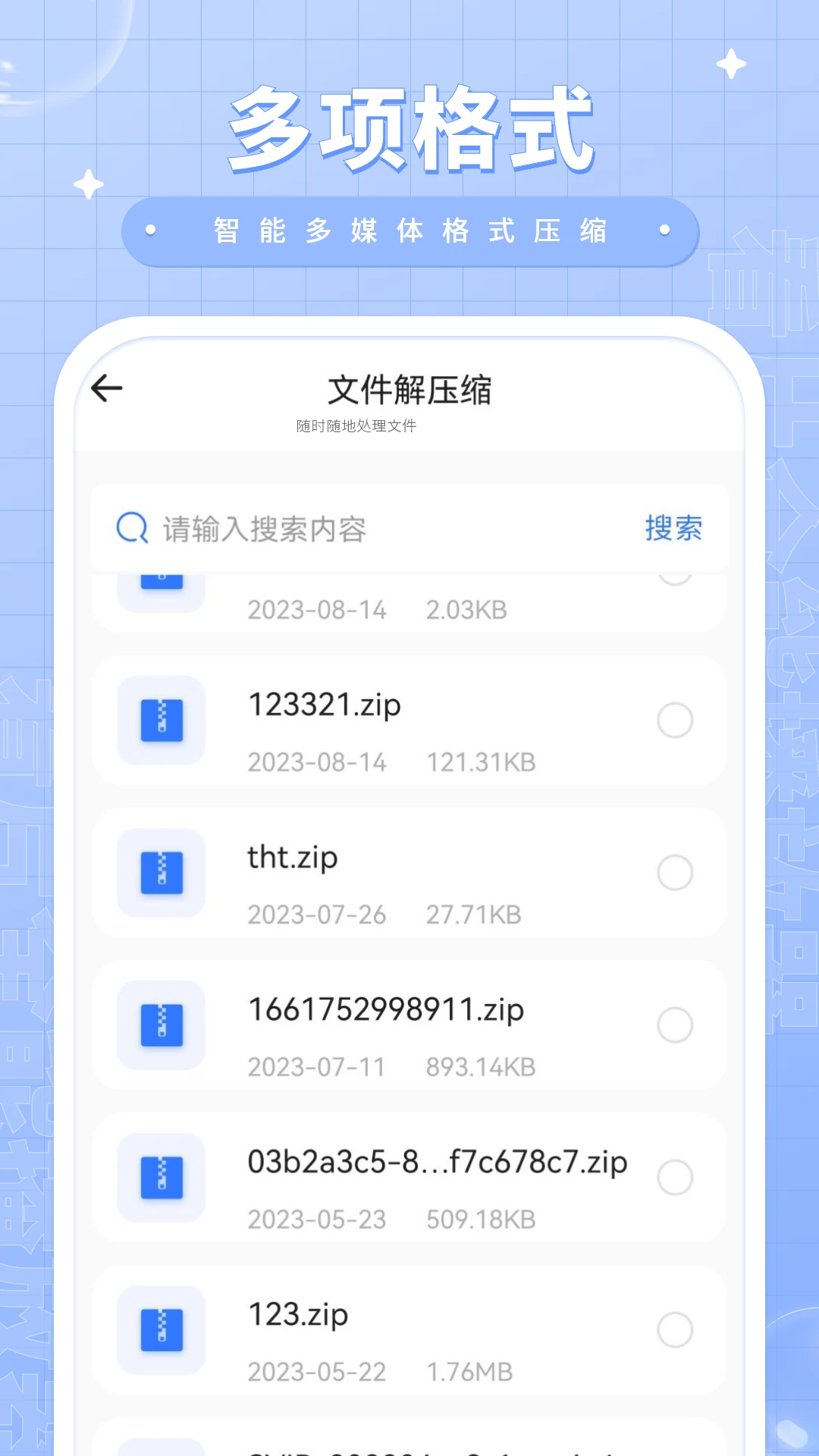
压缩包解压是一款专门为Android手机用户打造的高效文件管理工具,它彻底解决了手机端处理压缩文件时的各种烦恼。无论是上班族接收的办公文档压缩包,还是学生党下载的学习资料包,亦或是追剧爱好者收藏的视频合集,这款应用都能轻松应对。软件不仅支持ZIP、7Z、RAR等二十余种主流压缩格式的解压与打包,还内置了强大的文件预览和播放功能,让你无需解压就能直接查看图片、文档甚至播放视频,极大地提升了移动办公和娱乐的效率。其简洁无广告的界面和智能的文件分类管理,使得即使是初次接触压缩文件的新手用户也能快速上手,体验到如电脑端一般便捷的文件操作体验。
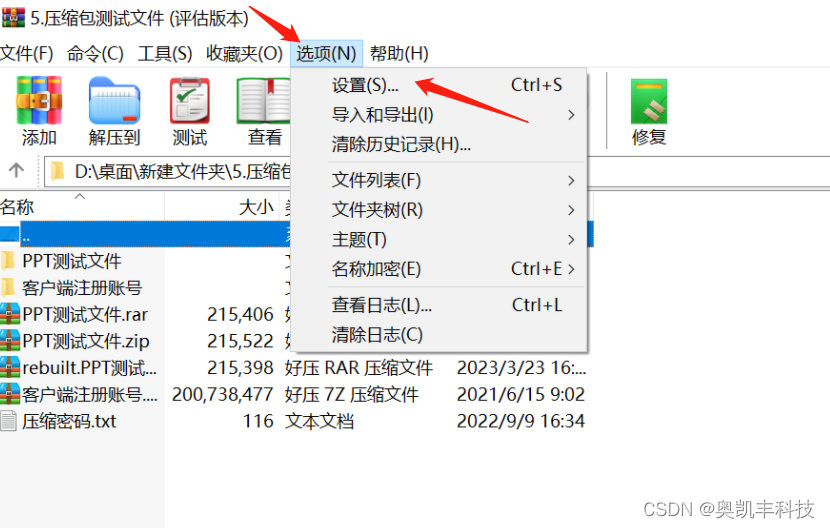
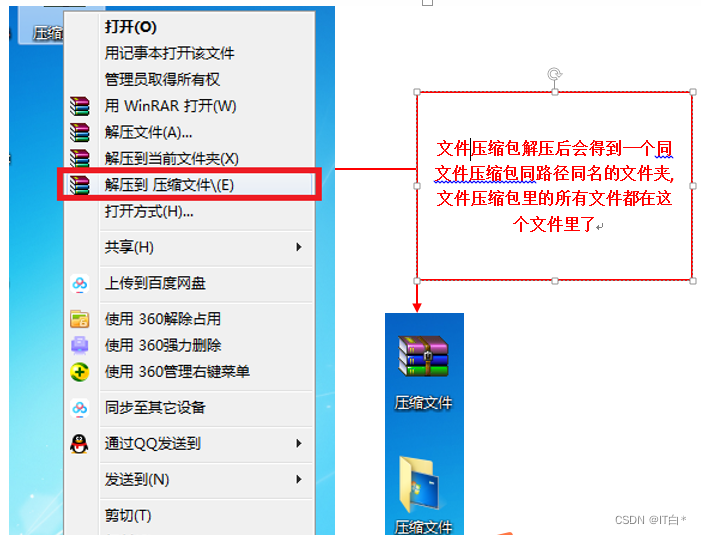
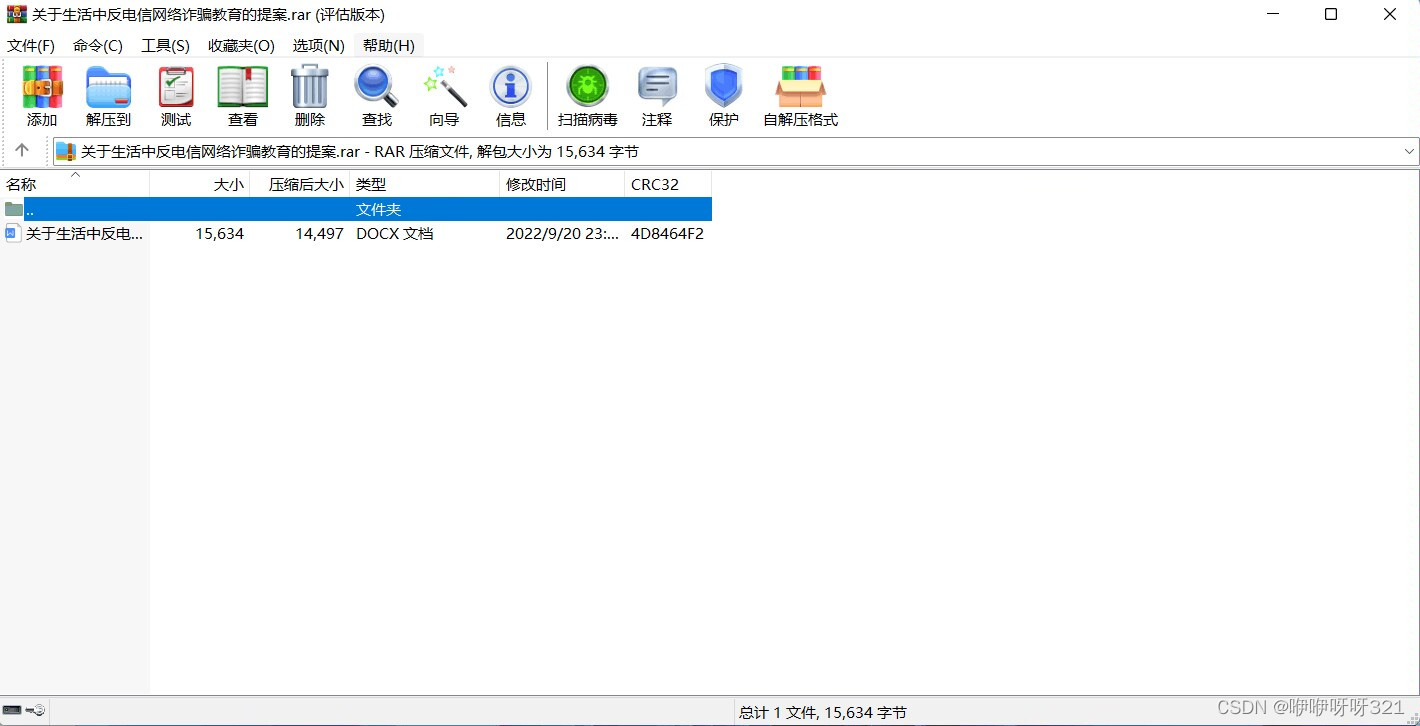
1. 打开压缩包解压App,默认会进入文件管理器的主界面,这里会显示手机存储和SD卡的所有目录。
2. 找到你存放压缩包的文件夹,点击需要解压的文件,软件会弹出操作菜单。
3. 在菜单中选择“解压到当前目录”或“解压到指定目录”,如果选择后者,可以新建一个文件夹来存放解压后的内容。
4. 解压完成后,屏幕底部会弹出成功提示,并附有“查看”按钮,点击即可直接跳转至解压后的文件夹。
5. 如果你忘记了存放路径,可以在软件首页的“解压记录”中查看历史解压操作,点击记录就能快速定位到文件位置。
6. 此外,你还可以通过系统自带的文件管理器,在内部存储的根目录下找到名为“压缩包解压”或你自定义命名的文件夹来寻找文件。
1. 在压缩包解压主界面,点击右下角的“设置”图标,进入应用设置页面。
2. 找到“默认解压行为”选项,点击进入后可以看到“解压到当前目录”、“解压到同名文件夹”和“每次询问”三个选项。
3. 建议选择“解压到同名文件夹”,这样每个压缩包解压后都会自动生成一个独立的文件夹,避免文件混乱。
4. 你还可以在“压缩设置”中调整默认的压缩级别和编码格式,一般保持默认即可。
5. 设置完成后,返回主界面,再次解压文件时就会按照你设定的默认方式自动执行,无需重复选择。
6. 如果你希望解压时自动覆盖同名文件,可以在“高级设置”中开启“覆盖已存在文件”的开关,但需注意数据覆盖风险。
1. 压缩包解压内置了强大的文件预览引擎,无需解压即可直接查看压缩包内的图片文件,包括JPG、GIF、PNG等常见格式,支持缩略图列表显示。
2. 对于文档文件,软件支持直接预览TXT文本、Word文档、Excel表格以及PPT演示文稿,排版清晰,文字可复制。
3. 音频和视频预览是这款软件的亮点,它支持MP3、MP4、MOV、RMVB、AVI、M4V、MPEG等几乎所有主流音视频格式,点击即可调用内置播放器流畅播放,无需转码。
4. 如果你想预览PDF文件,软件会调用系统自带或其他已安装的PDF阅读器打开,确保显示效果最佳。
5. 在文件列表界面,点击文件右侧的“眼睛”图标即可快速进入预览模式,预览时双指缩放可调整显示大小。
1. 加密文件:长按需要加密的文件夹或文件,勾选后点击底部的“更多”菜单,选择“加密”选项。
2. 在弹出的密码设置框中输入6位以上的数字或字母组合密码,点击确定后,该文件即被加密保护,在文件列表中会显示一把小锁图标。
3. 解密文件:点击已加密的文件,输入正确的密码后,文件夹会临时解锁并显示内部内容。
4. 若要彻底解除加密,需要在选中文件后,再次点击“更多”菜单中的“解密”选项,输入密码验证后即可移除密码保护。
5. 你也可以在“设置”中开启“应用锁”功能,为整个压缩包解压App加上访问密码,保护你的所有私人文件。
1. 确保你的手机和电脑连接在同一个Wi-Fi网络下,然后打开压缩包解压软件。
2. 在首页点击“无线传输”功能图标,此时软件会生成一个以http://开头的网址链接,并显示在屏幕上。
3. 在电脑的浏览器地址栏中输入这个网址并回车,即可进入手机文件的网页管理界面。
4. 在这个网页上,你可以浏览手机中的所有文件,支持直接上传电脑文件到手机,或者下载手机文件到电脑,操作非常直观。
5. 这种传输方式无需数据线,速度稳定,非常适合传输大型视频或照片包,而且传输过程不消耗手机流量。
6. 传输完成后,点击软件界面的“断开连接”按钮,即可安全关闭无线传输功能,保护手机数据不被他人访问。
| 软件名称 | 功能优势 | 评分 |
|---|---|---|
| ZArchiver | 解压速度快,格式支持全 | ★★★★★ |
| RAR软件 | 官方出品,压缩率极高 | ★★★★★ |
| 7-Zip | 开源免费,无任何广告 | ★★★★☆ |
| 百度网盘 | 云端备份,在线解压便捷 | ★★★★☆ |
| ES文件浏览器 | 管理功能强大,网盘集成 | ★★★★☆ |
查看全文






 OnePlus_15

 Windows 11
鹿谷社区app官方下载正版 实用工具37.7M 中文 v3.1.0 安卓版 26-09-25
下载
荣耀应用市场(荣耀应用商店)app最新版2026 实用工具45.7M 中文 v16.1.9.301安卓版 26-09-16
下载
lightroom安卓版中文版最新版正版 实用工具120.2M 中文 v11.5.22手机版 26-09-15
下载
APKPure安卓版下载安装最新版 实用工具23.2M 中文 v3.20.8001手机版 26-09-28
下载
oppo游戏中心app官方最新版2026 实用工具51.0M 中文 v17.0.1安卓版 26-05-14
下载
Scene骁龙工具箱最新版 实用工具7.2M 中文 v9.4.17 Alpha安卓版 26-09-08
下载
蓝河工具箱官方下载2026最新版 实用工具4.9M 中文 v6.15 安卓版 26-09-23
下载
准星助手官方下载正版(准星精灵) 实用工具6.7M 中文 v4.5最新版 26-07-28
下载
老外管理器蓝色版本(ZArchiver Pro) 实用工具5.4M 中文 v1.0.11 安卓版 26-09-11
下载
小小电脑app下载安装最新版 实用工具964.9M 中文 v4.2.3安卓版 26-09-10
下载
vivo浏览器最新版本官方版本(Browser) 实用工具217.7M 中文 v31.0.0.1最新版 26-09-24
下载
HappyMod游戏盒中文最新版本2026 实用工具20.0M 中文 v3.4.6安卓汉化版 26-09-18
下载 下载
下载 闪动校园跑app最新版下载官方安卓版
 软鸭社区app官方手机版
 纯纯写作pro软件下载官方最新版
 GameHub模拟器2026最新版(盖世游戏)
 imyai智能助手app最新版本2026
 维咔浏览器官方免费下载最新版本
 佳影游戏厅2官方最新版本
 一起搜Pro软件安卓手机版
 DeepSeek app下载官方手机版
 漫步者蓝牙耳机(Edifier Connect)app最新版
 123云盘app安卓最新版本2026
 百分网游戏盒子官方正版免费下载
 ai梦境聊天生成器
 鲸岛ai聊天软件
 修图的软件app
 12123交管app
 苦力怕论坛
苦力怕论坛
 课程表排课软件