


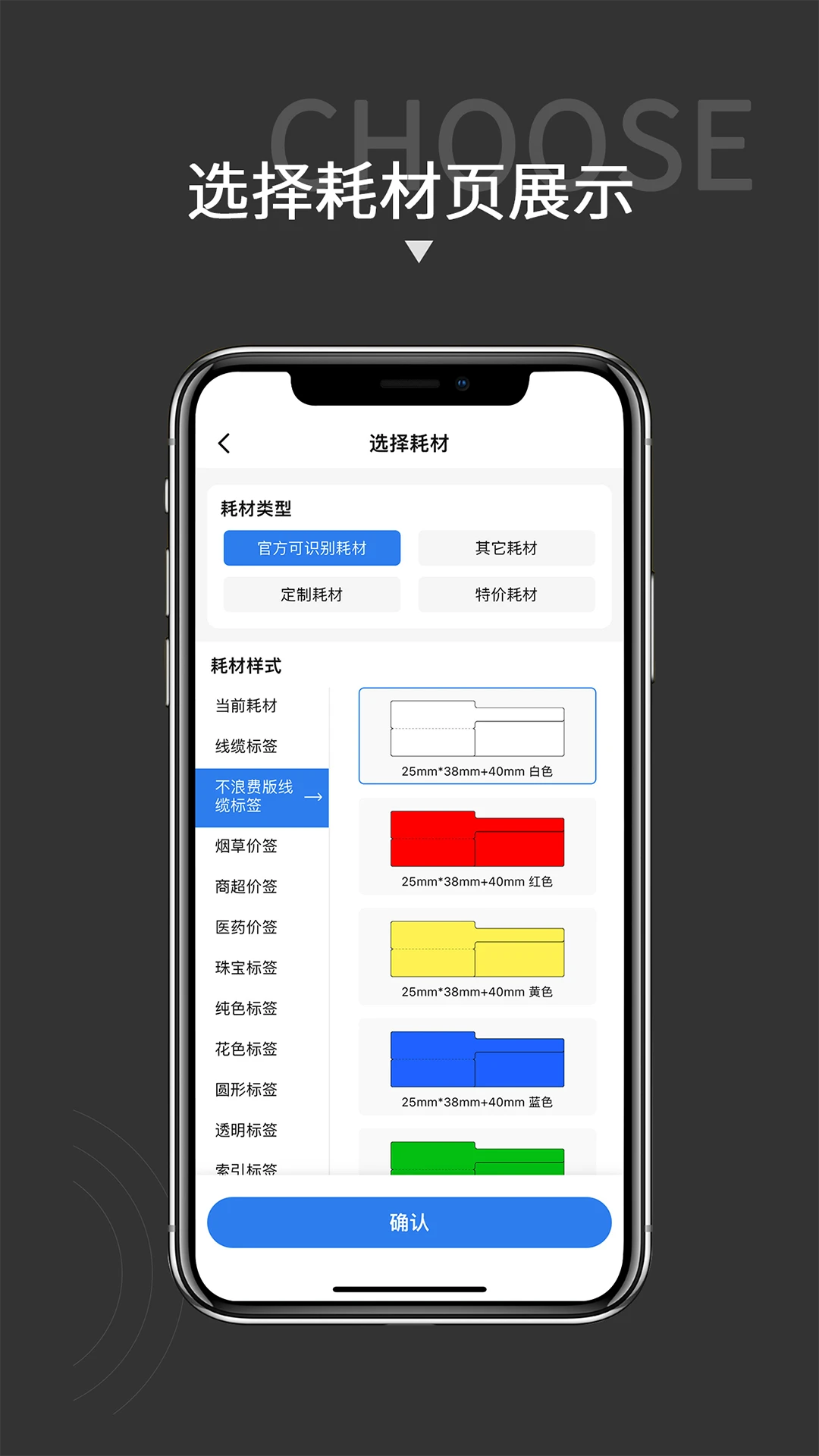
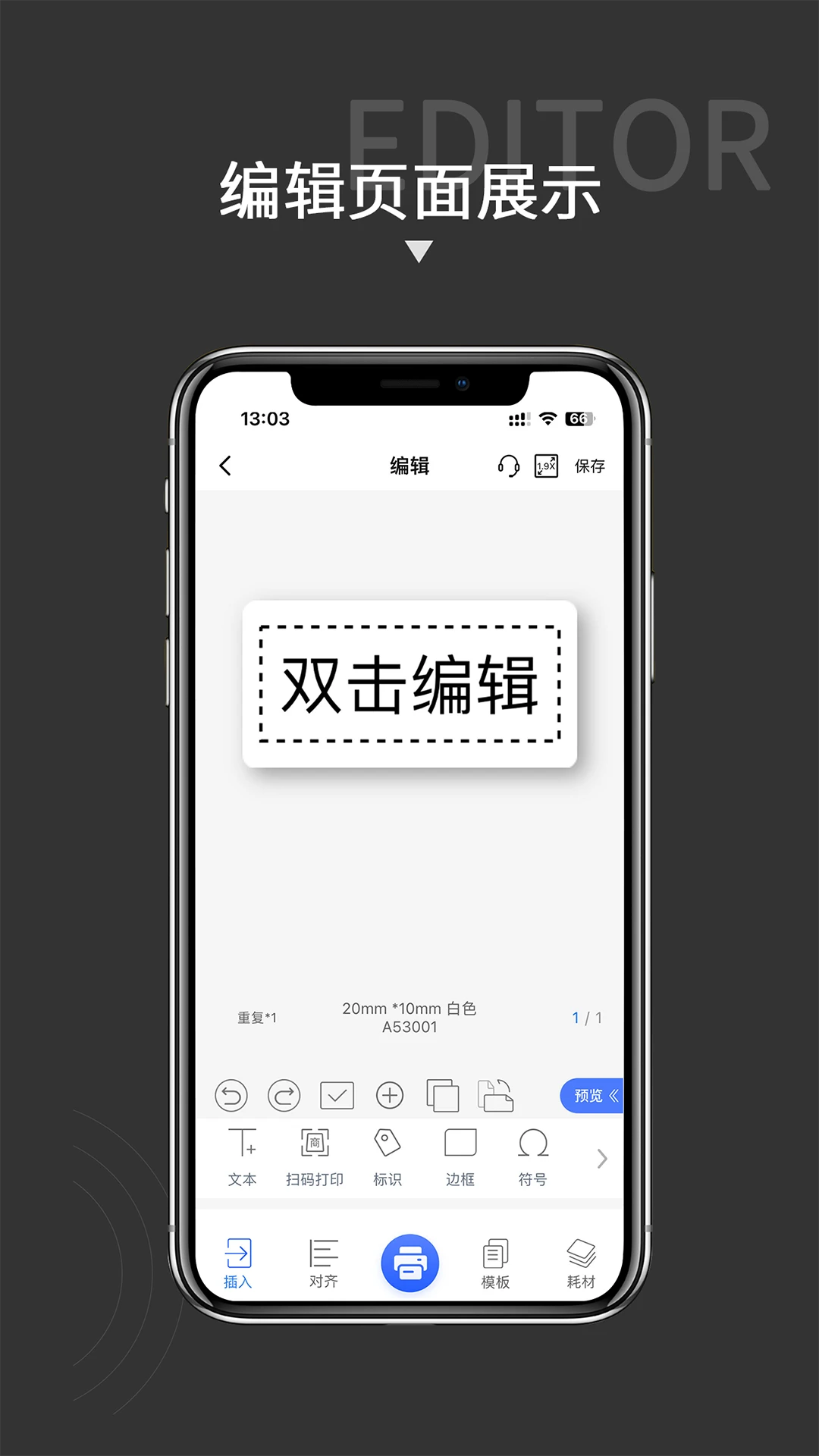
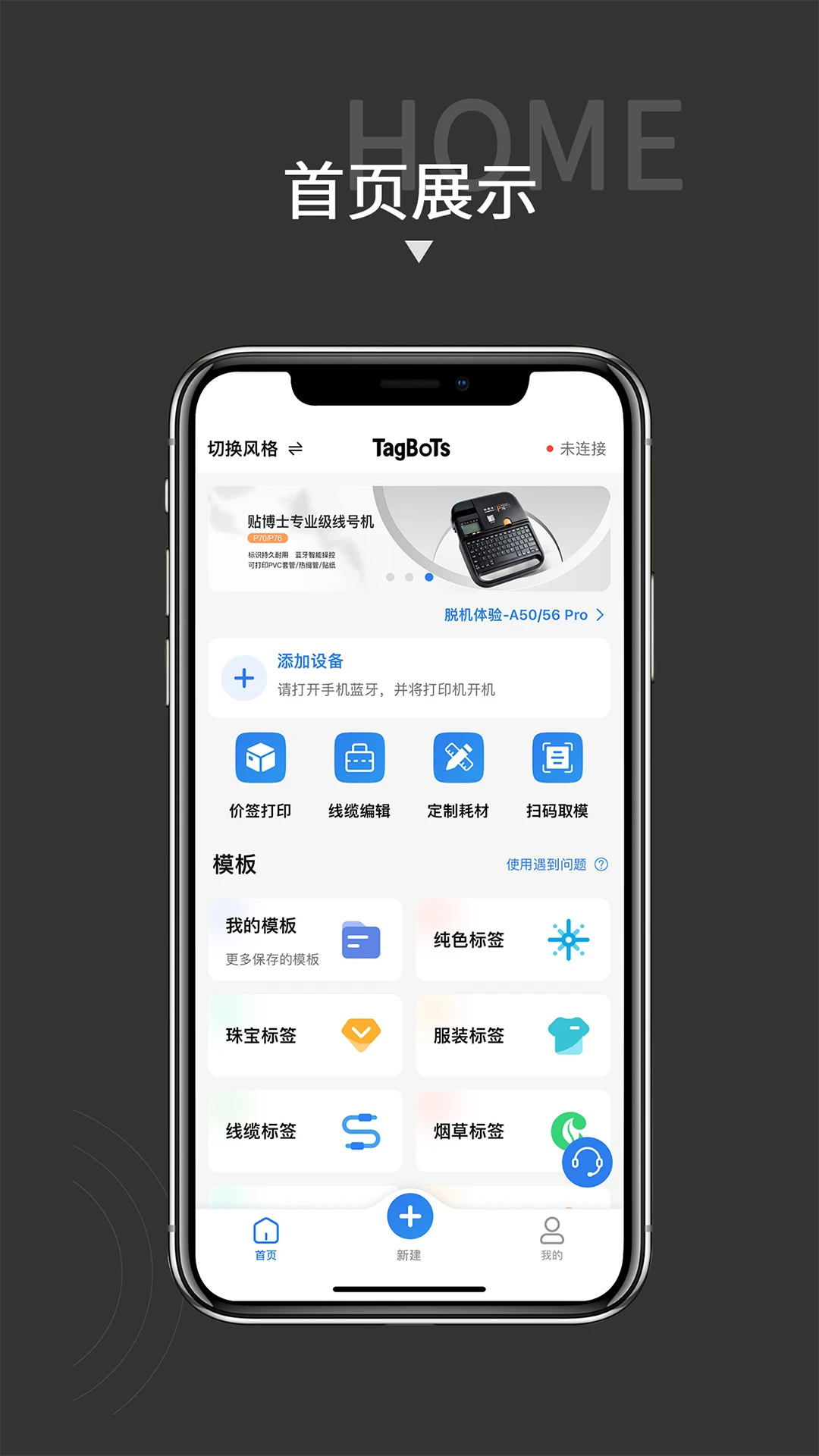
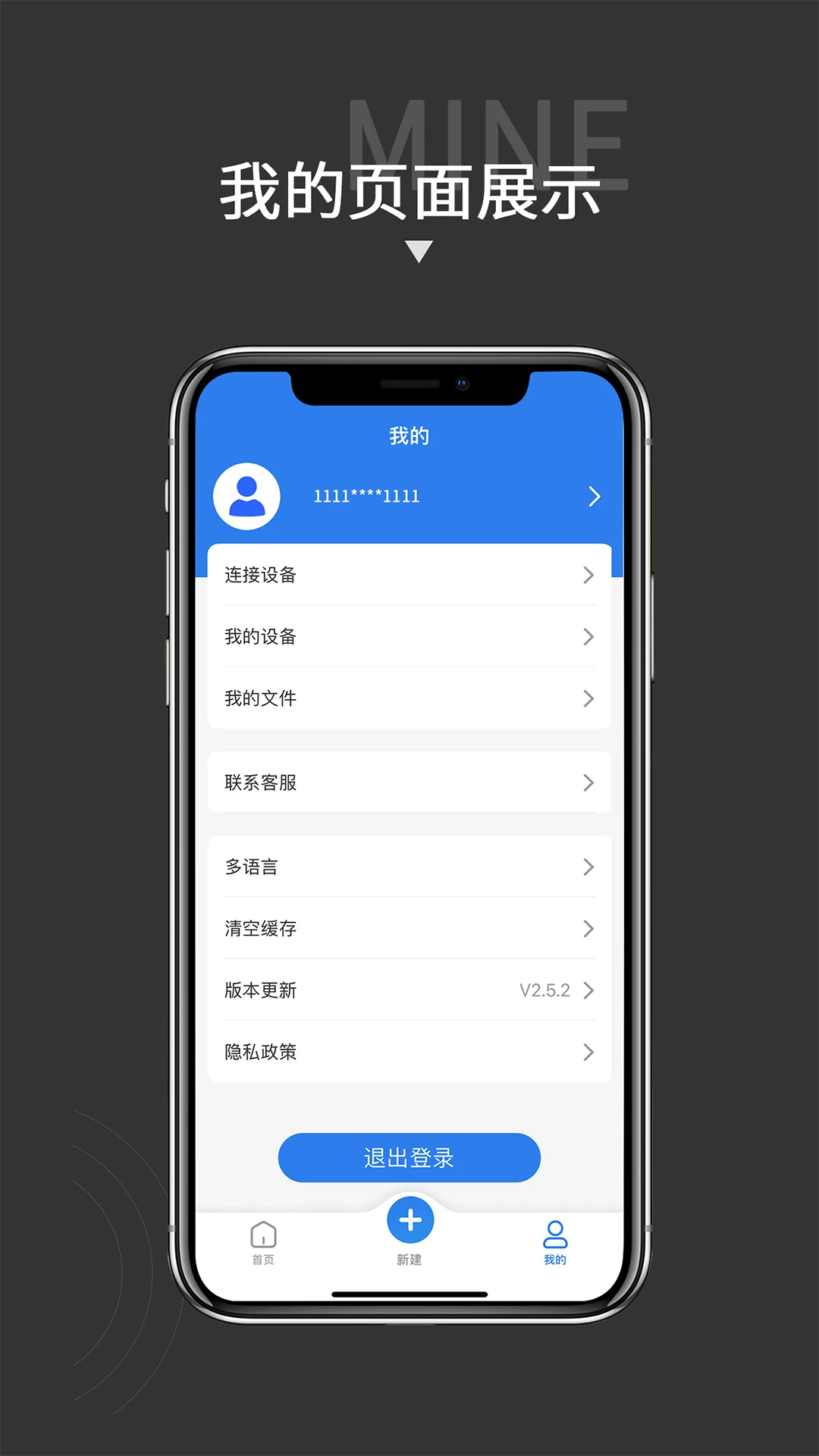
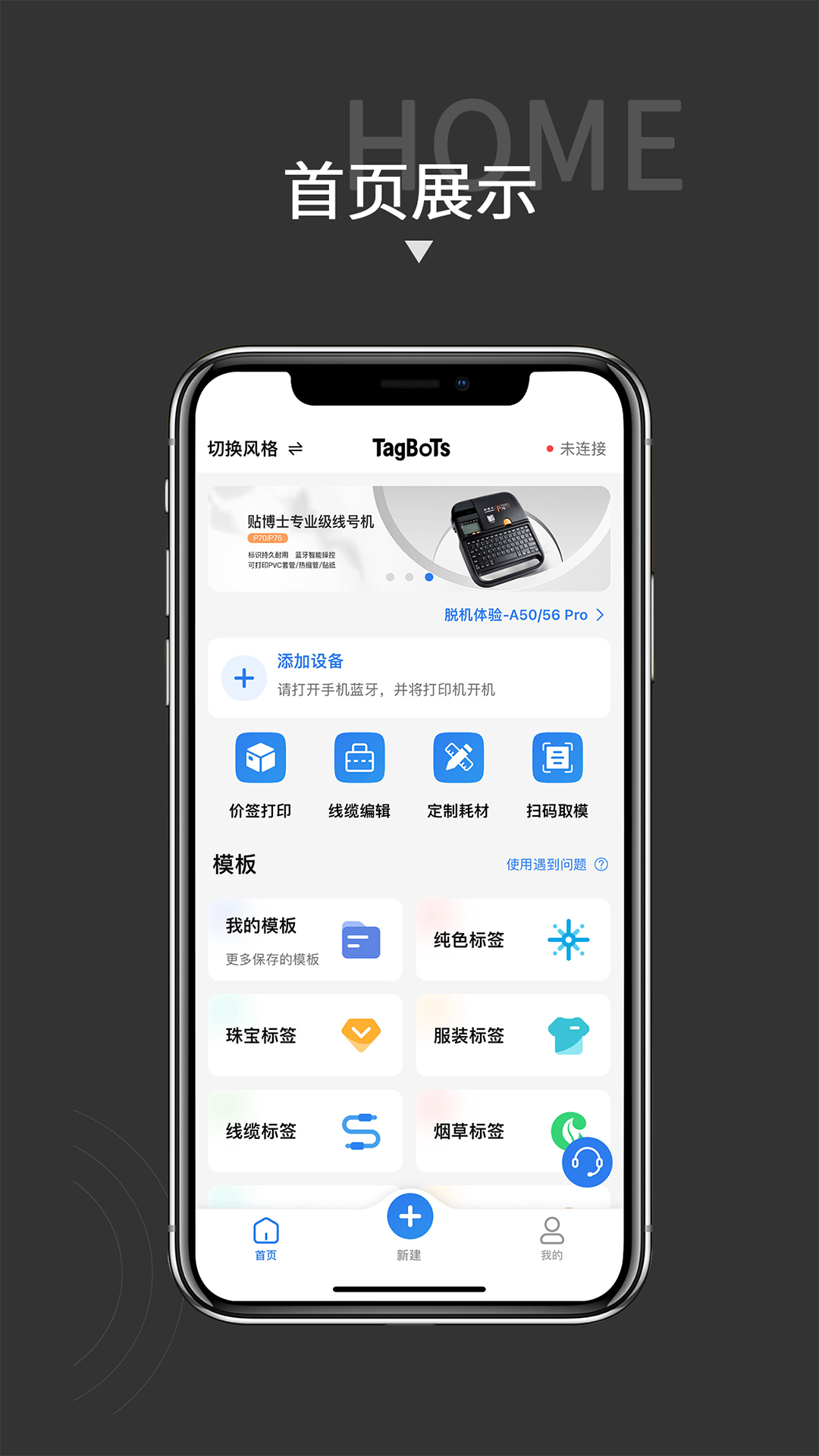
贴博士是一款专注于智能标签打印的效率工具,它让标签制作变得前所未有的简单和有趣。无论你是需要整理家居杂物、管理办公文件,还是为商品制作价格标签,贴博士都能提供海量模板和灵活的编辑功能,帮助你快速创建出清晰、美观的专属标签。软件操作直观,即便是第一次接触标签打印的用户也能轻松上手,真正实现“所想即所得”,有效提升物品管理的效率与生活工作的条理性。
1. 首先,请检查打印机中安装的标签纸是否与软件中选择的纸张规格完全一致,包括宽度和高度,尺寸不匹配是导致打印偏移的最常见原因。
2. 进入贴博士的“打印设置”界面,查看“纸张类型”和“边距”参数,确认没有选择错误的标签类型或遗留的自定义边距。
3. 尝试使用软件内置的“校准”功能,通常位于打印预览页面或设置菜单中,按照提示让打印机自动识别纸张边界。
4. 如果手动校准无效,可以在打印设置中手动微调打印偏移量,每次增减0.5毫米,多次测试直到对齐。
5. 检查打印机搓纸轮是否干净或磨损,必要时用棉签蘸取少量酒精清洁,确保走纸平稳。
6. 确保打印机驱动已更新至最新版本,部分兼容性问题在更新后即可解决。
1. 在贴博士主界面点击“新建标签”或直接进入编辑页面,选择你需要的标签尺寸。
2. 在编辑工具栏中找到“图片”或“图标”按钮,点击后选择从相册上传本地图片,或直接拍摄。
3. 对于添加的图片,你可以通过拖拽调整其大小和位置,也可以点击图片进行旋转、裁剪等操作。
4. 若需要添加文字logo,点击“文本”工具,输入文字后在样式栏中调整字体、颜色和大小。
5. 软件内置丰富的矢量图标库,你也可以在“图标库”中直接搜索并应用,无需额外上传。
6. 编辑完成后,建议先点击“预览”查看实际效果,再连接打印机进行打印。
1. 首先确认使用的标签纸是否为热敏或热转印专用纸,普通办公用纸不适用,且背胶粘性不足。
2. 检查打印浓度设置,如果浓度过高导致标签表面过热,可能会影响背胶性能,可适当降低打印浓度。
3. 确保被粘贴表面干净、干燥、无油污,使用前可用酒精棉片擦拭。
4. 打印完成后,建议等待几秒钟让标签冷却再揭下使用,避免胶水因受热而粘性下降。
5. 如果环境湿度较大,或粘贴在曲面/粗糙表面,建议使用更粘的工业级标签纸。
6. 尝试更换贴博士中的“打印浓度”或“打印速度”设置,低速打印有时能提升附着力。
1. 在贴博士中准备好一个标签模板,将需要变化的内容(如名称、价格)设置为“变量”字段。
2. 点击“批量打印”功能,进入数据编辑界面,可以手动录入或通过Excel/CSV导入数据。
3. 设置数据对应关系,确保每列数据正确映射到模板中的变量字段。
4. 预览所有标签内容,检查是否有乱码或错位,确认无误后选择打印范围。
5. 在打印设置中勾选“逐份打印”或“按顺序打印”,并根据需要调整每份之间的间距。
6. 点击“开始打印”,软件将自动完成所有标签的排版与输出,大幅提升效率。
1. 贴博士兼容市面上绝大多数主流蓝牙和USB标签打印机,包括但不限于得力、汉印、佳博、精臣等品牌。
2. 对于支持SDK的打印机,贴博士提供了更底层的驱动支持,能实现更精准的打印控制。
3. 在连接打印机前,请确保打印机已开机,并通过蓝牙或USB线正确连接到手机或电脑。
4. 软件会自动搜索周边可用设备,选择你的打印机型号,若未识别到,可尝试手动添加或下载对应驱动。
5. 部分老款打印机可能需要进入“开发者模式”开启辅助功能,但贴博士内置了常见机型的兼容模式。
6. 如果依然无法连接,可查看软件内置的帮助文档或联系客服获取具体型号的支持信息。
| 软件名称 | 功能优势 | 评分 |
|---|---|---|
| 标签印 | 多模板快速打印 | ★★★★☆ |
| 打印助手 | 支持批量条码生成 | ★★★★☆ |
| 便签打印 | 海量便签素材库 | ★★★★ |
| 标签设计师 | 专业级设计工具 | ★★★★★ |
| 云打印 | 云端存储多端同步 | ★★★★☆ |
查看全文






 Windows 10
Windows 10
Windows 10
Windows 10
Windows 10
 Windows 10
鹿谷社区app官方下载正版 实用工具37.7M 中文 v3.3.0安卓版 26-10-05
下载
荣耀应用市场(荣耀应用商店)app最新版2026 实用工具45.7M 中文 v16.1.9.301安卓版 26-09-16
下载
lightroom安卓版中文版最新版正版 实用工具120.2M 中文 v11.5.22手机版 26-09-15
下载
APKPure安卓版下载安装最新版 实用工具23.2M 中文 v3.20.8002手机版 26-10-08
下载
oppo游戏中心app官方最新版2026 实用工具36.1M 中文 v17.1.0安卓版 26-10-02
下载
Scene骁龙工具箱最新版 实用工具7.2M 中文 v9.4.17 Alpha安卓版 26-09-08
下载
蓝河工具箱官方下载2026最新版 实用工具4.9M 中文 v6.15 安卓版 26-09-23
下载
准星助手官方下载正版(准星精灵) 实用工具6.7M 中文 v4.5最新版 26-07-28
下载
老外管理器蓝色版本(ZArchiver Pro) 实用工具5.4M 中文 v1.0.11 安卓版 26-10-10
下载
小小电脑app下载安装最新版 实用工具964.9M 中文 v4.2.3-alpha1安卓版 26-10-10
下载
HappyMod游戏盒中文最新版本2026 实用工具20.0M 中文 v3.4.6安卓汉化版 26-09-18
下载
vivo浏览器最新版本官方版本(Browser) 实用工具218.3M 中文 v31.1.70.0最新版 26-10-02
下载 下载
下载 GameHub模拟器2026最新版(盖世游戏)
 维咔浏览器官方免费下载最新版本
 软鸭社区app官方手机版
 小阳Tool(原小阳软件库)最新版本
 jiligamg(g站)叽哩叽哩游戏网最新版2026
 nga玩家社区下载官方版
 一起搜Pro软件安卓手机版
 开源软件室app安卓手机版
 蒲公英联机平台下载最新版
 佳影游戏厅2官方最新版本
 3a云游戏app官方正版手机版
 seedance2.0模型官方下载正版
 短剧推广平台
 轻小说软件大全
 捕鱼类游戏排行榜
 UU远程软件
 remini修图软件
 免费同城交友软件