


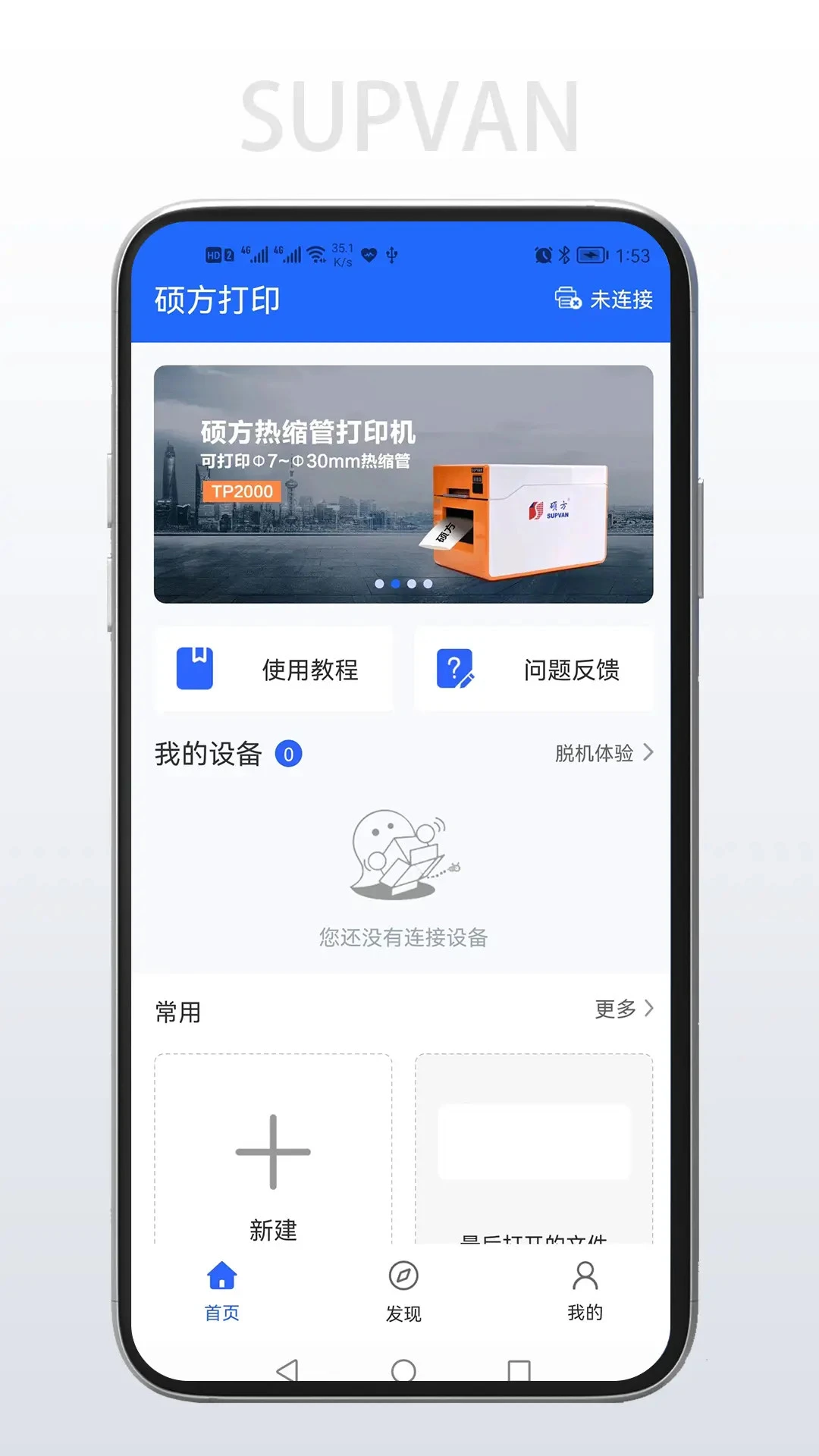
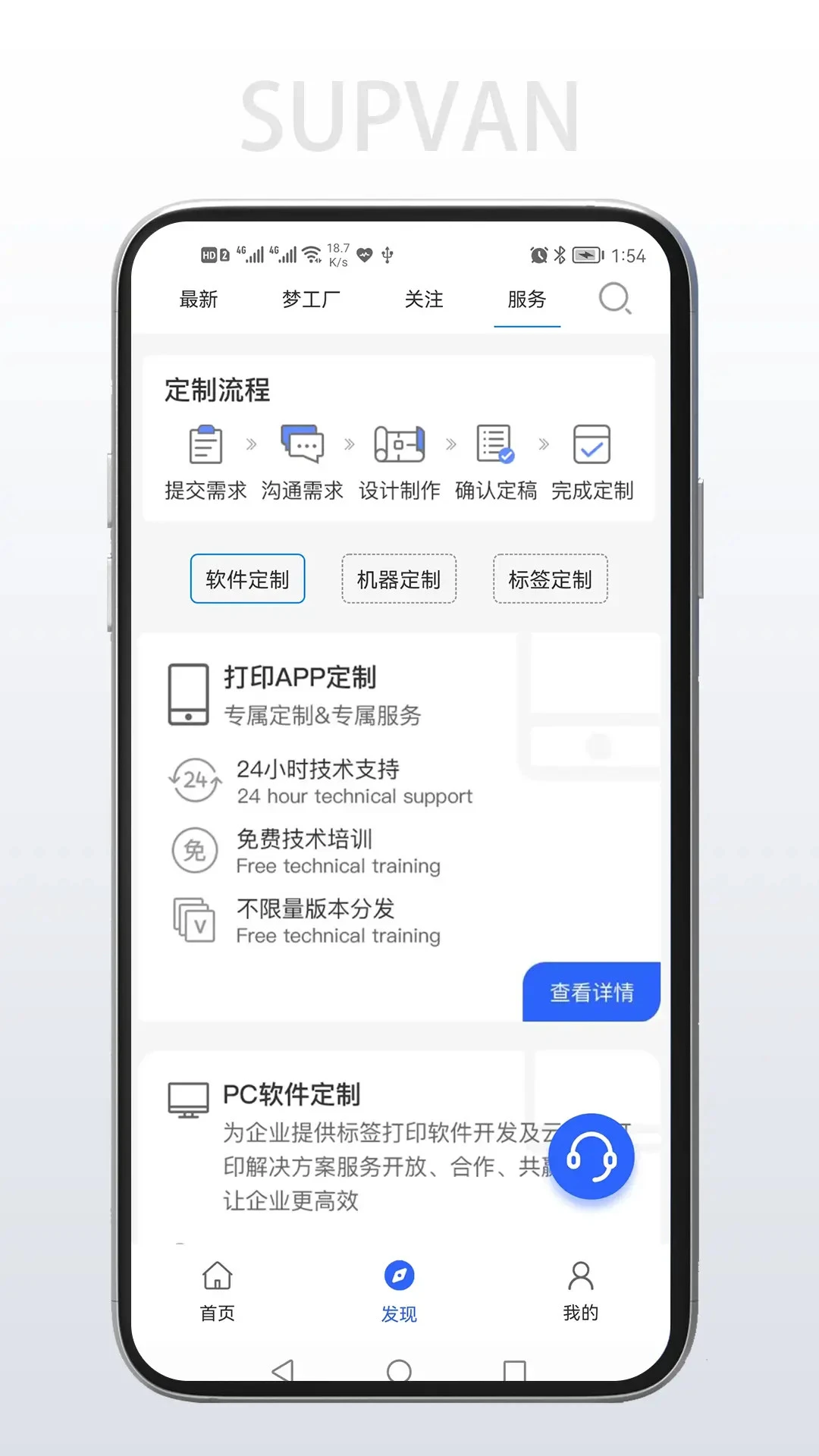
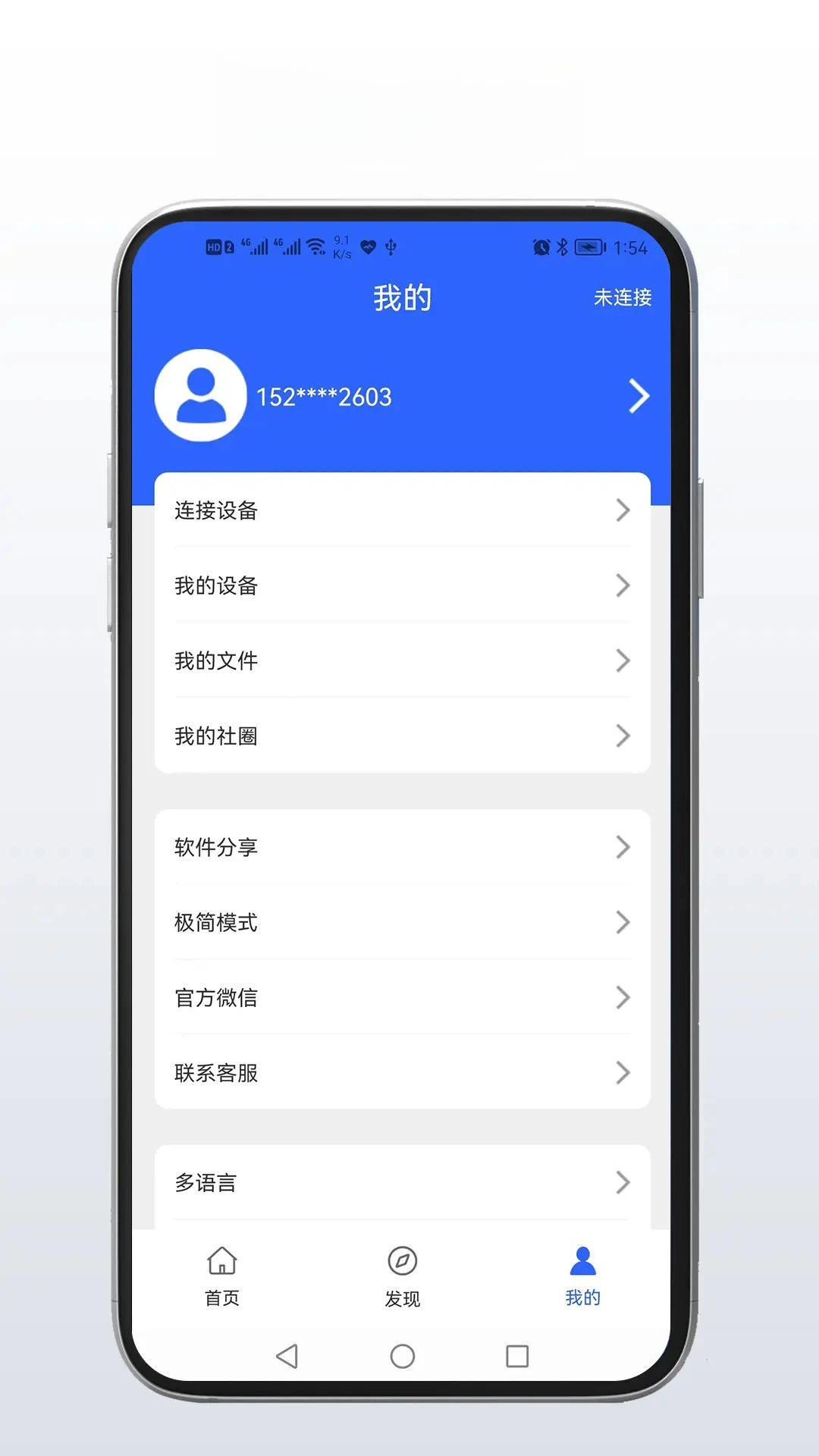
硕方打印是一款专为标签标识场景打造的智能打印软件,配合硕方品牌标签打印机使用,能够快速完成线缆、资产、开关、面板等各类标签的编辑与打印。软件内置丰富的模板库和符号库,支持文字、条码、二维码、图片等元素自由组合,无论是工程布线、办公整理还是家庭收纳,都能轻松输出清晰、耐用的标签。界面简洁直观,操作流程经过优化,即使第一次使用也能快速上手。同时,软件支持蓝牙连接与远程设置,让打印不受线缆束缚,大幅提升工作效率。无论是专业电工、网络运维人员,还是普通家庭用户,都能通过硕方打印获得便捷、可靠的标签打印体验。
1. 确保手机已开启蓝牙,并打开硕方打印App,进入首页后点击右上角的“连接”图标。
2. 在设备列表中找到你的硕方打印机型号,点击进行配对,若提示输入PIN码,通常为0000或1234。
3. 如果蓝牙搜索不到设备,请检查打印机是否处于开机状态,且电量充足,同时确保打印机未与其他手机连接。
4. 连接成功后,首页会显示设备名称和电量状态,此时即可开始编辑标签内容。
5. 若连接频繁断开,可尝试在手机设置中忽略该蓝牙设备,然后重新搜索配对,或者重启App后再试。
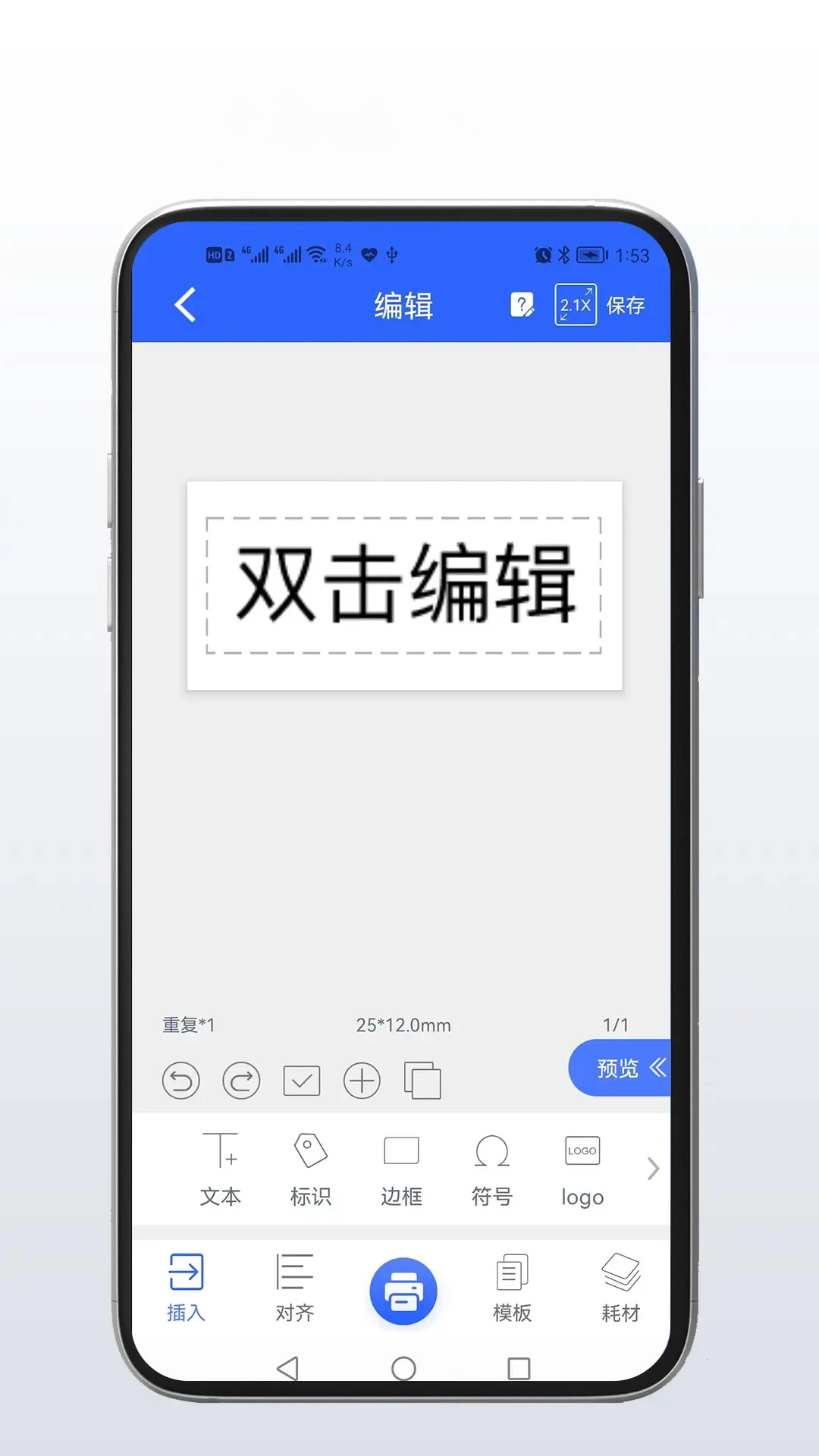
1. 在App首页点击“新建标签”或“新建文档”,进入编辑界面。
2. 点击文本框,输入你需要的文字内容,支持中英文、数字和常用符号,可通过工具栏调整字体大小、加粗、对齐等样式。
3. 如需插入条码或二维码,点击“条码”图标,选择码制(如Code128、QR Code),并输入编码数据,系统会自动生成对应图形。
4. 添加图片或图标时,点击“图片”按钮,从相册选择或直接拍摄,也可从内置符号库中挑选常用标识,如“危险”“注意”等。
5. 编辑完成后,点击“预览”查看实际打印效果,确认无误后点击“打印”按钮即可输出标签。
1. 硕方打印支持多种常见标签纸宽度,包括6mm、9mm、12mm、18mm、24mm等,覆盖不同场景需求。
2. 在App的“纸张设置”中,可根据实际装入的标签纸宽度进行选择,系统会自动调整编辑区域大小。
3. 若使用的是第三方兼容标签纸,建议先在“高级设置”中校准打印浓度和切割偏移,避免打印偏移或切割不准。
4. 部分特殊材质标签纸(如线缆标签、强粘性标签)需在耗材设置中选中对应类型,以保证打印效果和粘性。
5. 建议使用硕方原装标签纸,可确保打印清晰度与耐用性,同时减少卡纸或打印头磨损的风险。
1. 首先检查标签纸是否安装正确,确保纸张路径顺畅,没有被卡住或偏移。
2. 在App的“打印设置”中调整打印浓度,适当增加或减少浓度值,找到最清晰的打印效果。
3. 清洁打印头,使用棉签蘸取少量无水酒精轻轻擦拭打印头表面,去除灰尘和残留物。
4. 检查标签纸是否为劣质或过期产品,劣质纸张容易导致打印模糊或颜色不均,建议更换优质标签纸。
5. 如果仍不清晰,可尝试重启打印机和手机,重新连接后再打印,若问题依旧,联系售后客服获取支持。
1. 编辑好的标签内容,点击右上角的“保存”按钮,可将其保存到App的“我的模板”中,方便下次直接调用。
2. 在“我的模板”列表中,长按某个模板可进行重命名、复制或删除操作,便于管理多个常用标签。
3. 如需将标签内容发送给同事或朋友,点击“分享”按钮,选择导出为图片或PDF文件,通过微信、QQ等方式发送。
4. 分享的图片或PDF文件可在其他设备上查看,但无法直接编辑,如需编辑,可让对方安装硕方打印App并导入模板文件。
5. 模板库支持云同步功能(需注册账号),登录后可将模板备份到云端,换机或重装App时可一键恢复。
| 软件名称 | 核心优势 | 评分 |
|---|---|---|
| 秀打印 | 丰富模板一键打印 | ★★★★☆ |
| 标签打印助手 | 支持多格式条码 | ★★★★☆ |
| 知识标签打印 | 教育场景专用 | ★★★★☆ |
| 青科打印 | 智能排版高效输出 | ★★★★☆ |
查看全文






鹿谷社区app官方下载正版 实用工具62.3M 中文 v2.5.0安卓版 26-08-24
下载
荣耀应用市场(荣耀应用商店)app最新版2026 实用工具42.7M 中文 v16.1.7.500安卓版 26-08-21
下载
lightroom安卓版中文版最新版正版 实用工具99.7M 中文 v11.5.01手机版 26-08-17
下载
APKPure安卓版下载安装最新版 实用工具24.6M 中文 v3.20.77手机版 26-08-27
下载
oppo游戏中心app官方最新版2026 实用工具51.0M 中文 v17.0.1安卓版 26-05-14
下载
Scene骁龙工具箱最新版 实用工具7.1M 中文 v9.4.10安卓版 26-08-06
下载
蓝河工具箱官方下载2026最新版 实用工具4.5M 中文 v6.14.1安卓版 26-08-31
下载
准星助手官方下载正版(准星精灵) 实用工具6.7M 中文 v4.5最新版 26-07-28
下载
老外管理器蓝色版本(ZArchiver Pro) 实用工具5.4M 中文 v1.0.11安卓版 26-06-08
下载
vivo浏览器最新版本官方版本(Browser) 实用工具202.6M 中文 v30.4.3.0最新版 26-08-17
下载
HappyMod游戏盒中文最新版本2026 实用工具20.0M 中文 v3.4.1安卓汉化版 26-08-10
下载
小小电脑app下载安装最新版 实用工具964.9M 中文 v4.2.3手机版 26-08-21
下载 下载
下载 Firefox火狐浏览器安卓版最新版本
 google搜索app最新版下载
 谷歌搜索(com.google.android.googlequicksearchbox)
 佳影游戏厅2官方最新版本
 赵云与阿斗游戏内置菜单(阿斗魔改版5.0)
 蓝奏搜索神器app安卓手机版
 软鸭社区app官方手机版
 轻简商店app安卓手机版
 GameHub模拟器2026最新版(盖世游戏)
 小阳Tool(原小阳软件库)最新版本
 Colg玩家社区app下载最新版
 游戏变声器
游戏变声器
 免费听歌软件大全
 可导入书源的阅读软件
 看短剧app
 GBA模拟器大全
 旮旯给木游戏大全