






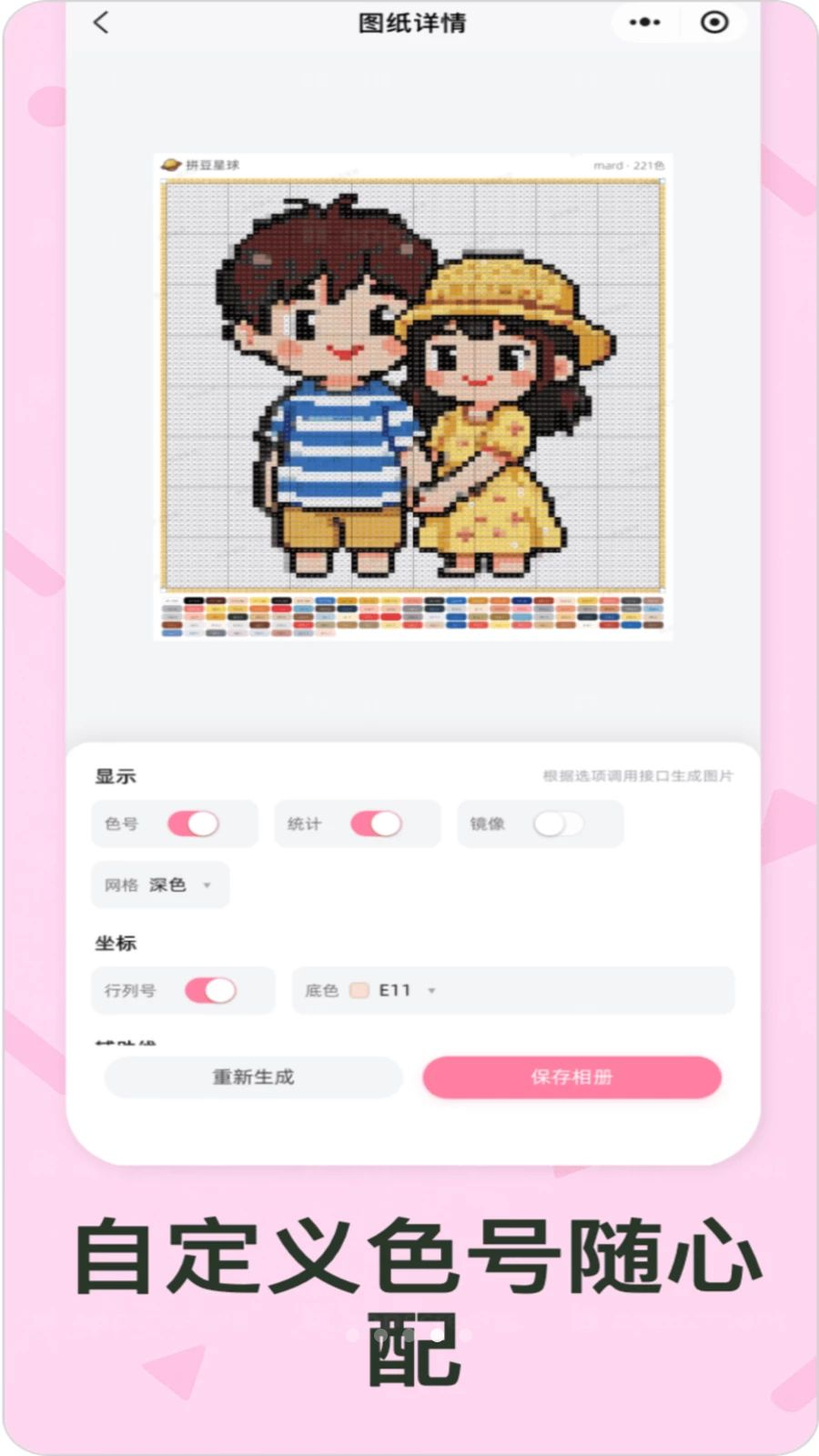
拼豆星球是一款专为拼豆爱好者打造的智能图纸生成工具,它打破了传统手工创作的束缚,让任何人都能轻松将照片、绘画或手绘作品快速转换为像素风格的拼豆图纸。无论是想制作个性头像、卡通角色,还是复刻风景大片,只需上传图片,软件便会自动分析并生成对应的拼豆排列方案,同时支持多种尺寸与色号选择,完美适配不同规格的拼豆材料。更贴心的是,它内置了活跃的拼豆交流社区,你可以分享自己的作品、浏览他人的创意,还能参与各类话题活动,让拼豆创作不再孤单。软件界面清晰、操作流程简洁,从上传照片到导出图纸,几步即可完成,极大地降低了手工爱好者的入门门槛。如果你也热爱拼豆艺术,那么拼豆星球绝对是你不可或缺的得力助手。

1. 首先,在手机应用商店或官网下载并安装拼豆星球软件,安装完成后打开应用。
2. 进入首页后,点击界面中央的“上传照片”按钮,从相册中选择一张清晰的图片,或者直接使用手机相机拍摄一张新照片。
3. 照片上传后,软件会自动将图片转换为像素风格,并生成初步的拼豆图纸预览。
4. 在预览页面,你可以根据自己的拼豆材料,调整图纸的尺寸(如29x29、58x58等)和色号方案,软件会智能匹配最接近的颜色。
5. 如果对自动生成的色号不满意,可以点击“自定义色号”按钮,手动修改特定区域的色号,或者从色板中重新选择。
6. 调整完成后,点击“导出”按钮,即可保存高清拼豆图纸和色号信息,支持打印或分享给朋友。
7. 最后,你还可以将完成的作品发布到社区的“作品分享”板块,与更多同好交流心得。
1. 色号匹配的准确性受原图色彩复杂度和照片清晰度影响较大,建议优先选择光线均匀、色彩分明的图片。
2. 如果发现自动匹配的色号与实际材料差异较大,可以在“设置”中开启“自定义色号系统”,手动录入你手头拥有的色号编号。
3. 软件会根据你录入的色号重新计算并生成更贴合实际材料的图纸,从而减少颜色误差。
4. 对于单色区域,可以长按该区域,手动从色板中挑选更接近的颜色进行替换。
5. 若依然不准确,尝试降低图纸尺寸(例如从58x58改为29x29),因为格子越少,软件对颜色的归类会越宽容。
6. 也可以将图片导入到电脑版修图软件中,先进行简单的色阶调整再上传,效果会更好。
1. 导出的图纸清晰度与生成时的尺寸设置直接相关,如果图纸模糊,请检查生成时的尺寸是否过小。
2. 建议在“导出设置”中,选择“高清导出”模式(如有),并优先选择大于50x50的尺寸。
3. 在导出前,可以点击“预览”按钮,放大查看图纸细节,确认像素格边缘是否锐利。
4. 如果依然模糊,可以尝试重新上传一张分辨率更高的原始图片,再进行生成。
5. 另外,确保软件版本为最新版,旧版本可能存在已知显示问题。
6. 导出后,使用手机相册或图片查看器打开,避免在微信等聊天工具中直接预览,因为聊天工具会压缩图片质量。
1. 打开拼豆星球应用,点击首页的“照片生成”功能入口。
2. 从相册选择或拍摄一张正面、清晰的图片,避免逆光或阴影过重。
3. 图片上传后,在编辑界面选择“像素化”处理,软件会自动将图片分割成无数个小方格。
4. 根据个人喜好,调整像素格的密度(即图纸尺寸),密度越高,图纸越精细,但拼制难度也越大。
5. 接下来,软件会自动为每个像素格匹配最合适的色号,并生成完整的排列方案。
6. 你还可以在“色号”面板中,查看每种颜色所需的数量,方便提前备料。
7. 最后点击“导出图纸”,即可得到可打印的PDF或图片格式,按照图纸逐格拼制即可。
1. 完成拼豆作品后,拍摄一张清晰的照片,注意光线和背景整洁。
2. 在拼豆星球首页,点击底部的“社区”标签,进入社区广场。
3. 点击右下角的“发布”按钮(通常是一个加号图标),选择“作品分享”分类。
4. 上传作品照片,并填写创作心得、使用材料等文字描述,带上相关话题标签(如#拼豆日常)。
5. 确认无误后点击“发布”,作品就会展示在社区中,其他用户可以点赞、评论和收藏。
6. 发布后,你也可以在“我的”页面查看自己发布过的所有作品记录。
查看全文






鹿谷社区app官方下载正版 实用工具62.3M 中文 v2.5.0安卓版 26-08-24
下载
荣耀应用市场(荣耀应用商店)app最新版2026 实用工具42.7M 中文 v16.1.7.500安卓版 26-08-21
下载
lightroom安卓版中文版最新版正版 实用工具99.7M 中文 v11.5.01手机版 26-08-17
下载
APKPure安卓版下载安装最新版 实用工具24.6M 中文 v3.20.77手机版 26-08-27
下载
oppo游戏中心app官方最新版2026 实用工具51.0M 中文 v17.0.1安卓版 26-05-14
下载
Scene骁龙工具箱最新版 实用工具7.1M 中文 v9.4.10安卓版 26-08-06
下载
蓝河工具箱官方下载2026最新版 实用工具4.5M 中文 v6.14.1安卓版 26-08-31
下载
准星助手官方下载正版(准星精灵) 实用工具6.7M 中文 v4.5最新版 26-07-28
下载
老外管理器蓝色版本(ZArchiver Pro) 实用工具5.4M 中文 v1.0.11安卓版 26-06-08
下载
vivo浏览器最新版本官方版本(Browser) 实用工具202.6M 中文 v30.4.3.0最新版 26-08-17
下载
HappyMod游戏盒中文最新版本2026 实用工具20.0M 中文 v3.4.1安卓汉化版 26-08-10
下载
小小电脑app下载安装最新版 实用工具964.9M 中文 v4.2.3手机版 26-08-21
下载 下载
下载 一起搜Pro软件安卓手机版
 维咔浏览器官方免费下载最新版本
 蓝奏搜索神器app安卓手机版
 小阳Tool(原小阳软件库)最新版本
 腾讯qq元宝app下载安装最新版本
 元宝派app官方最新版
 高德地图茉莉导航语音包下载
 (回森)光音app下载安装最新版本
 易创相机app下载安卓手机版
 腾讯元宝app安卓手机版
 轻简商店app安卓手机版
 咪咕快游app免费版下载
 能看mv的音乐电视软件
 电脑精品软件打包下载合集
 渔力全开游戏合集
 AI魔改短剧大全
 智能AI办公助手软件推荐
 最火捕鱼手游排行榜