


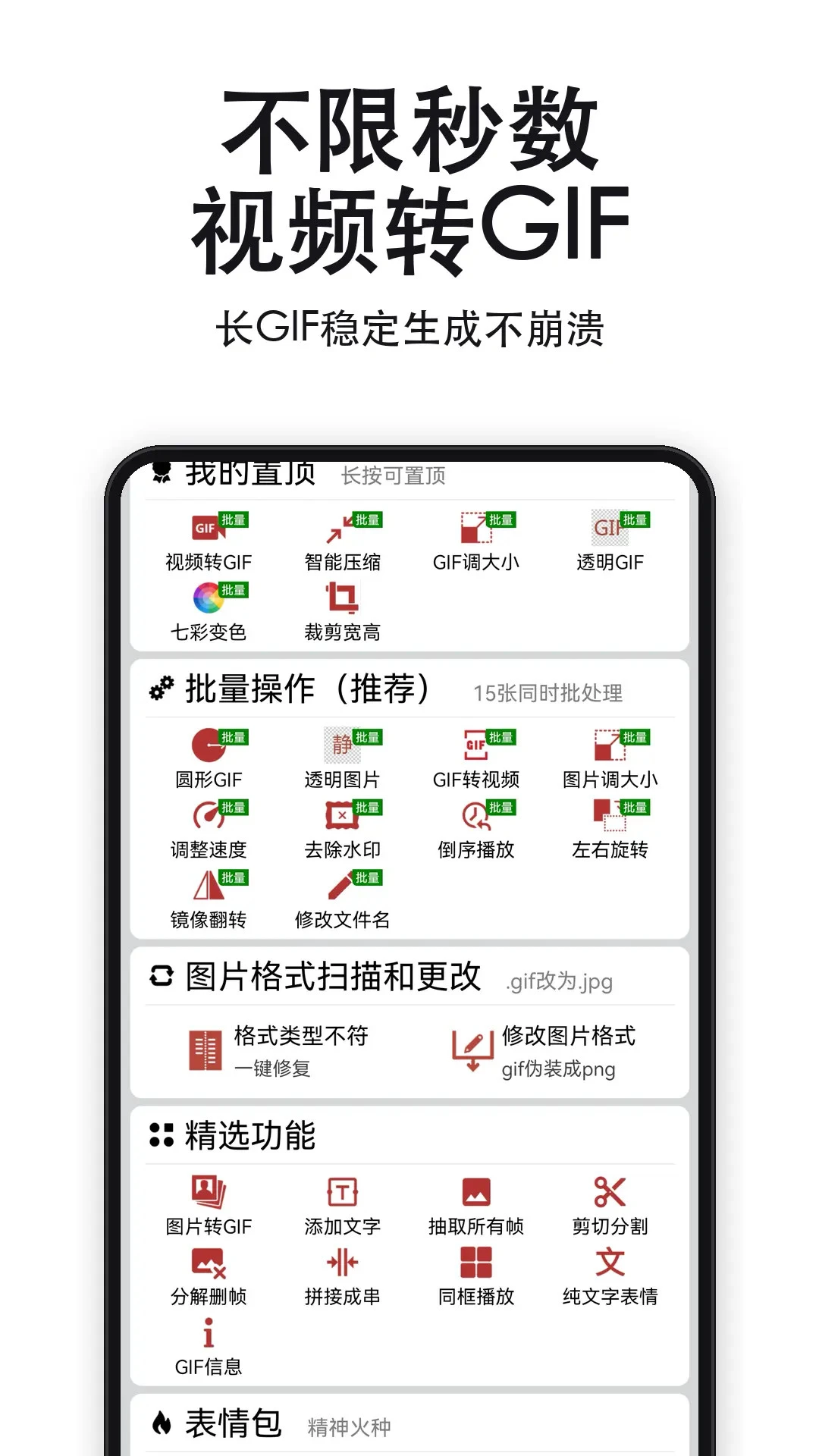
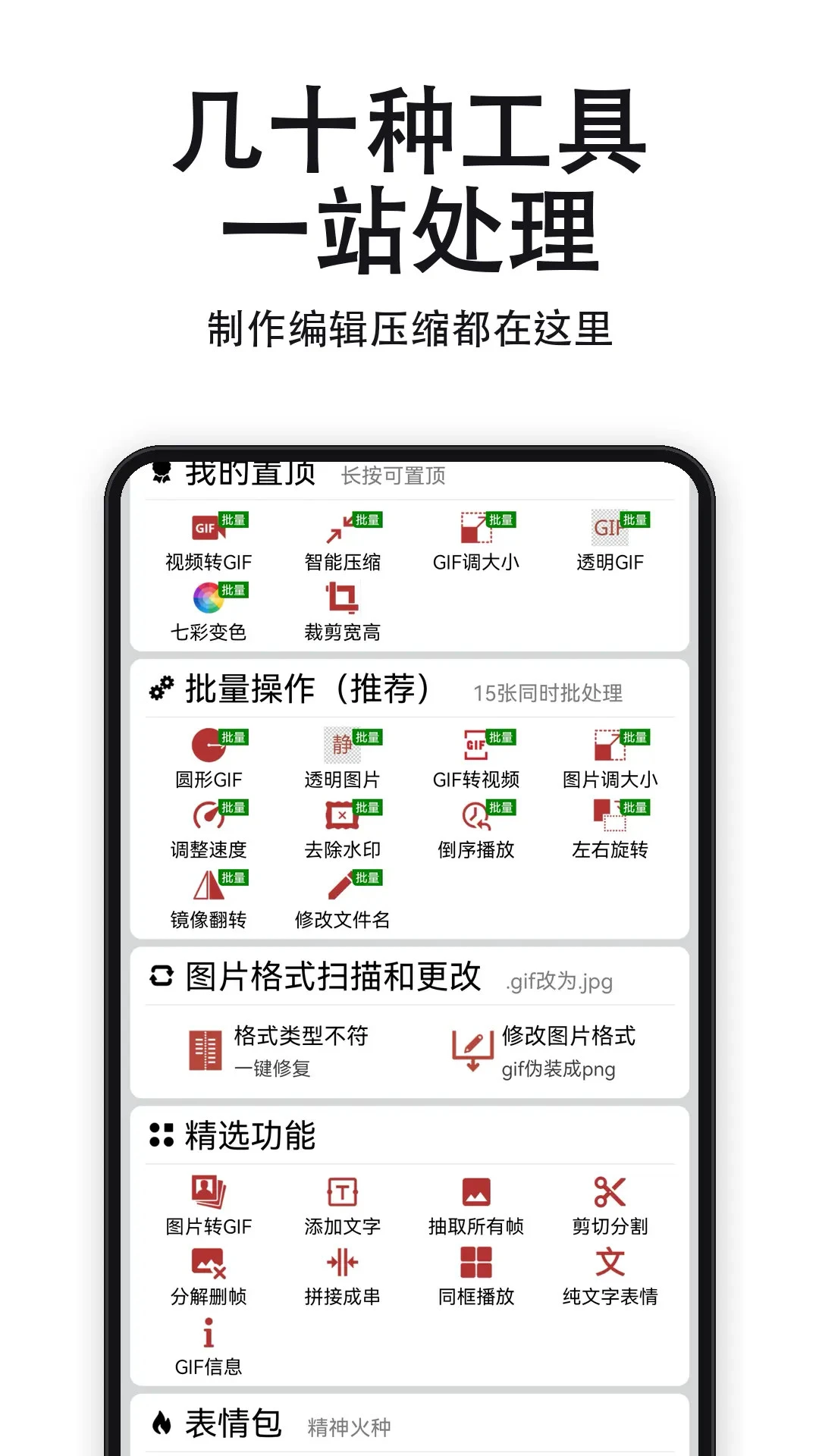
GIF工具箱是一款专为手机用户打造的GIF动图制作与编辑工具,集视频转GIF、图片转GIF、GIF压缩、GIF编辑、GIF转MP4及表情包制作于一体。它支持从本地视频中截取精彩片段或使用多张图片快速生成无水印动图,同时提供裁剪、调速、倒放、加文字、取帧等丰富编辑功能,满足日常聊天、社交分享及论坛上传等多种场景需求。软件操作简单,处理过程完全在本地完成,无需担心隐私泄露,是手机端制作和优化GIF动图的理想选择。
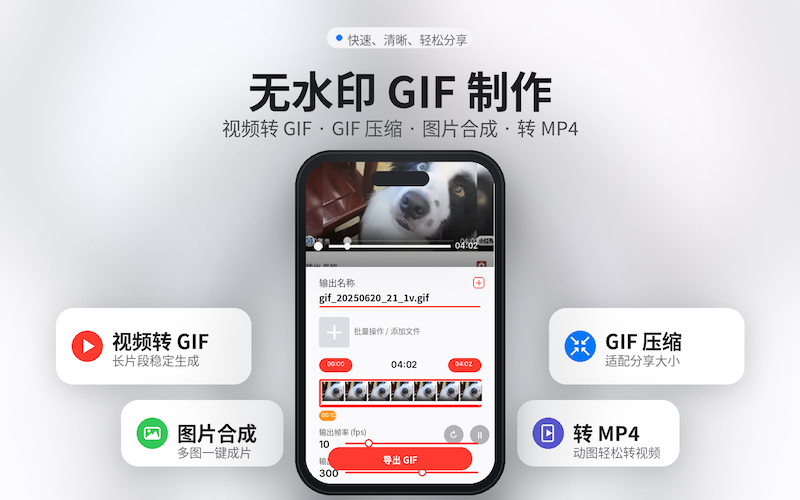
1. 打开GIF工具箱,在主界面点击“视频转GIF”功能入口。
2. 从手机相册或文件管理器中选择需要转换的视频文件,支持常见MP4、AVI等格式。
3. 进入编辑界面后,拖动时间轴选取要转换的视频片段,可精确裁剪起止点。
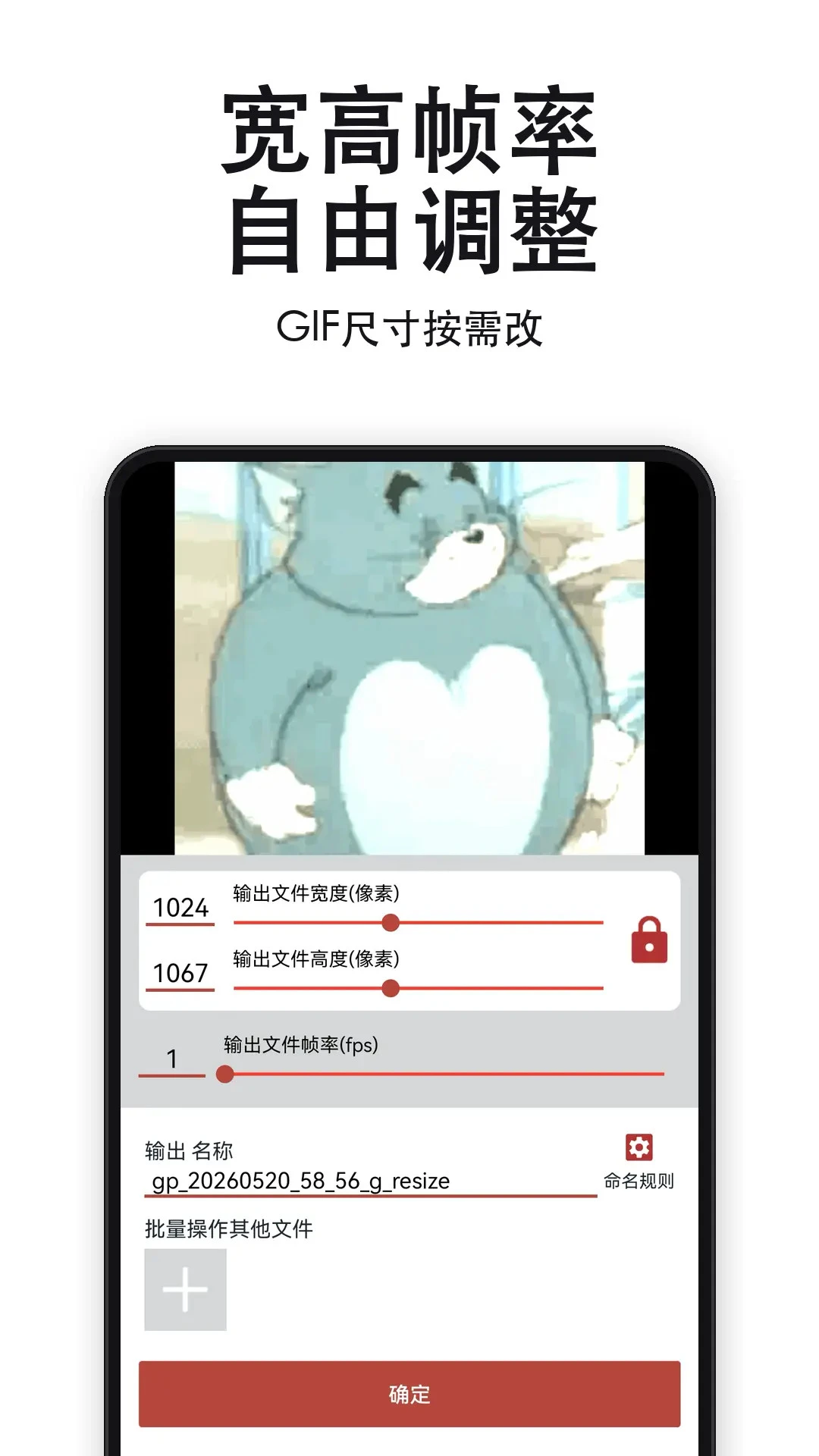
4. 根据需要调整输出GIF的尺寸、帧率(如10-15帧/秒)和播放速度,数值越大文件越大。
5. 点击“导出”按钮,等待处理完成,即可在相册或应用内查看生成的GIF动图。
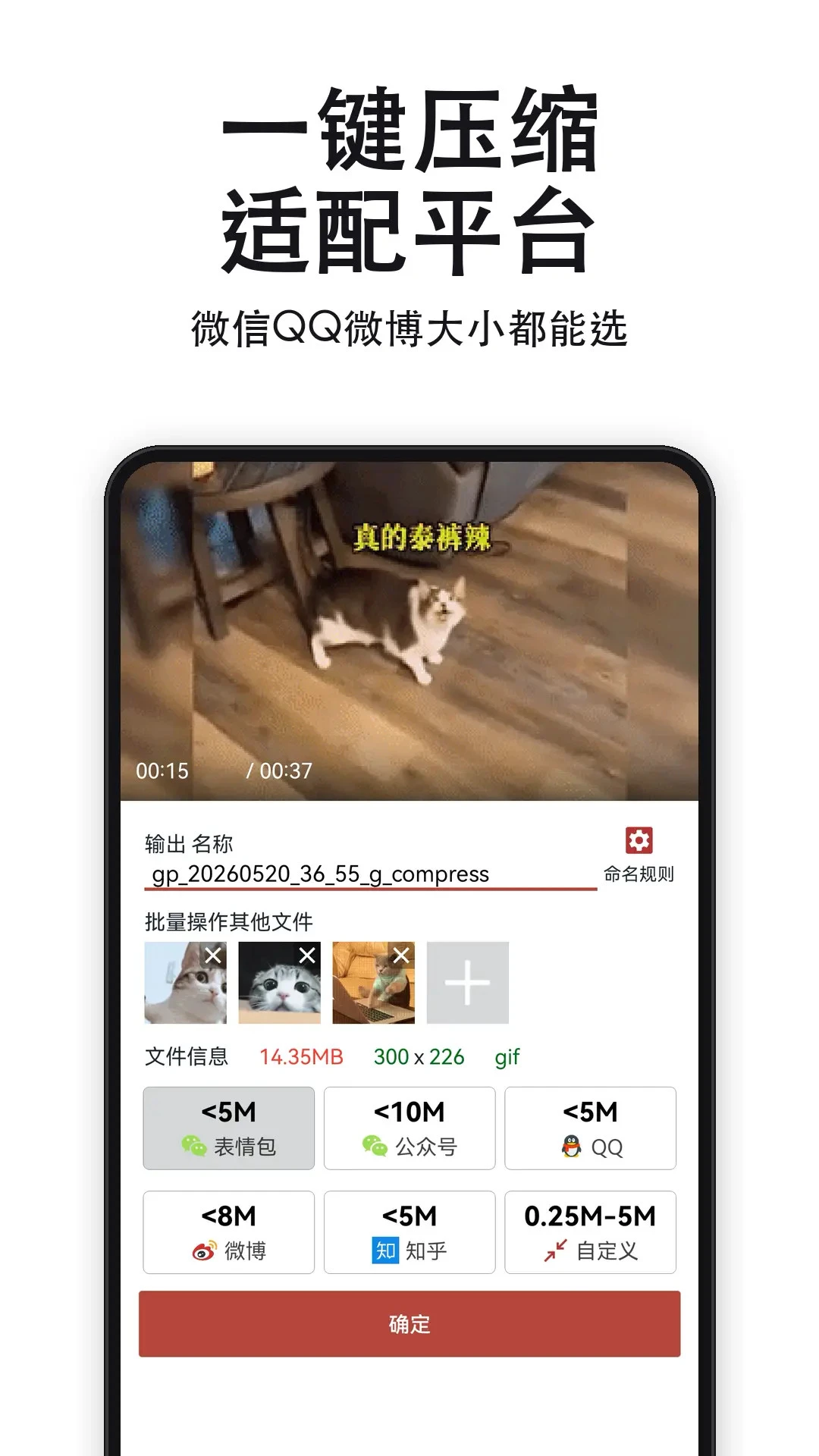
1. 在应用首页选择“GIF压缩”功能,从相册导入需要压缩的GIF动图。
2. 系统会自动显示当前文件大小,并给出可选的压缩比例建议。
3. 你可以通过裁剪画面尺寸(如从480px降至360px)、降低帧率或调整画质滑块来控制压缩强度。
4. 点击“预览”查看压缩后的效果,确认画质可接受后点击“保存”。
5. 压缩后的GIF文件会直接覆盖或另存为新文件,方便分享到微信、QQ等平台。
1. 打开“GIF编辑器”功能,选择要编辑的GIF文件。
2. 在编辑工具栏中点击“文字”图标,输入想要添加的文字内容,可调整字体、颜色、大小和位置。
3. 点击“贴纸”或“表情”图标,从本地图库或内置素材中选择合适的表情贴纸,拖拽到画布上。
4. 支持对贴纸进行旋转、缩放和移动,让动图更有趣。
5. 编辑完成后点击“导出”,即可保存带文字和表情的GIF动图。
1. 在首页选择“GIF转MP4”功能,导入需要转换的GIF文件。
2. 设置视频的分辨率、帧率和比特率,保持默认值即可获得不错的效果。
3. 点击“开始转换”按钮,应用会逐帧解析并生成MP4文件。
4. 转换完成后,可以在相册中查看视频,并直接分享到支持视频上传的平台。
5. 注意:较长的GIF转换时间会稍长,请耐心等待。
1. 打开应用,点击“表情包制作”功能。
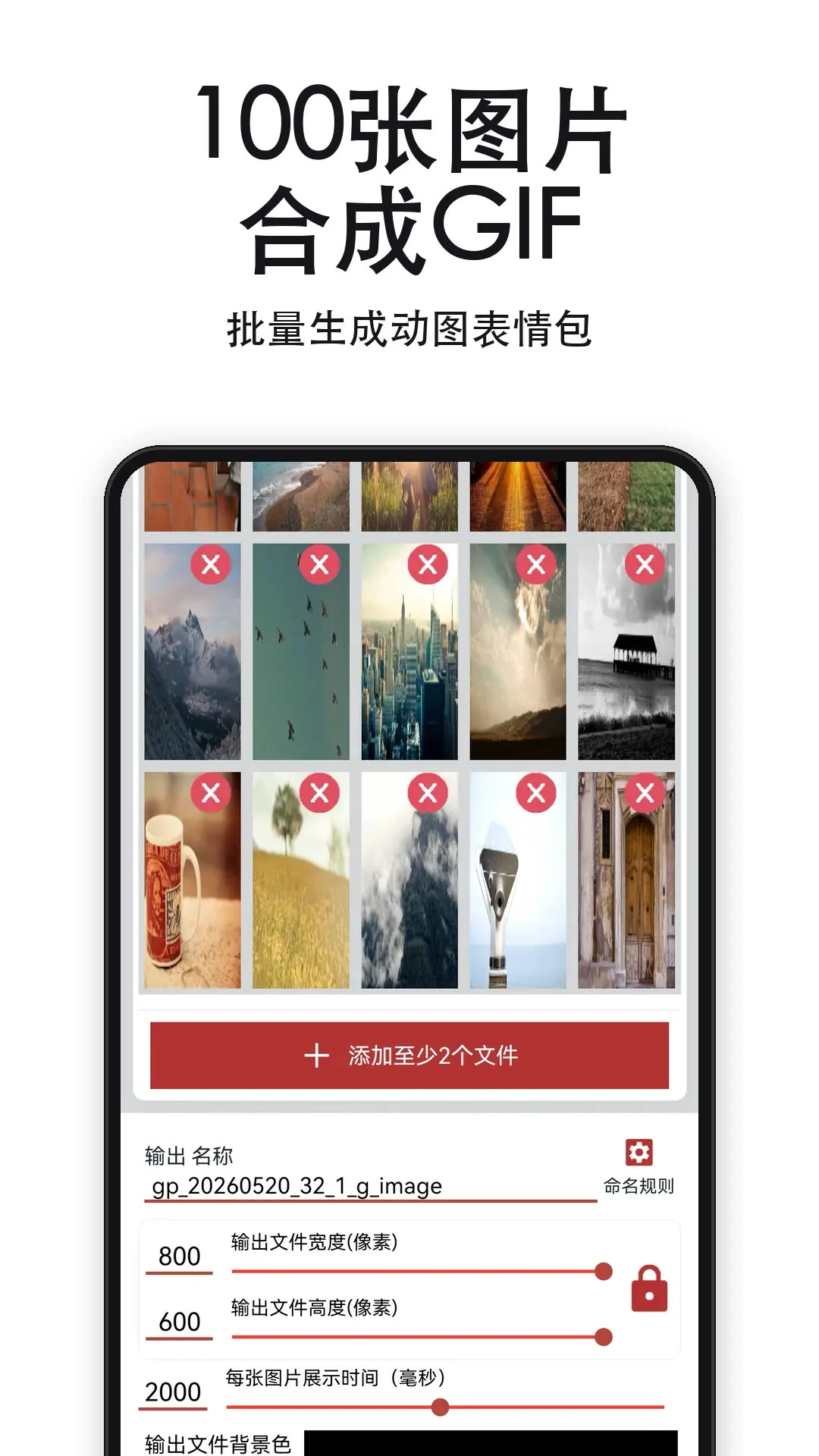
2. 选择“图片转GIF”或“视频转GIF”作为素材来源,推荐使用图片模式便于控制每帧内容。
3. 按顺序添加多张图片(如不同表情的照片或截图),每张图片代表一帧。
4. 调整每帧的显示时长(如0.2秒)以及循环次数,可选择无限循环。
5. 点击预览查看动图效果,满意后导出,即可在聊天中使用自制表情包。
| 软件名称 | 核心优势 | 用户评分 |
|---|---|---|
| GIF制作器 | 一键视频转GIF | ★★★★☆ |
| 动图制作工具 | 批量图片合成 | ★★★★☆ |
| GIF压缩工具 | 智能压缩体积 | ★★★★★ |
| 表情包制作器 | 海量表情模板 | ★★★★☆ |
| GIF编辑器 | 专业帧编辑 | ★★★★☆ |
查看全文






 OnePlus_15R
Google_Pixel_10
OnePlus_15R
Google_Pixel_10
 OnePlus_15
鹿谷社区app官方下载正版 实用工具37.7M 中文 v3.3.0安卓版 26-10-05
下载
荣耀应用市场(荣耀应用商店)app最新版2026 实用工具45.7M 中文 v16.1.9.301安卓版 26-09-16
下载
lightroom安卓版中文版最新版正版 实用工具120.2M 中文 v11.5.22手机版 26-09-15
下载
APKPure安卓版下载安装最新版 实用工具23.2M 中文 v3.20.8002手机版 26-10-08
下载
oppo游戏中心app官方最新版2026 实用工具36.1M 中文 v17.1.0安卓版 26-10-02
下载
Scene骁龙工具箱最新版 实用工具7.2M 中文 v9.4.17 Alpha安卓版 26-09-08
下载
蓝河工具箱官方下载2026最新版 实用工具4.9M 中文 v6.15 安卓版 26-09-23
下载
准星助手官方下载正版(准星精灵) 实用工具6.7M 中文 v4.5最新版 26-07-28
下载
老外管理器蓝色版本(ZArchiver Pro) 实用工具5.4M 中文 v1.0.11 安卓版 26-10-10
下载
小小电脑app下载安装最新版 实用工具964.9M 中文 v4.2.3-alpha1安卓版 26-10-10
下载
HappyMod游戏盒中文最新版本2026 实用工具20.0M 中文 v3.4.6安卓汉化版 26-09-18
下载
vivo浏览器最新版本官方版本(Browser) 实用工具218.3M 中文 v31.1.70.0最新版 26-10-02
下载 下载
下载 维咔浏览器官方免费下载最新版本
 开源软件室app安卓手机版
 轻简商店app安卓手机版
 GameHub模拟器2026最新版(盖世游戏)
 软鸭社区app官方手机版
 小阳Tool(原小阳软件库)最新版本
 jiligamg(g站)叽哩叽哩游戏网最新版2026
 nga玩家社区下载官方版
 一起搜Pro软件安卓手机版
 蒲公英联机平台下载最新版
 佳影游戏厅2官方最新版本
 3a云游戏app官方正版手机版
 短剧推广平台
 轻小说软件大全
 捕鱼类游戏排行榜
 UU远程软件
 remini修图软件
 免费同城交友软件