


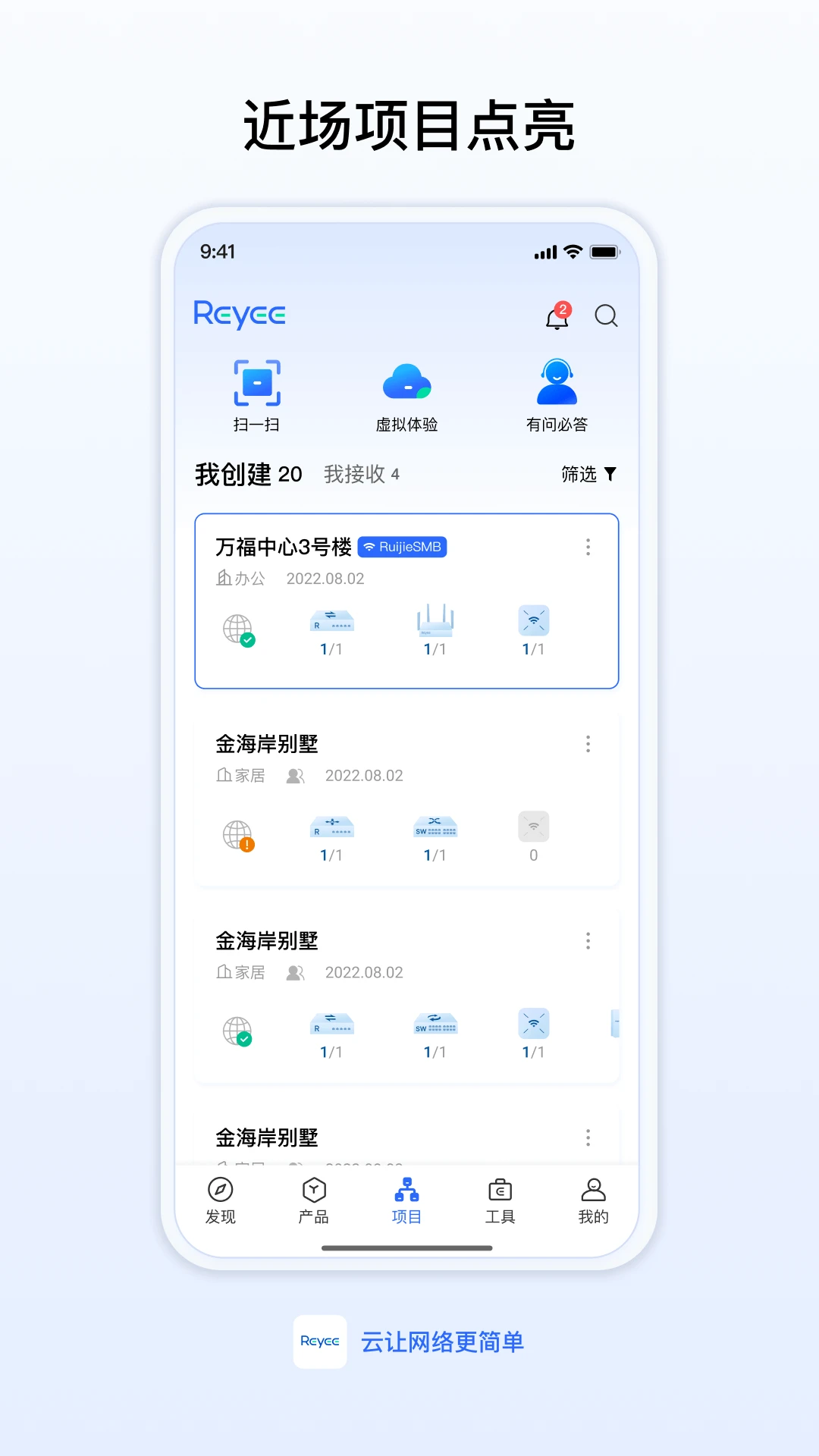
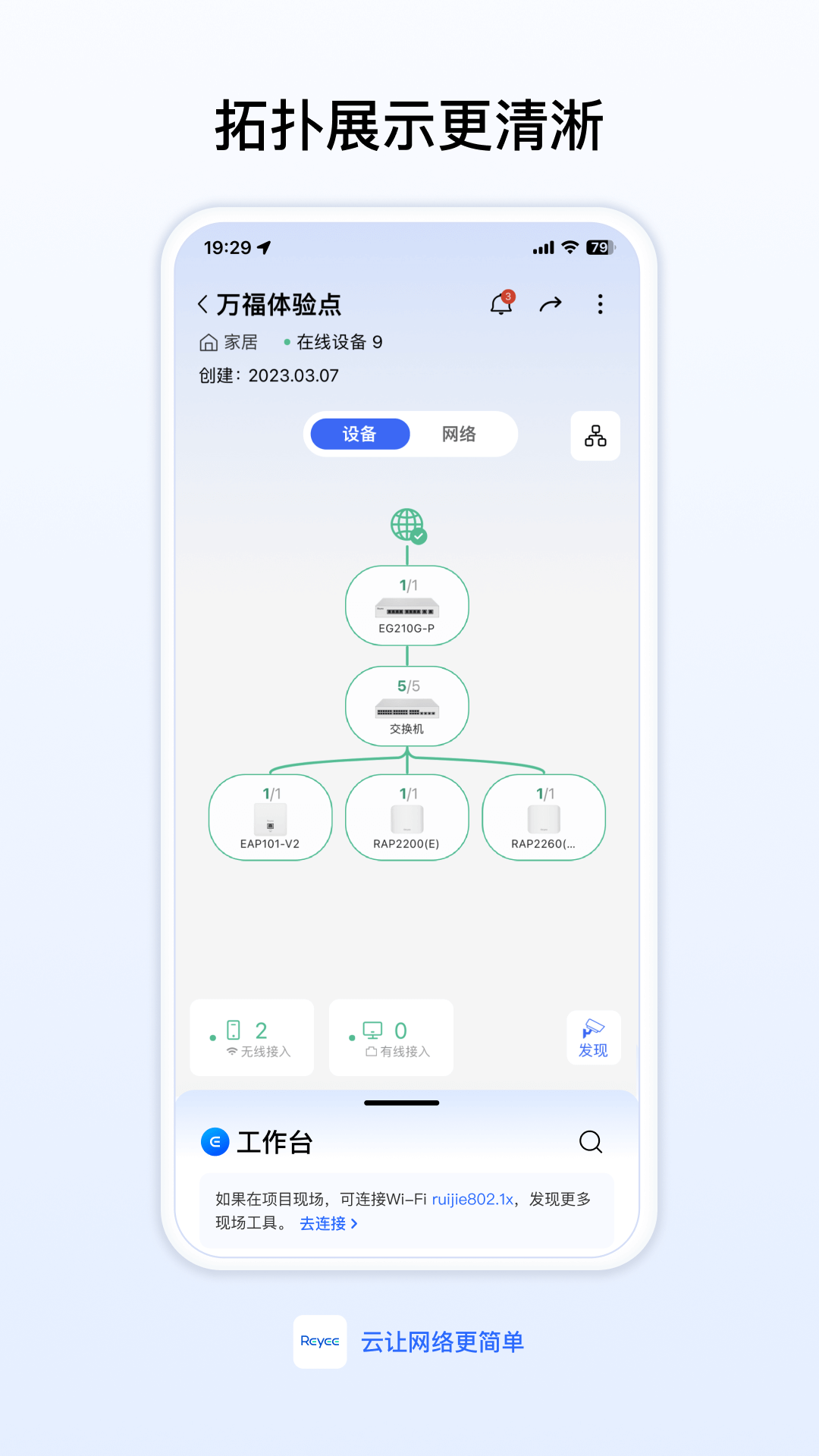
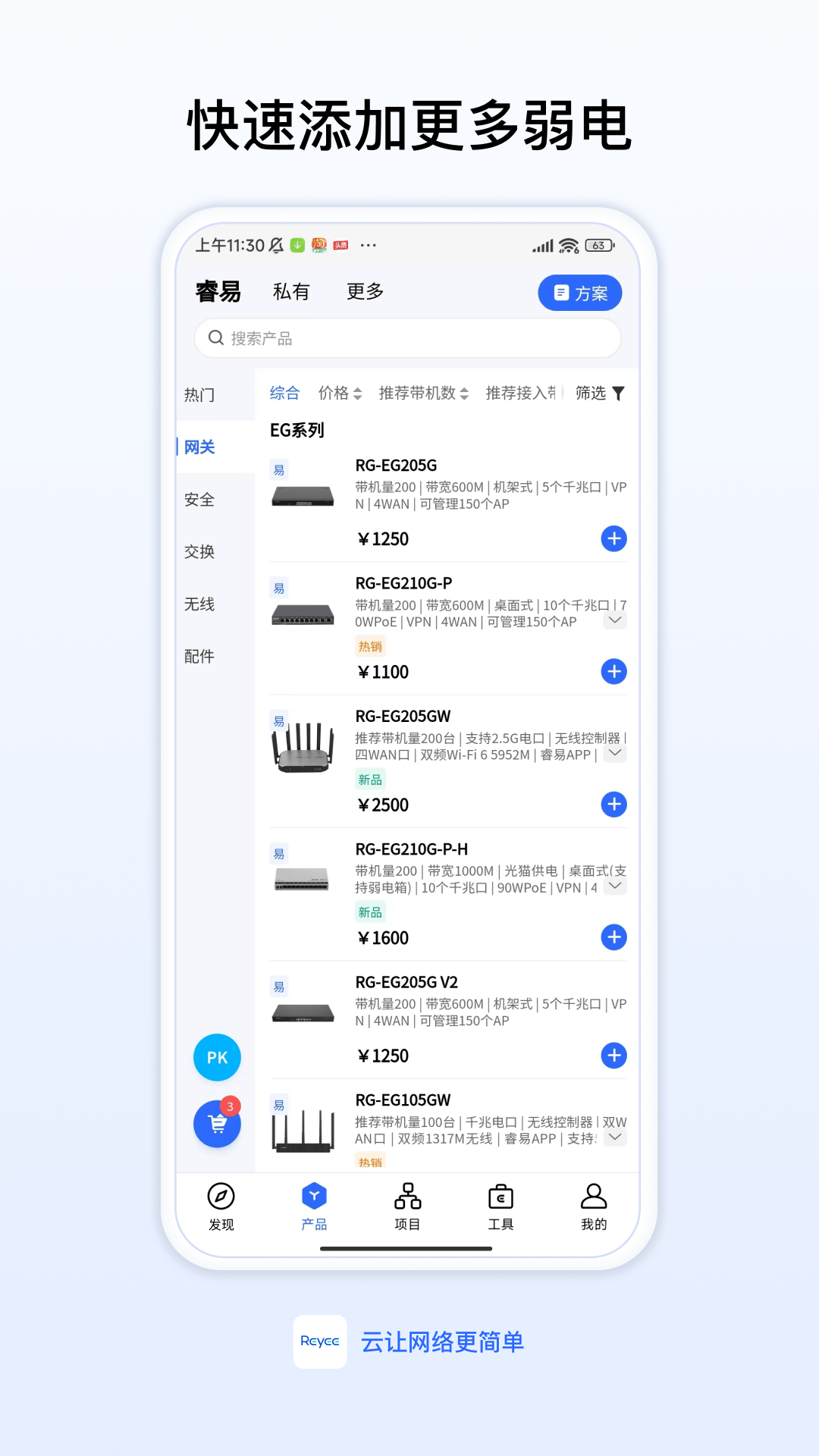
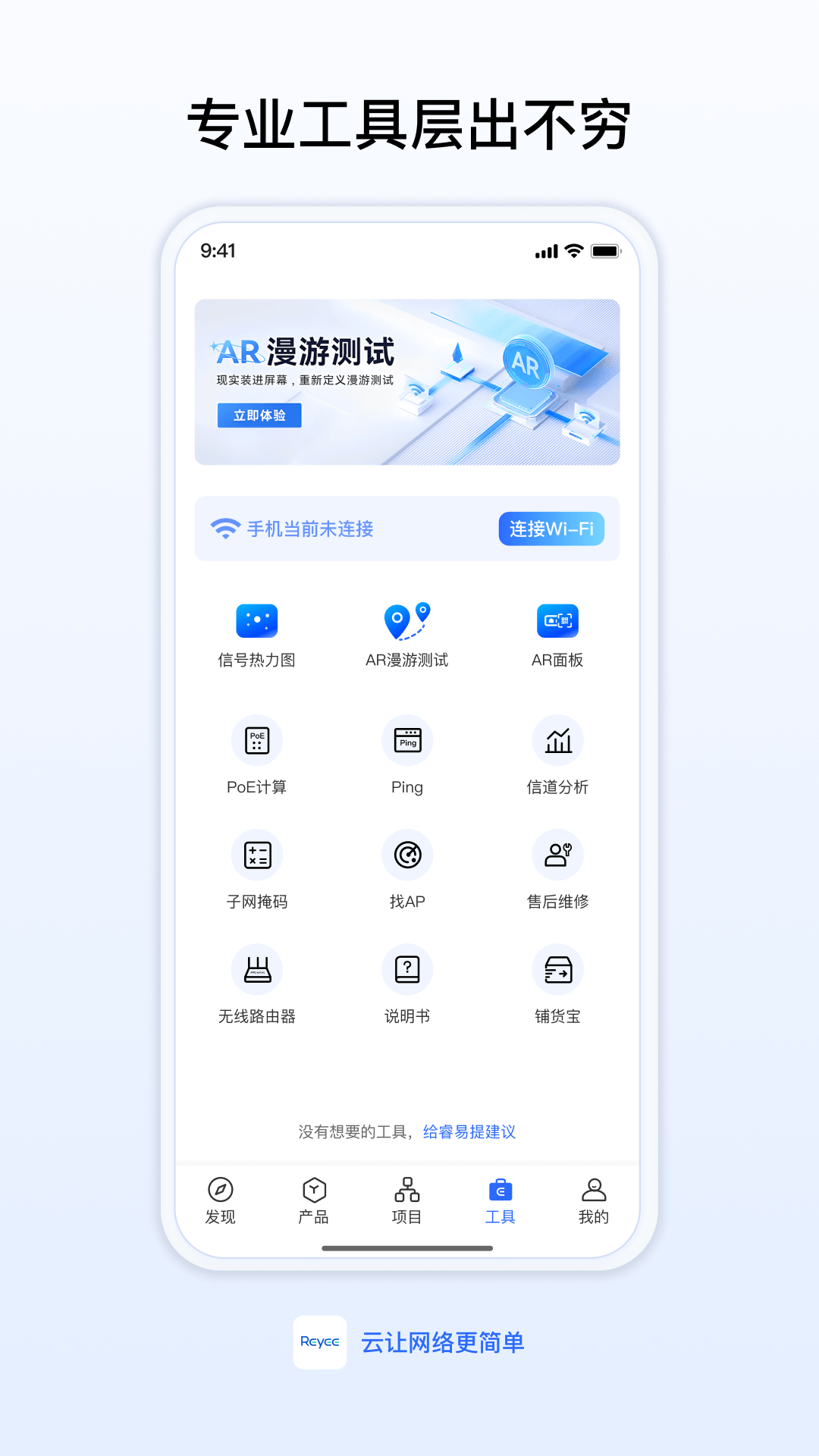

锐捷睿易是一款专为中小型无线网络场景打造的智能运维与管理工具,它深度融合了锐捷在网络设备领域的技术积累,将复杂的网络部署、监控与优化过程化繁为简。通过可视化的操作界面与移动端APP协同,用户能够轻松完成从设备初始化、网络规划到日常运维的全流程管理,即使是缺乏专业IT知识的小微企业、门店或教育机构,也能快速构建稳定、高效的无线网络。软件内置了丰富的行业模板与智能化诊断功能,可实时呈现网络体验情况,帮助管理者远程掌握项目动态,有效降低运维成本,提升网络交付效率。
1. 在手机应用商店下载并安装最新版锐捷睿易APP,安装完成后打开应用。
2. 注册或登录您的锐捷账号,新用户需使用手机号快速注册。
3. 点击首页右上角的“+”号,选择“添加设备”,扫描设备机身上的二维码或手动输入序列号。
4. 根据提示将设备通电并接入网络,等待APP自动发现设备并完成初始化配置。
5. 设置管理密码和无线网络名称(SSID)及密码,保存后即可在设备列表查看在线状态。
6. 绑定成功后,您可以在APP内随时查看设备运行状况、在线终端数及流量使用情况。
1. 打开锐捷睿易APP,进入“网络地图”或“拓扑图”界面,查看当前AP(接入点)的位置分布。
2. 根据实际环境调整AP摆放位置,尽量避开金属障碍物和微波炉等干扰源。
3. 在“无线设置”中,开启“智能漫游”功能,确保移动终端在切换AP时无感知。
4. 利用“信道优化”工具,选择干扰最小的信道,或开启自动信道调整。
5. 若空间较大,可增加AP数量,并使用“易网络”的Mesh组网功能扩展覆盖范围。
6. 通过“体验评分”功能检测网络质量,根据提示逐步调整AP功率和频段。
1. 检查设备电源是否正常,指示灯是否为绿色常亮状态。
2. 确认上级路由器或交换机是否正常工作,可尝试重启网络设备。
3. 在APP中进入“设备详情”,查看设备离线原因提示,如IP冲突或WAN口未连接。
4. 尝试用网线直连电脑,登录设备管理后台,检查WAN口拨号设置是否正确。
5. 长按设备Reset键恢复出厂设置,重新在APP中添加设备,但需注意配置会清空。
6. 联系锐捷官方客服或渠道商,提供设备序列号获取远程诊断支持。
1. 打开锐捷睿易APP,在首页选择已绑定的设备,进入“无线管理”模块。
2. 点击“访客网络”选项,开启访客网络开关。
3. 设置独立的访客SSID(网络名称)和密码,建议使用简单易记的密码。
4. 可勾选“隔离访客”选项,使访客之间无法互相访问,保障主网络数据安全。
5. 设置访客网络带宽限制,避免大量下载占用办公带宽。
6. 保存设置后,系统将自动生成访客网络二维码,方便打印张贴供顾客扫码连接。
查看全文






 Google_Pixel_10
鹿谷社区app官方下载正版 实用工具37.2M 中文 v3.0.5安卓版 26-09-15
下载
荣耀应用市场(荣耀应用商店)app最新版2026 实用工具45.7M 中文 v16.1.9.301安卓版 26-09-16
下载
lightroom安卓版中文版最新版正版 实用工具104.5M 中文 v11.5.22手机版 26-09-15
下载
APKPure安卓版下载安装最新版 实用工具22.8M 中文 v3.20.7803手机版 26-09-04
下载
oppo游戏中心app官方最新版2026 实用工具51.0M 中文 v17.0.1安卓版 26-05-14
下载
Scene骁龙工具箱最新版 实用工具7.2M 中文 v9.4.17 Alpha安卓版 26-09-08
下载
蓝河工具箱官方下载2026最新版 实用工具4.5M 中文 v6.14.1 安卓版 26-09-10
下载
准星助手官方下载正版(准星精灵) 实用工具6.7M 中文 v4.5最新版 26-07-28
下载
老外管理器蓝色版本(ZArchiver Pro) 实用工具5.4M 中文 v1.0.11 安卓版 26-09-11
下载
小小电脑app下载安装最新版 实用工具964.9M 中文 v4.2.3安卓版 26-09-10
下载
vivo浏览器最新版本官方版本(Browser) 实用工具217.5M 中文 v30.9.51.0最新版 26-09-20
下载
HappyMod游戏盒中文最新版本2026 实用工具20.0M 中文 v3.4.6安卓汉化版 26-09-18
下载 下载
下载 游咔.apk安装包2026下载
 维咔浏览器官方免费下载最新版本
 一起搜Pro软件安卓手机版
 佳影游戏厅2官方最新版本
 snapseed官方正版免费版2026
 Firefox火狐浏览器安卓版最新版本
 Messenger安卓版下载2026官方版
 google搜索app最新版下载
 谷歌搜索(com.google.android.googlequicksearchbox)
 菜菜音乐盒免费版下载手机版
 漫步者蓝牙耳机(Edifier Connect)app最新版
 车机必装软件有哪些
 智能AI办公助手软件推荐
 摄像头监控软件app大全
 暑假必玩手游大全
 文生视频大模型
 手机单机游戏合集