


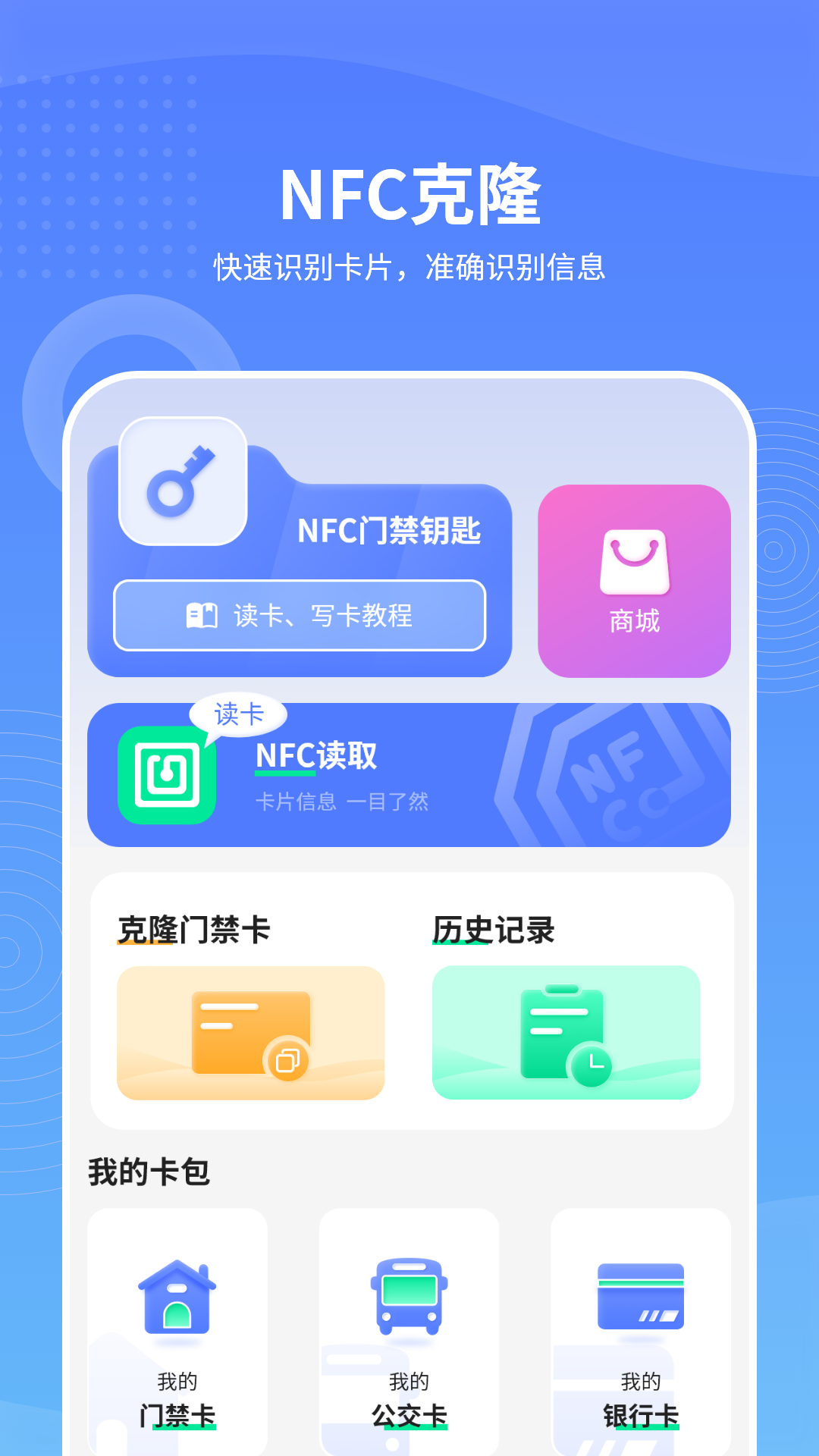

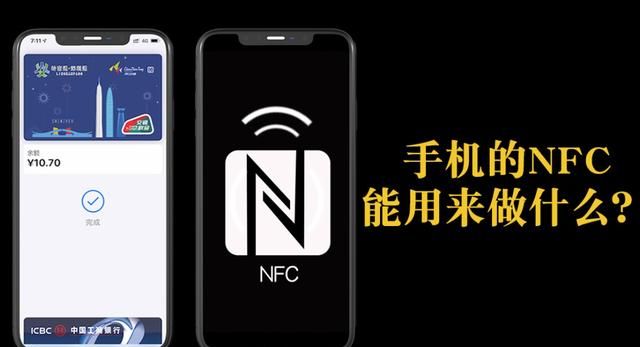
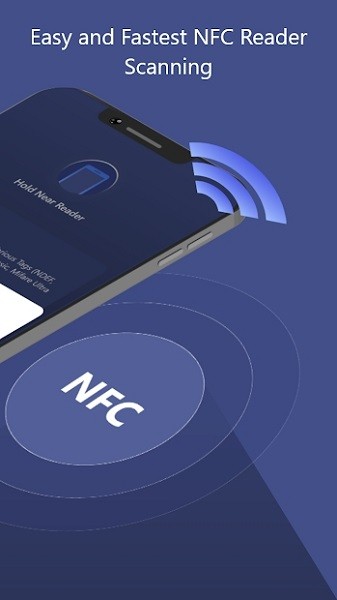
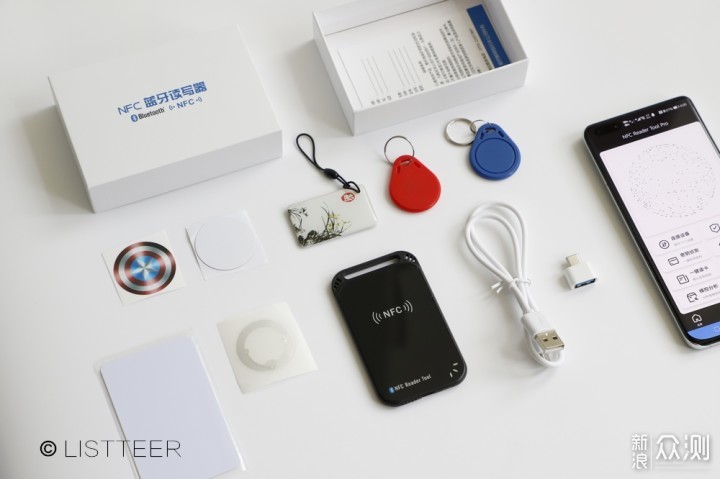
手机NFC读取是一款专注于NFC卡片数据读取与写入的轻量级实用工具,它能够帮助你轻松管理随身携带的门禁卡、公交卡以及各种NFC标签。通过这款应用,你可以将卡片贴近支持NFC功能的手机背面,即可快速识别并解析卡内存储的数据信息,实现读取、备份与模拟功能。无论是为了应对卡片丢失的尴尬,还是希望实现一机多卡的自由切换,它都能为你提供便捷的解决方案。软件操作界面直观简洁,无需复杂的Root权限,普通用户也能快速上手。
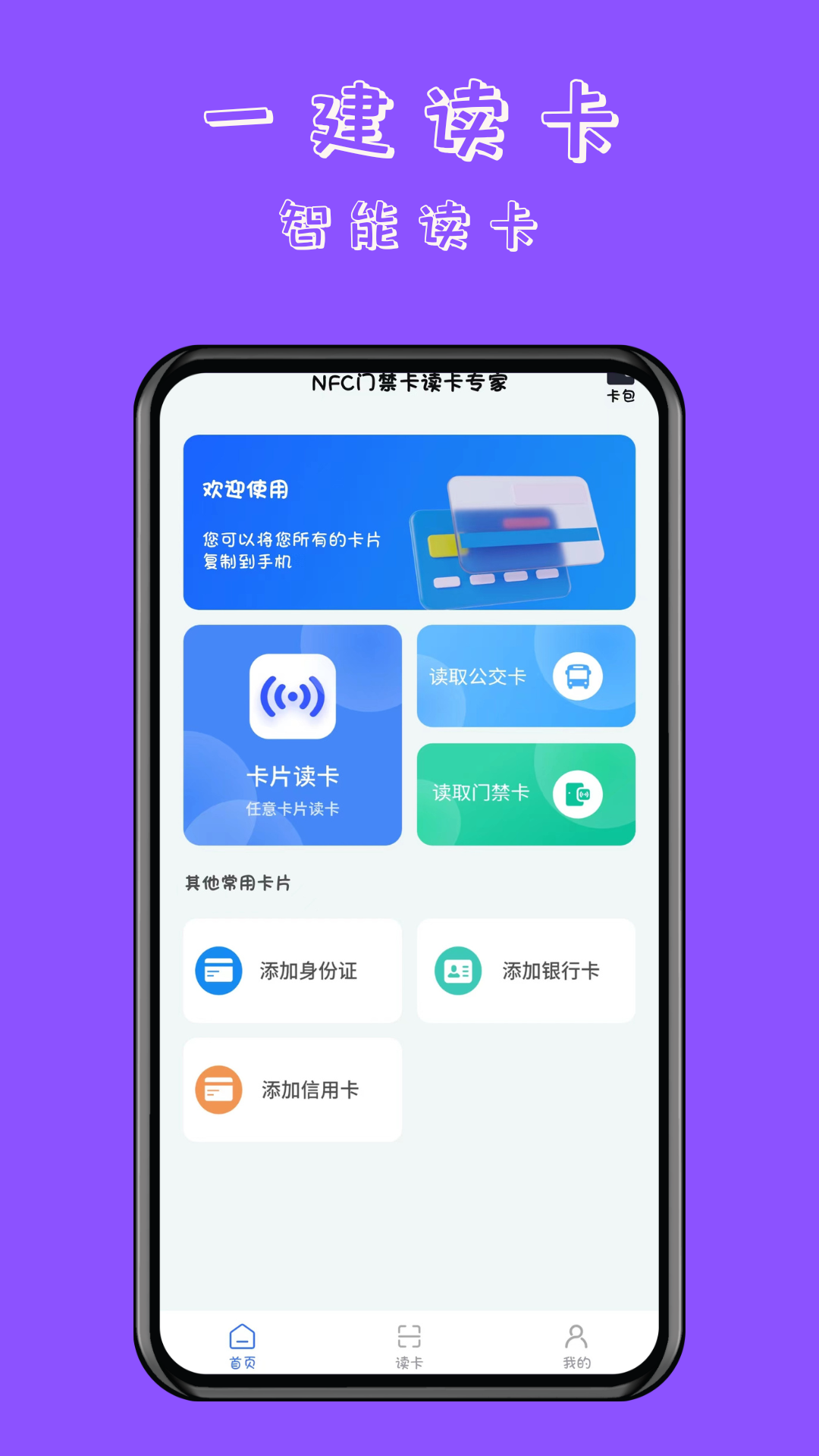

1. 首先需要确认你的手机是否具备NFC功能,并确保系统设置中的NFC开关处于开启状态。
2. 打开手机NFC读取应用,在主界面选择“读卡”功能,将门禁卡紧贴手机背面NFC感应区域。
3. 等待手机震动或提示音响起,应用会自动扫描并读取卡片数据,整个过程大约需要2-3秒钟。
4. 读取成功后,应用会展示卡片的UID、卡号等基础信息,此时点击“保存”即可将数据备份至手机本地。
5. 针对部分加密门禁卡,应用会提示需要特殊设备或权限,请根据页面指引操作,切勿强行写入以免损坏卡片。
1. 在应用首页点击“写卡”功能,选择需要写入的数据类型,例如URL网址、文本信息或已保存的卡片数据。
2. 将未加密的空白NFC标签贴近手机感应区,应用会自动检测标签容量及类型。
3. 确认标签信息无误后,点击“开始写入”按钮,保持手机稳定并不要移动标签,直至进度条显示完成。
4. 写入完成后,应用会给出成功提示,并建议重新读取一次以验证数据是否完整。
5. 需要注意的是,市面上部分NFC标签可能不支持重复写入,请在购买前咨询商家。
1. 遇到加密卡片时,应用会弹出警告窗口,此时请勿尝试强制破解,以免造成卡片锁死。
2. 检查卡片是否属于物业或公交公司发行的加密卡,这类卡片通常需要授权才能复制。
3. 可以尝试使用应用内的“高级模式”重新扫描,该模式会尝试读取公开扇区数据。
4. 如果高级模式依然无效,建议联系物业或发卡机构办理正规的NFC卡移卡业务。
5. 切勿相信网络上所谓的“破解补丁”,以免下载恶意软件导致手机信息泄露。
1. 将公交卡贴近手机NFC区域,打开应用并选择“读卡”操作。
2. 应用读取时会展示公交卡的最近交易记录及余额信息(视城市一卡通系统而定)。
3. 点击“数据备份”按钮,将当前读取到的数据生成一份加密文件存储在手机存储中。
4. 建议开启应用内的“云备份”功能,将数据同步至个人云端账号,防止手机丢失造成数据遗失。
5. 需要恢复时,点击“恢复备份”选择对应文件,再次贴近卡片即可写入,方便换机或补卡。
查看全文






 Poco_X7_Pro

 Windows 10
Windows 10
Windows 10
鹿谷社区app官方下载正版 实用工具37.7M 中文 v3.3.0安卓版 26-10-05
下载
荣耀应用市场(荣耀应用商店)app最新版2026 实用工具45.7M 中文 v16.1.9.301安卓版 26-09-16
下载
lightroom安卓版中文版最新版正版 实用工具120.2M 中文 v11.5.22手机版 26-09-15
下载
APKPure安卓版下载安装最新版 实用工具23.2M 中文 v3.20.8002手机版 26-10-08
下载
oppo游戏中心app官方最新版2026 实用工具36.1M 中文 v17.1.0安卓版 26-10-02
下载
Scene骁龙工具箱最新版 实用工具7.2M 中文 v9.4.17 Alpha安卓版 26-09-08
下载
蓝河工具箱官方下载2026最新版 实用工具4.9M 中文 v6.15 安卓版 26-09-23
下载
准星助手官方下载正版(准星精灵) 实用工具6.7M 中文 v4.5最新版 26-07-28
下载
老外管理器蓝色版本(ZArchiver Pro) 实用工具5.4M 中文 v1.0.11 安卓版 26-10-10
下载
小小电脑app下载安装最新版 实用工具964.9M 中文 v4.2.3-alpha1安卓版 26-10-10
下载
HappyMod游戏盒中文最新版本2026 实用工具20.0M 中文 v3.4.6安卓汉化版 26-09-18
下载
vivo浏览器最新版本官方版本(Browser) 实用工具218.3M 中文 v31.1.70.0最新版 26-10-02
下载 下载
下载 维咔浏览器官方免费下载最新版本
 开源软件室app安卓手机版
 轻简商店app安卓手机版
 GameHub模拟器2026最新版(盖世游戏)
 软鸭社区app官方手机版
 小阳Tool(原小阳软件库)最新版本
 jiligamg(g站)叽哩叽哩游戏网最新版2026
 nga玩家社区下载官方版
 一起搜Pro软件安卓手机版
 蒲公英联机平台下载最新版
 佳影游戏厅2官方最新版本
 3a云游戏app官方正版手机版
 短剧推广平台
 轻小说软件大全
 捕鱼类游戏排行榜
 UU远程软件
 remini修图软件
 免费同城交友软件