


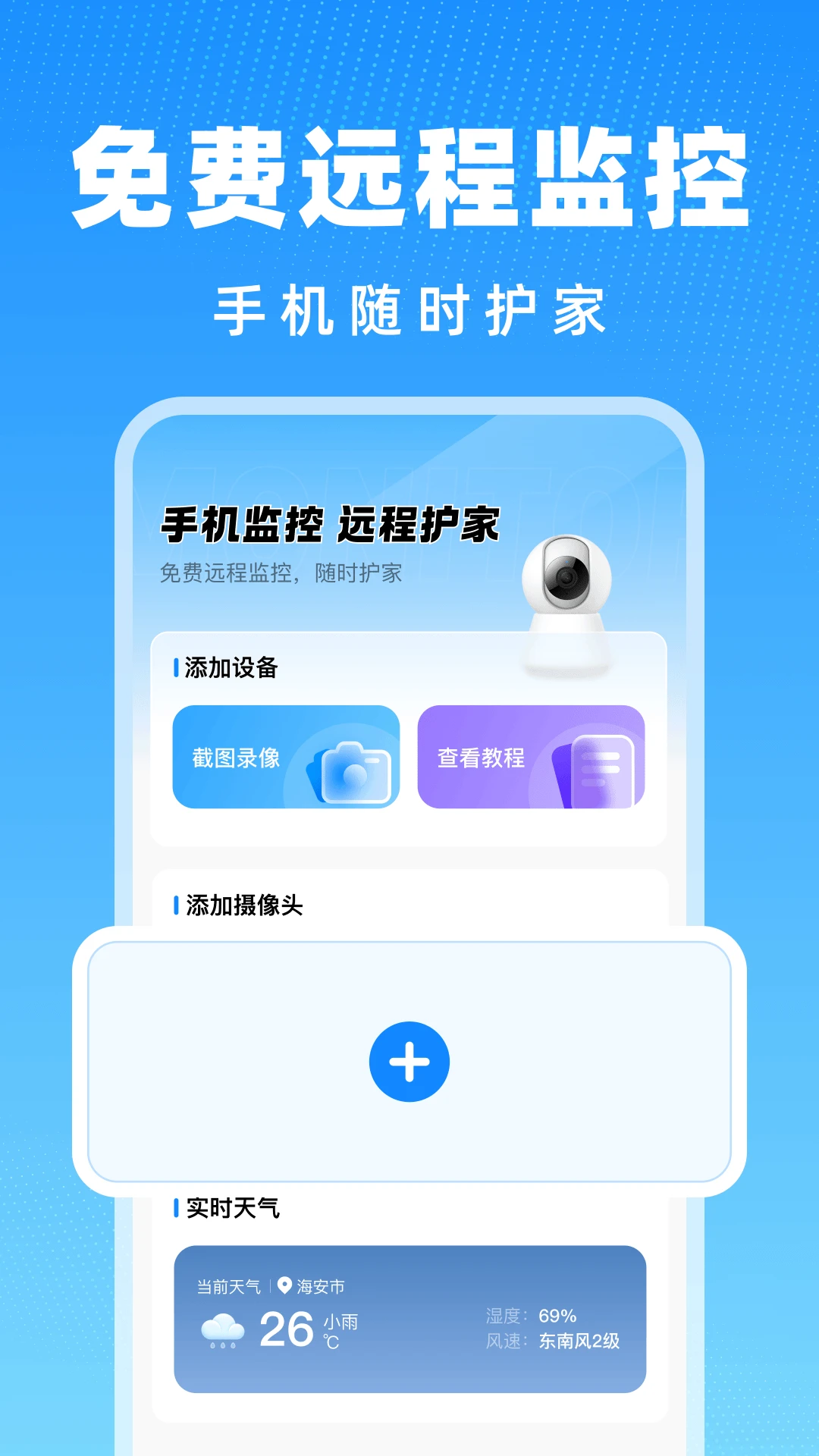
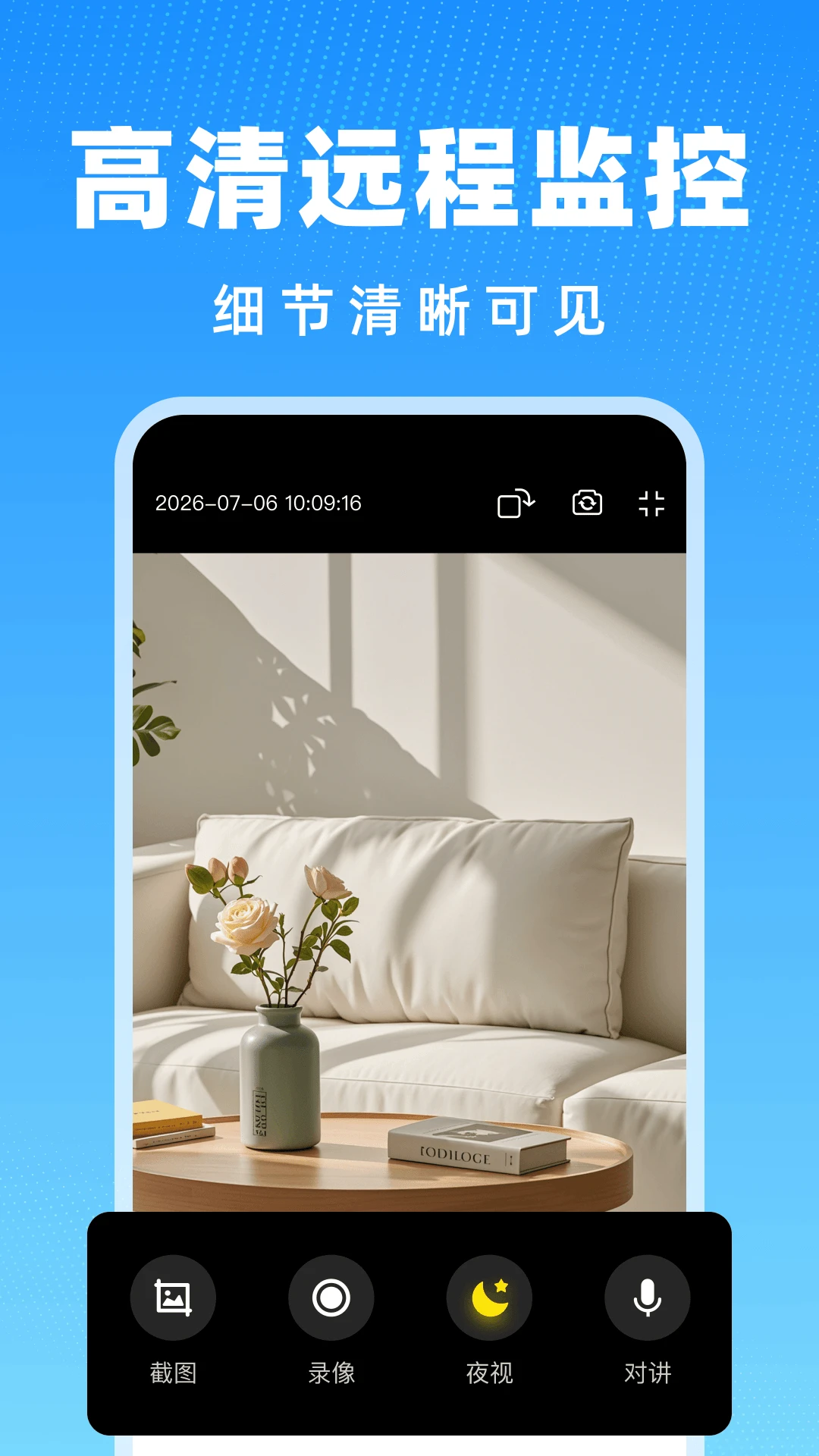

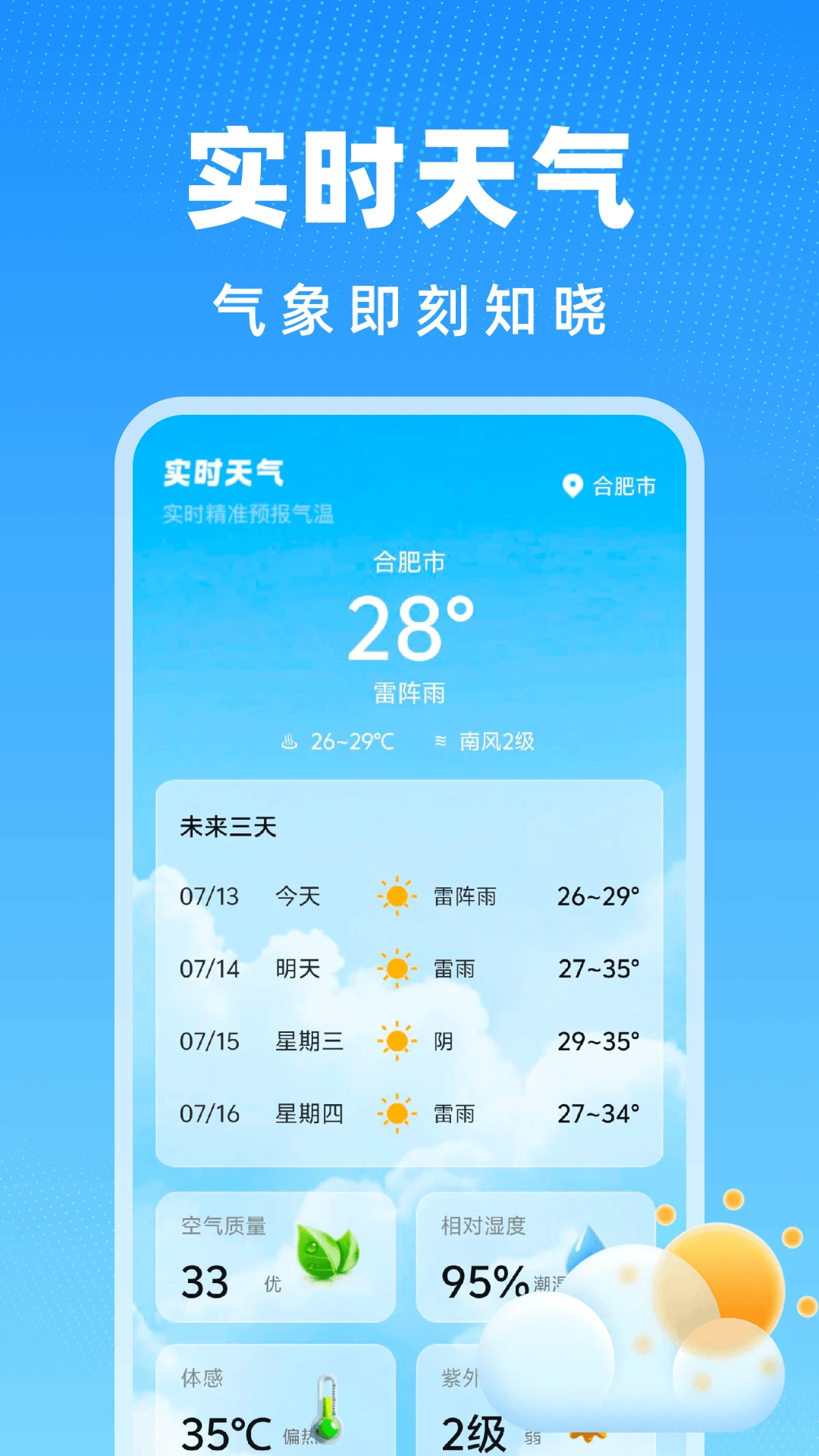
手机监控远程免费是一款专注于多设备互联的远程画面查看工具,它打破了传统监控的空间限制,让用户能够通过简单的绑定操作,即可在手机端实时查看另一台设备的现场影像。该软件特别适用于家庭看护、宠物观察、老人小孩照看等居家场景,同时也方便用户随时调取自己其他设备的画面内容。其核心优势在于极简的配对流程和稳定的低延迟传输,让远程查看变得如同操作本地相机一样简单。软件本体轻量化设计,运行时不占用过多系统资源,且严格保障用户隐私,仅支持个人自有设备间的授权连接,为用户的远程可视化需求提供了一个安全、高效且便捷的解决方案。

1. 首先,确保两台需要互连的手机都已安装并打开手机监控远程免费应用。
2. 在主界面找到“添加设备”或“扫码绑定”的按钮,通常位于首页显眼位置或右上角菜单栏。
3. 在被监控的设备上,进入“我的设备”或“设置”页面,找到并点击“生成绑定二维码”或“显示设备代码”选项。
4. 在监控端手机上,扫描被监控端展示的二维码,或者手动输入设备代码进行配对请求。
5. 被监控端会收到一个绑定确认通知,点击“同意”即可完成两台设备之间的绑定连接。
6. 绑定成功后,监控端设备列表会显示已连接的设备名称,点击即可进入实时画面预览。
1. 检查两台设备当前所处的网络环境,建议将设备连接到稳定的Wi-Fi网络,避免使用信号弱的移动数据。
2. 关闭其他正在后台运行且占用大量网络带宽的应用,如下载工具、在线视频播放软件等。
3. 在监控画面的设置选项中,尝试将画质调整为“流畅”或“标清”模式,以降低传输数据量。
4. 尽量缩短两台设备之间的距离,或者调整路由器位置,减少墙壁等障碍物对Wi-Fi信号的干扰。
5. 重启路由器或者尝试重启手机监控远程免费应用,有时能清除临时网络缓存,恢复正常的传输速度。
1. 在成功连接并进入远程画面预览界面后,留意屏幕右侧或底部的功能控制栏。
2. 在控制栏中找到带有相机切换图标的按钮,通常是一个圆形箭头或者前后摄像头样式的图标。
3. 点击该切换按钮,画面会即时从当前使用的摄像头切换至设备的另一个摄像头视角。
4. 切换成功后,预览画面会短暂刷新,随后显示新摄像头捕捉到的实时画面。
5. 如需再次切换回原镜头,只需再次点击该按钮即可实现前后视角的灵活调整。
1. 手机监控远程免费内置了便捷的画面留存功能,允许用户手动保存远程画面。
2. 在实时预览画面下方,找到并点击“截屏”或“拍照”形态的按钮。
3. 点击后,应用会立即抓取当前画面,并自动将其保存至手机系统相册的专属文件夹内。
4. 用户可以前往手机相册的“手机监控远程免费”目录下查看和管理所有已保存的截图。
5. 该保存过程不经过云端服务器,直接存储在本地,既快速又保护了用户的隐私数据安全。
| 软件名称 | 功能亮点 | 用户评分 |
|---|---|---|
| 远程监控安防录像 | 循环录制与云端备份 | ★★★★☆ |
| 家庭监控智能看家 | 移动侦测与报警推送 | ★★★★★ |
| 摄像头远程查看器 | 多路画面同屏监看 | ★★★★☆ |
| 实时家庭监控助手 | 双向语音清晰对讲 | ★★★★☆ |
| 云监控视频查看 | 历史录像快速回放 | ★★★★★ |
查看全文






鹿谷社区app官方下载正版 实用工具62.3M 中文 v2.5.0安卓版 26-08-24
下载
荣耀应用市场(荣耀应用商店)app最新版2026 实用工具42.7M 中文 v16.1.7.500安卓版 26-08-21
下载
lightroom安卓版中文版最新版正版 实用工具99.7M 中文 v11.5.01手机版 26-08-17
下载
APKPure安卓版下载安装最新版 实用工具24.6M 中文 v3.20.77手机版 26-08-27
下载
oppo游戏中心app官方最新版2026 实用工具51.0M 中文 v17.0.1安卓版 26-05-14
下载
Scene骁龙工具箱最新版 实用工具7.1M 中文 v9.4.10安卓版 26-08-06
下载
蓝河工具箱官方下载2026最新版 实用工具4.5M 中文 v6.14.1安卓版 26-08-31
下载
准星助手官方下载正版(准星精灵) 实用工具6.7M 中文 v4.5最新版 26-07-28
下载
老外管理器蓝色版本(ZArchiver Pro) 实用工具5.4M 中文 v1.0.11安卓版 26-06-08
下载
vivo浏览器最新版本官方版本(Browser) 实用工具202.6M 中文 v30.4.3.0最新版 26-08-17
下载
HappyMod游戏盒中文最新版本2026 实用工具20.0M 中文 v3.4.1安卓汉化版 26-08-10
下载
小小电脑app下载安装最新版 实用工具964.9M 中文 v4.2.3手机版 26-08-21
下载 下载
下载 开源软件室app安卓手机版
 佳影游戏厅2官方最新版本
 蓝奏搜索神器app安卓手机版
 (小Biu智家)苏宁智能app下载安装最新版本
 一起搜Pro软件安卓手机版
 维咔浏览器官方免费下载最新版本
 小阳Tool(原小阳软件库)最新版本
 腾讯qq元宝app下载安装最新版本
 元宝派app官方最新版
 高德地图茉莉导航语音包下载
 (回森)光音app下载安装最新版本
 易创相机app下载安卓手机版
 能看mv的音乐电视软件
 电脑精品软件打包下载合集
 渔力全开游戏合集
 AI魔改短剧大全
 智能AI办公助手软件推荐
 最火捕鱼手游排行榜