
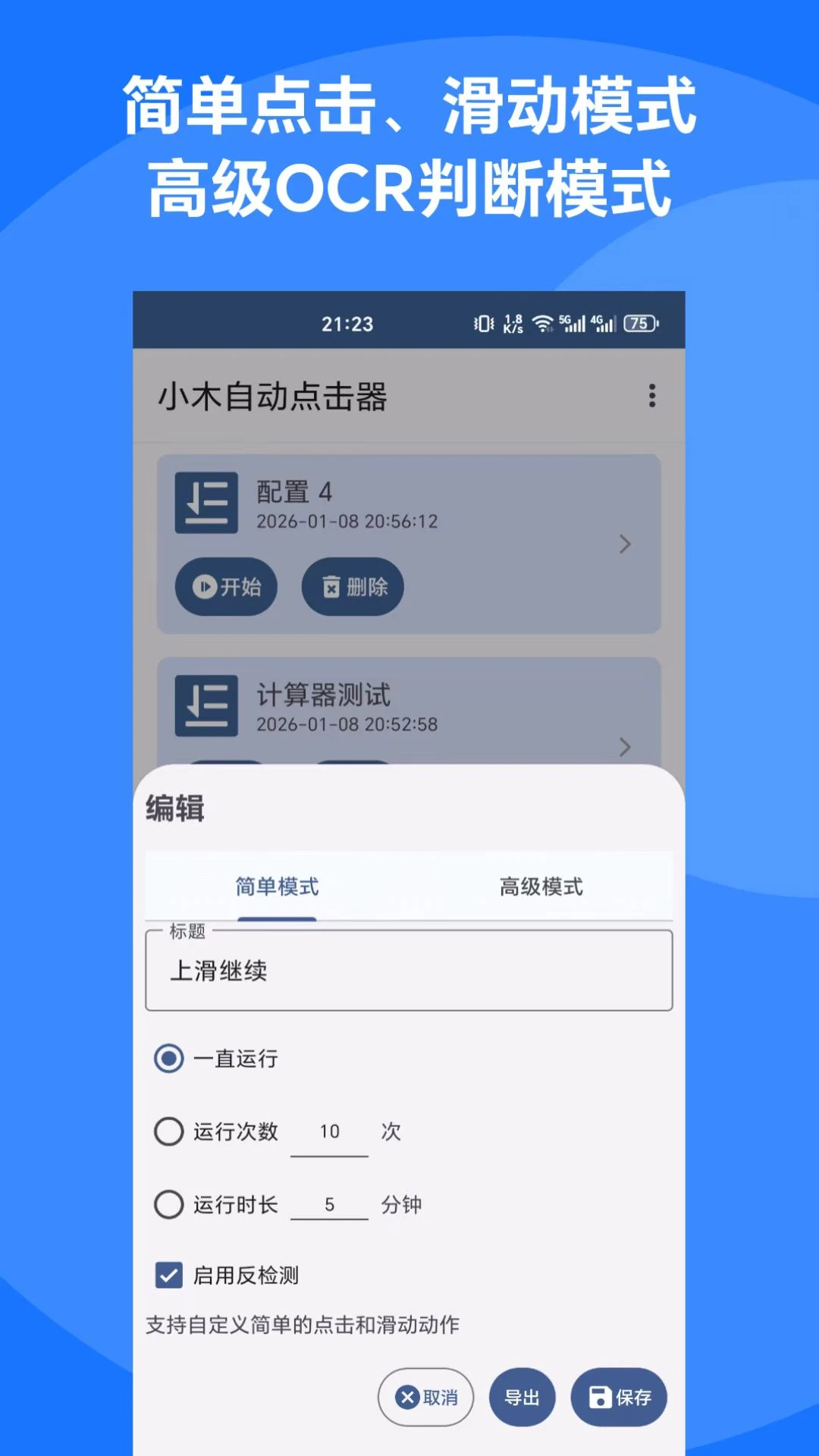

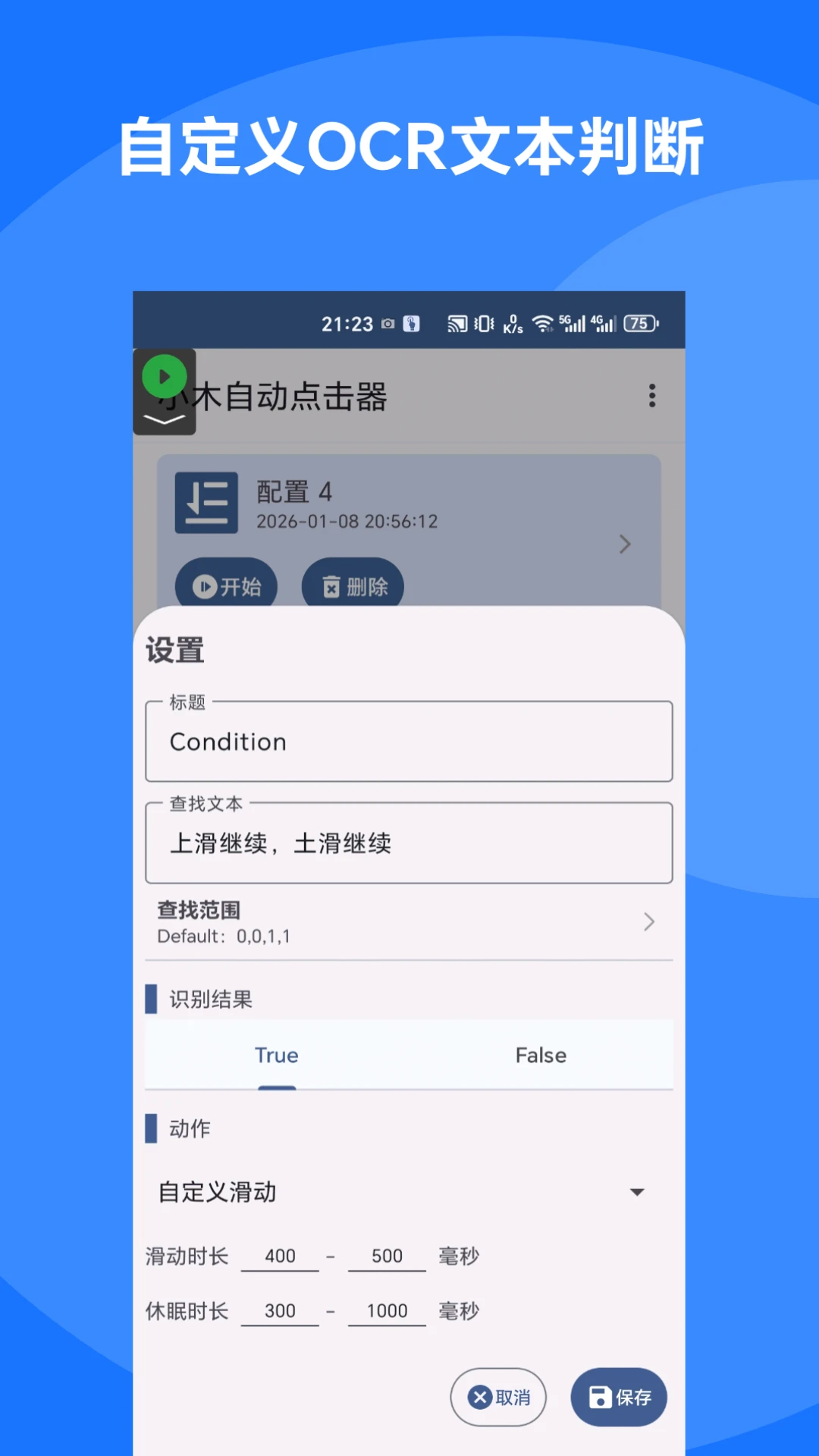
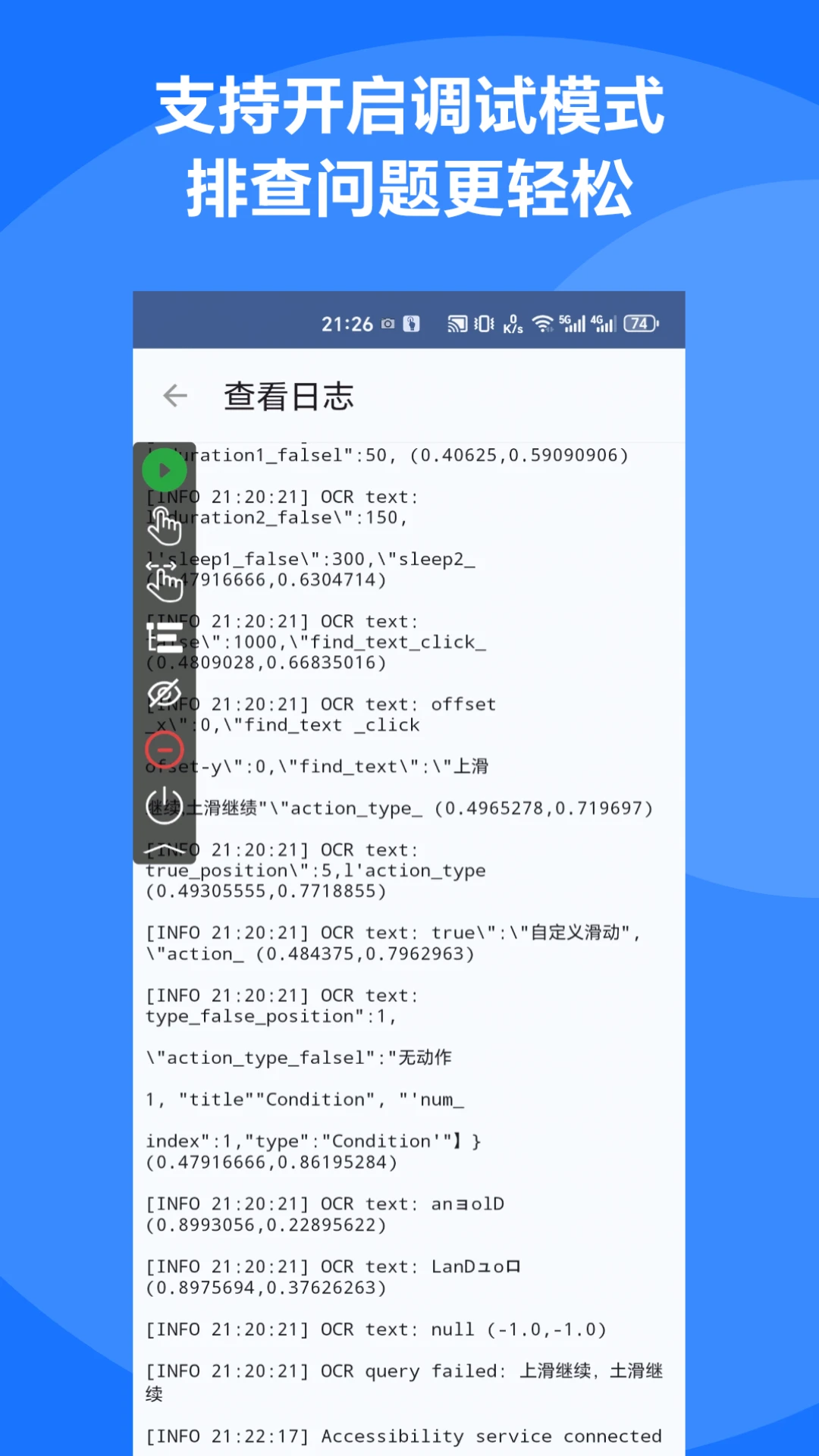
小木自动点击器是一款基于安卓辅助功能与屏幕识别(OCR)技术的自动化工具,它彻底颠覆了传统固定坐标点击的局限,让手机操作真正进入“看得懂”的智能时代。不同于那些只能机械重复的点击器,小木能够通过内置的高性能OCR引擎实时“看懂”屏幕上的文字,例如直接设置“点击[确定]”、“发现[跳过]时滑动”,实现逻辑级自动化,轻松应对各种动态变化的界面。无论是日常应用中的重复操作,还是游戏里的复杂任务,小木都能以更智能、更精准的方式帮你自动完成,极大提升效率,同时内置的反检测机制与本地识别技术也充分保障了你的账号与隐私安全,是追求极致自动化体验用户的理想选择。
1. 小木自动点击器在隐私保护方面做得非常到位,它完全不需要读取你的个人敏感信息,如通讯录、短信、相册等。
2. 所有屏幕识别(OCR)过程均在手机本地完成,不会上传任何截图或文字数据到服务器,从根源上杜绝了隐私泄露的风险。
3. 应用本身不包含任何广告SDK或第三方追踪插件,运行过程中不会收集您的使用习惯。
4. 您可以在系统设置中查看它的权限申请列表,它仅仅使用“辅助功能”权限来实现点击和屏幕读取,这是实现自动化所必需的,且该权限可随时在系统中关闭。
5. 正因为这种“本地化”和“最小权限”的设计,小木自动点击器可以放心在主力机上使用,不必担心后台偷跑流量或窃取数据。
1. 首先,在手机设置中开启小木自动点击器的“辅助功能”权限(不同品牌手机路径略有差异,一般在“设置-更多设置-无障碍”中)。
2. 打开小木自动点击器App,在主界面点击右下角的“+”号,新建一个自动化任务。
3. 在任务编辑界面,选择“高级模式”,此时界面会切换到逻辑编排模式。
4. 点击“添加动作”,从动作列表中选择“文字识别”,然后在弹出的区域框中,可以调整识别区域(默认是全屏,您也可以拖动框选局部区域)。
5. 在“识别文字”输入框中,输入您希望触发的文字,比如“确定”、“跳过”或“领取”,然后设置当识别到该文字时执行的动作(点击或滑动)。
6. 可添加多个文字识别条件,构建“如果看到A则点击A,如果看到B则滑动B”的复杂逻辑,最后保存任务并开启开关即可。
1. 最常见的原因是辅助功能权限被系统自动关闭,请前往手机设置中重新开启小木的“辅助功能”开关,并允许其“修改系统设置”。
2. 检查是否开启了“省电模式”或“深度休眠”,这些功能会限制后台活动,导致服务被系统杀掉。请将小木加入电池优化的“不优化”白名单。
3. 部分手机(如小米、华为)还需要在“最近任务”界面下拉锁定小木应用,或者开启“允许后台弹出界面”权限。
4. 如果是在特定应用内失效,请确认该应用是否开启了“防误触”模式或使用了不同的界面层(如游戏内悬浮窗),尝试调整识别区域或更换文字。
5. 确认您设置的文字是否在屏幕上有重叠或颜色过浅,导致OCR识别不到,可以尝试调整识别灵敏度或使用“区域识别”功能。
6. 如果以上都无效,请尝试重启手机并重新打开小木,或检查是否有新版本更新,及时升级到最新版本以获得最佳兼容性。
1. 简单模式专为新手或只需固定点击的用户设计,操作非常直观,直接添加屏幕上的坐标点(X,Y)和滑动路径即可,适合单一界面下的重复操作。
2. 简单模式无法感知屏幕内容变化,一旦应用界面布局改变,点击位置就会偏移,导致任务失败。
3. 高级模式则引入了“文字识别(OCR)”功能,它通过识别屏幕上的具体文字来定位点击目标,即使界面元素位置变化,只要文字还在,就能精准找到。
4. 高级模式支持条件判断和逻辑分支,例如“如果识别到‘加载中’则等待,如果识别到‘开始’则点击”,这让自动化任务更加智能和稳定。
5. 对于动态刷新的列表、弹窗广告、游戏内多变按钮,高级模式是唯一可靠的选择,虽然设置稍复杂,但可玩性和实用性远超简单模式。
| 软件名称 | 功能优势 | 评分 |
|---|---|---|
| 自动点击器 | 稳定坐标连点 | ★★★★☆ |
| 点点自助助手 | 脚本录制回放 | ★★★★☆ |
| 节奏点击 | 支持多脚本并行 | ★★★☆☆ |
| 黑喵点击 | 悬浮窗快捷控制 | ★★★★★ |
| 自动助手 | 可视化流程编排 | ★★★★☆ |
查看全文






 Windows 10
Windows 10
Windows 10

 Poco_F7_Ultra
鹿谷社区app官方下载正版 实用工具37.7M 中文 v3.1.0 安卓版 26-09-25
下载
荣耀应用市场(荣耀应用商店)app最新版2026 实用工具45.7M 中文 v16.1.9.301安卓版 26-09-16
下载
lightroom安卓版中文版最新版正版 实用工具120.2M 中文 v11.5.22手机版 26-09-15
下载
APKPure安卓版下载安装最新版 实用工具23.2M 中文 v3.20.8001手机版 26-09-28
下载
oppo游戏中心app官方最新版2026 实用工具51.0M 中文 v17.0.1安卓版 26-05-14
下载
Scene骁龙工具箱最新版 实用工具7.2M 中文 v9.4.17 Alpha安卓版 26-09-08
下载
蓝河工具箱官方下载2026最新版 实用工具4.9M 中文 v6.15 安卓版 26-09-23
下载
准星助手官方下载正版(准星精灵) 实用工具6.7M 中文 v4.5最新版 26-07-28
下载
老外管理器蓝色版本(ZArchiver Pro) 实用工具5.4M 中文 v1.0.11 安卓版 26-09-11
下载
小小电脑app下载安装最新版 实用工具964.9M 中文 v4.2.3安卓版 26-09-10
下载
vivo浏览器最新版本官方版本(Browser) 实用工具217.7M 中文 v31.0.0.1最新版 26-09-24
下载
HappyMod游戏盒中文最新版本2026 实用工具20.0M 中文 v3.4.6安卓汉化版 26-09-18
下载 下载
下载 开源软件室app安卓手机版
 轻简商店app安卓手机版
 GameHub模拟器2026最新版(盖世游戏)
 软鸭社区app官方手机版
 小阳Tool(原小阳软件库)最新版本
 闪动校园跑app最新版下载官方安卓版
 纯纯写作pro软件下载官方最新版
 imyai智能助手app最新版本2026
 维咔浏览器官方免费下载最新版本
 佳影游戏厅2官方最新版本
 一起搜Pro软件安卓手机版
 DeepSeek app下载官方手机版
 ai梦境聊天生成器
 鲸岛ai聊天软件
 修图的软件app
 12123交管app
 苦力怕论坛
苦力怕论坛
 课程表排课软件