


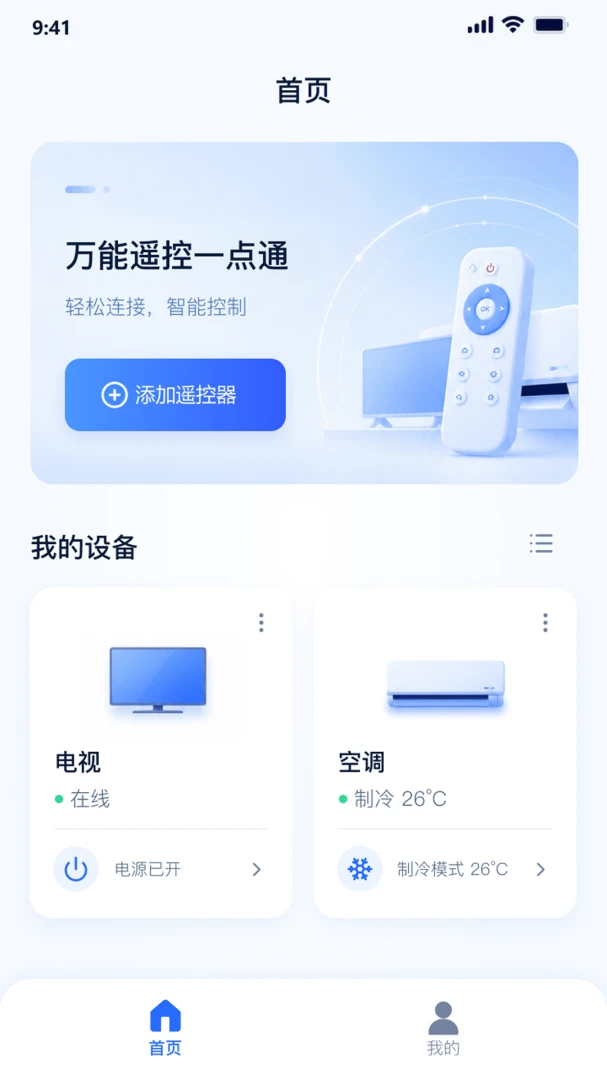
万能遥控一点通是一款简单好用、秒速适配的智能红外遥控工具,能够一键将手机变身全屋家电万能遥控器。无论是电视、空调、机顶盒还是投影仪,只需动动手指即可轻松掌控,彻底告别实体遥控器丢失、损坏、没电、摆放杂乱的烦恼。它适配居家、宿舍、办公、酒店等多场景使用,操作极简、响应灵敏,全家老少都能轻松上手,让日常生活更加便捷高效。

1. 万能遥控一点通内置了海量红外码库,覆盖市面上绝大多数主流家电品牌,包括电视、空调、机顶盒、投影仪、风扇、灯光等。
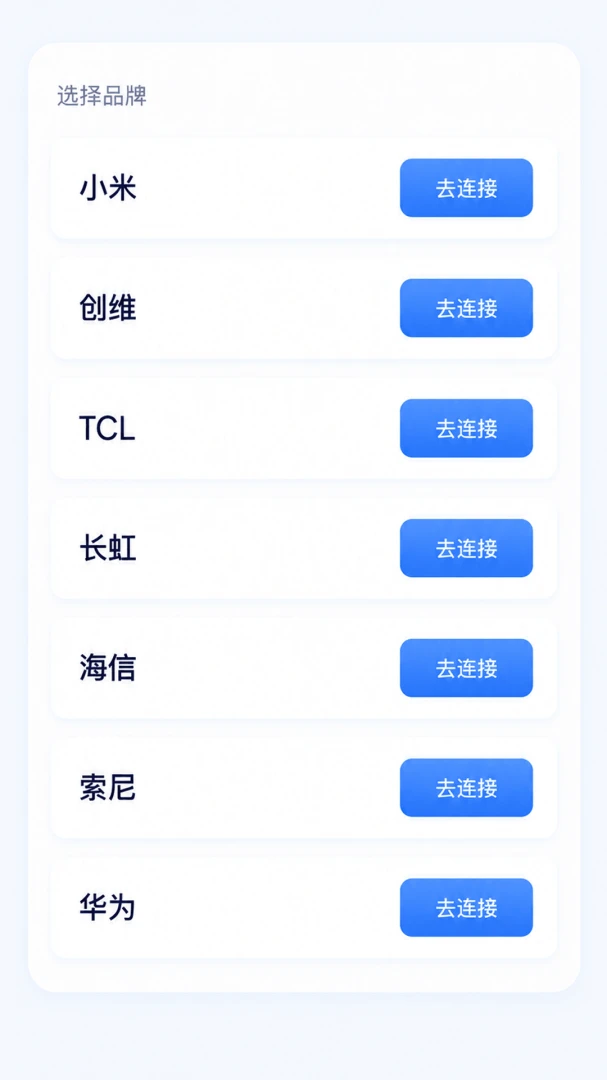
2. 对于电视设备,支持小米、海信、创维、TCL、长虹、索尼、三星等常见品牌,同时也兼容部分小众品牌。
3. 空调方面,格力、美的、海尔、奥克斯、志高、松下等品牌均可快速匹配,冷暖模式、风速调节、摆风控制等功能完整。
4. 机顶盒和投影仪支持电信、移动、联通定制版及天猫魔盒、小米盒子、极米、坚果等热门型号。
5. 若找不到对应设备,可使用“自定义学习”功能,通过手机红外口对准原遥控器进行按键学习,即可实现全面兼容。
6. 软件会定期更新红外码库,不断新增对新款设备的支持,用户可在设置中检查并更新码库。
1. 打开万能遥控一点通App,进入首页后点击“添加设备”按钮,进入设备类型选择界面。
2. 根据实际需要选择设备类型,如“电视”、“空调”、“机顶盒”等,点击进入品牌选择页面。
3. 在品牌列表中找到并选择自己家电的品牌,若未找到可点击“搜索”输入品牌名称进行查找。
4. 按照屏幕提示,将手机顶部红外发射窗对准家电,点击“电源”按钮测试是否响应。
5. 如果家电有反应,点击“确认”完成添加;如果无反应,可点击“切换码库”尝试其他遥控码,直到匹配成功。
6. 添加成功后,可以为设备命名(如“客厅电视”),方便后续快速切换控制。
1. 当然可以,万能遥控一点通专门优化了空调遥控功能,支持制冷、制热、除湿、送风等模式切换。
2. 在添加设备时选择“空调”,然后选择对应品牌,按照提示进行匹配测试。
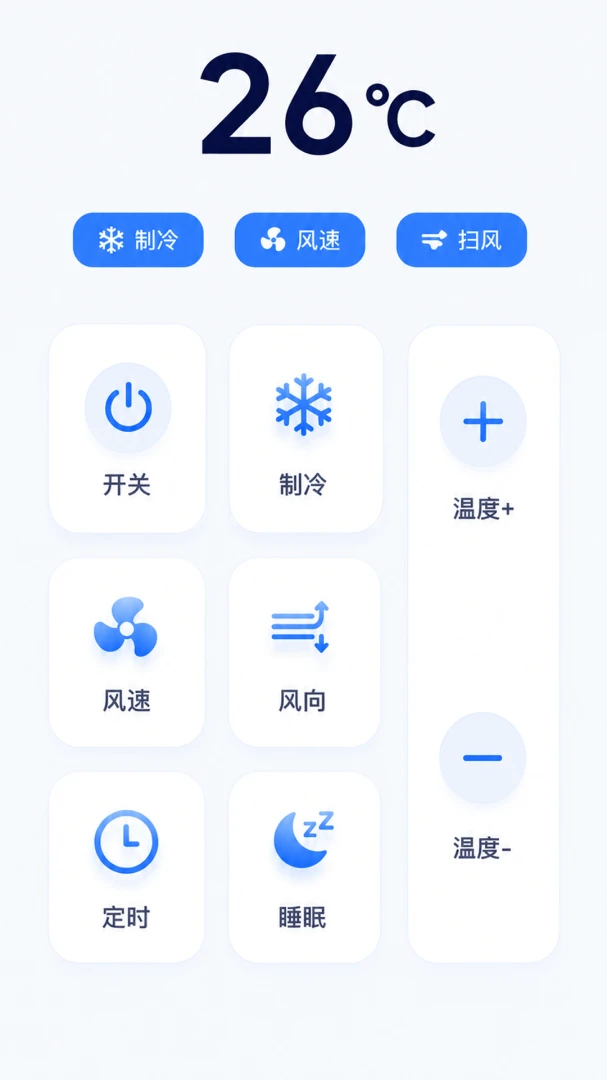
3. 成功添加后,控制界面会显示温度调节、风速档位、扫风方向、定时开关机等常用功能按钮。
4. 部分高端空调还支持“节能模式”、“睡眠模式”等特殊功能,软件也会在对应位置提供按键。
5. 如果遇到匹配后部分按键无效,可以尝试使用“学习”功能,将原遥控器的特殊按键复制到手机上。
6. 遥控空调时,请确保手机与空调之间没有遮挡物,红外信号才能有效传输。
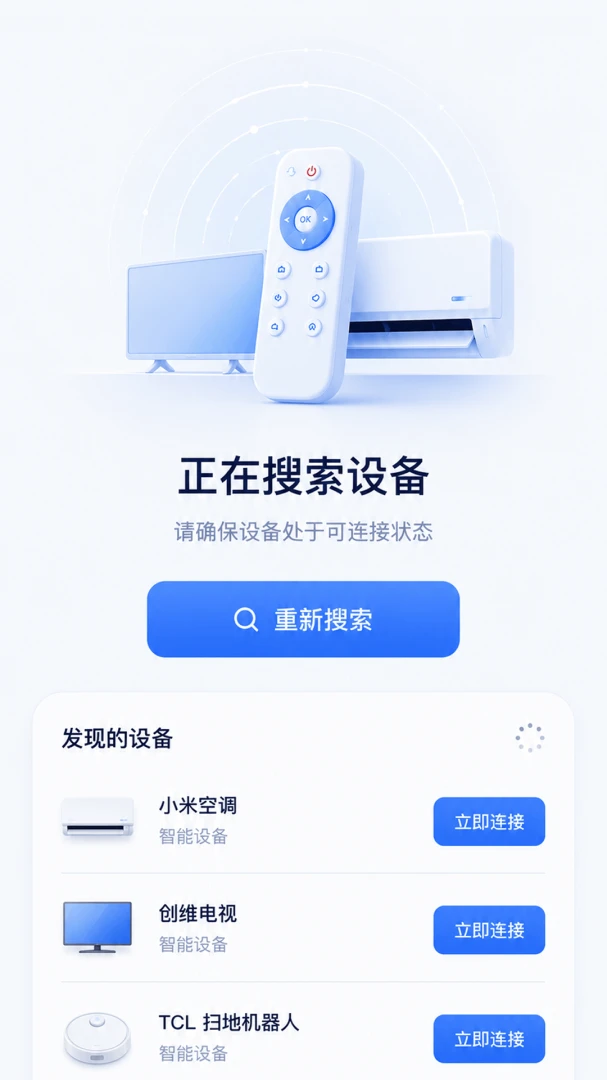
1. 如果手机没有内置红外发射器,万能遥控一点通支持通过WiFi网络连接智能家电进行控制。
2. 在添加设备时,选择“WiFi连接”方式,软件会扫描同一局域网内的智能设备,如小米智能家居、天猫精灵等。
3. 对于非智能的老旧家电,可以购买外接的红外发射头(耳机插孔式或Type-C式),插入手机后即可正常使用。
4. 使用外接红外头时,需在软件设置中开启“外置红外”选项,并按照提示进行配对。
5. 另外,部分手机自带红外功能,但系统设置中默认关闭,可在手机“设置-更多连接方式”中开启红外遥控开关。
6. 若以上方法都无法解决,可尝试使用“语音遥控”功能,通过语音指令控制支持语音的家电。
1. 下载并安装万能遥控一点通App,打开后进入主界面,首次使用需授予必要的权限(如位置、网络)。
2. 点击“添加设备”,按设备类型和品牌进行匹配,实测可用后保存设备信息。
3. 在主界面可看到已添加的设备列表,点击设备图标即可进入遥控器面板。
4. 遥控器面板提供电源、音量、频道、菜单等实体按键,同时支持滑动调节空调温度等操作。
5. 点击右上角“设置”按钮,可对设备进行重命名、删除、码库切换等管理操作。
6. 软件支持“场景模式”,如“电影模式”(一键关闭灯光、打开电视),可自由组合多个设备动作。
7. 在“我的”页面可查看使用记录、清理缓存、检查版本更新,并获取在线客服帮助。
| 软件名称 | 功能优势 | 评分 |
|---|---|---|
| 万能遥控助手 | 极简界面,快速匹配 | ★★★★☆ |
| 红外遥控器 | 支持学习自定义 | ★★★★☆ |
| 智能遥控一点通 | 全屋家电覆盖广 | ★★★★★ |
| 遥控大师 | 码库更新及时 | ★★★★☆ |
| 万能遥控 | 支持语音控制 | ★★★★☆ |
查看全文






 Windows 10
 Poco_F7_Ultra
Samsung_Galaxy_S25_Ultra
Poco_F7_Ultra
Samsung_Galaxy_S25_Ultra
 Samsung_Galaxy_S25_Ultra
鹿谷社区app官方下载正版 实用工具37.7M 中文 v3.3.0安卓版 26-10-05
下载
荣耀应用市场(荣耀应用商店)app最新版2026 实用工具45.7M 中文 v16.1.9.301安卓版 26-09-16
下载
lightroom安卓版中文版最新版正版 实用工具120.2M 中文 v11.5.22手机版 26-09-15
下载
APKPure安卓版下载安装最新版 实用工具23.2M 中文 v3.20.8002手机版 26-10-08
下载
oppo游戏中心app官方最新版2026 实用工具36.1M 中文 v17.1.0安卓版 26-10-02
下载
Scene骁龙工具箱最新版 实用工具7.2M 中文 v9.4.17 Alpha安卓版 26-09-08
下载
蓝河工具箱官方下载2026最新版 实用工具4.9M 中文 v6.15 安卓版 26-09-23
下载
准星助手官方下载正版(准星精灵) 实用工具6.7M 中文 v4.5最新版 26-07-28
下载
老外管理器蓝色版本(ZArchiver Pro) 实用工具5.4M 中文 v1.0.11 安卓版 26-10-10
下载
小小电脑app下载安装最新版 实用工具964.9M 中文 v4.2.3-alpha1安卓版 26-10-10
下载
HappyMod游戏盒中文最新版本2026 实用工具20.0M 中文 v3.4.6安卓汉化版 26-09-18
下载
vivo浏览器最新版本官方版本(Browser) 实用工具218.3M 中文 v31.1.70.0最新版 26-10-02
下载 下载
下载 轻简商店app安卓手机版
 维咔浏览器官方免费下载最新版本
 开源软件室app安卓手机版
 GameHub模拟器2026最新版(盖世游戏)
 软鸭社区app官方手机版
 小阳Tool(原小阳软件库)最新版本
 jiligamg(g站)叽哩叽哩游戏网最新版2026
 nga玩家社区下载官方版
 一起搜Pro软件安卓手机版
 蒲公英联机平台下载最新版
 佳影游戏厅2官方最新版本
 3a云游戏app官方正版手机版
 短剧推广平台
 轻小说软件大全
 捕鱼类游戏排行榜
 UU远程软件
 remini修图软件
 免费同城交友软件