


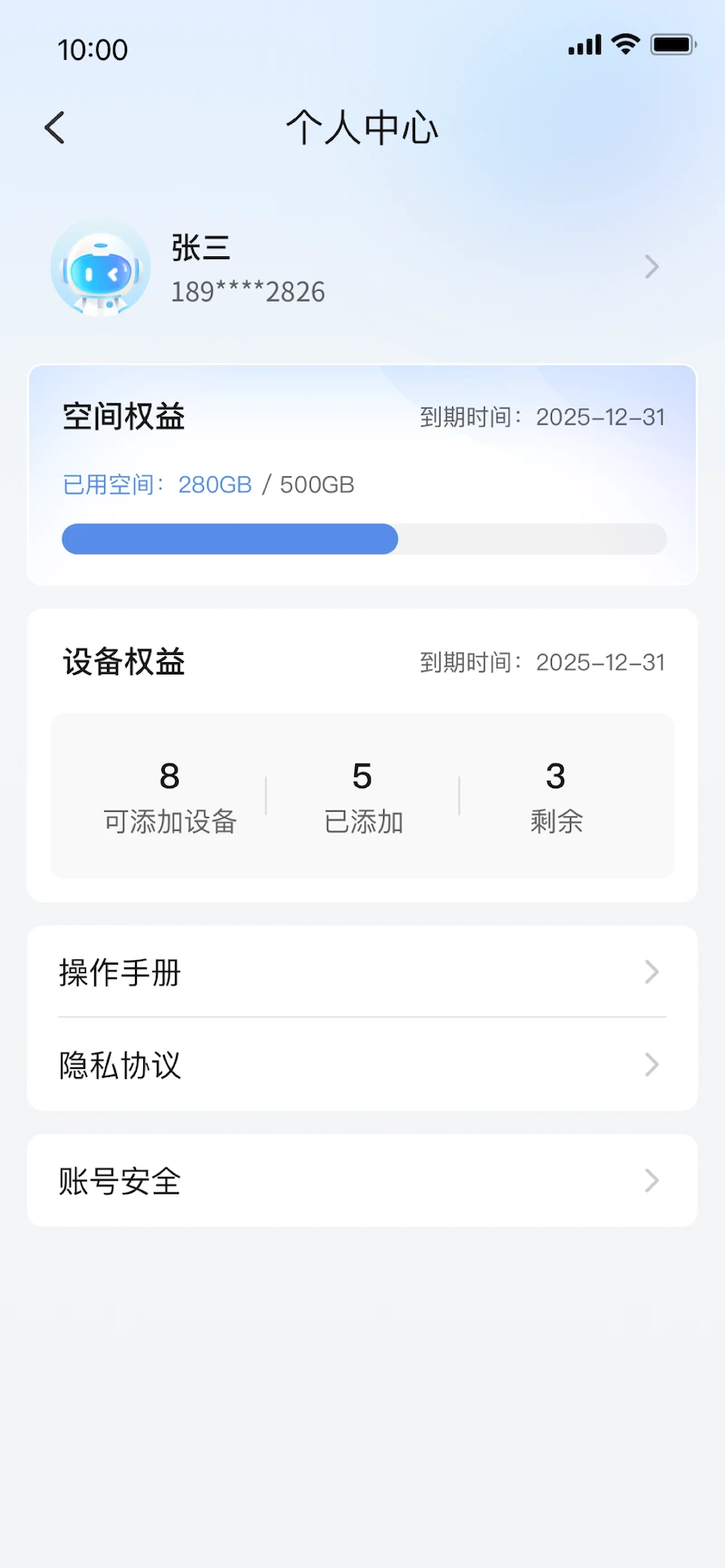
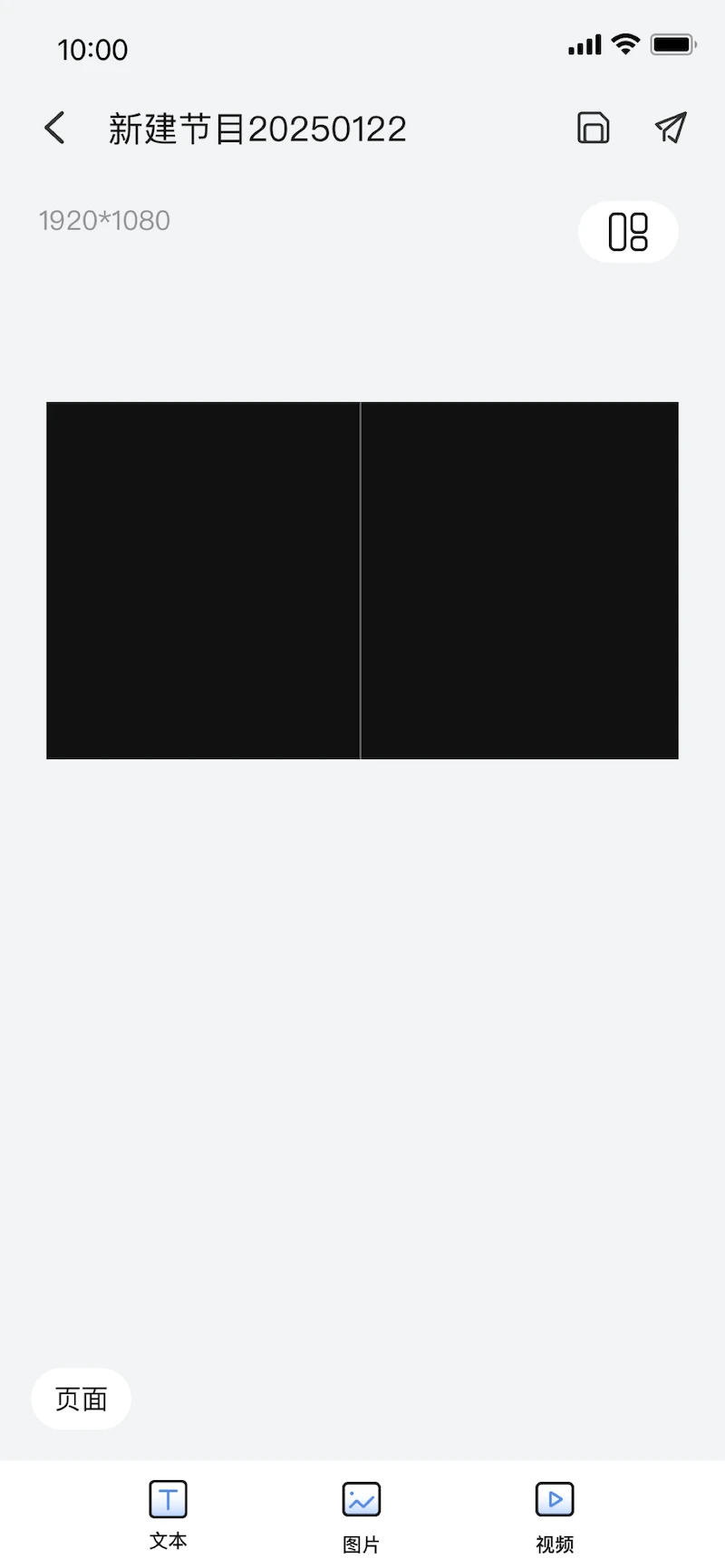
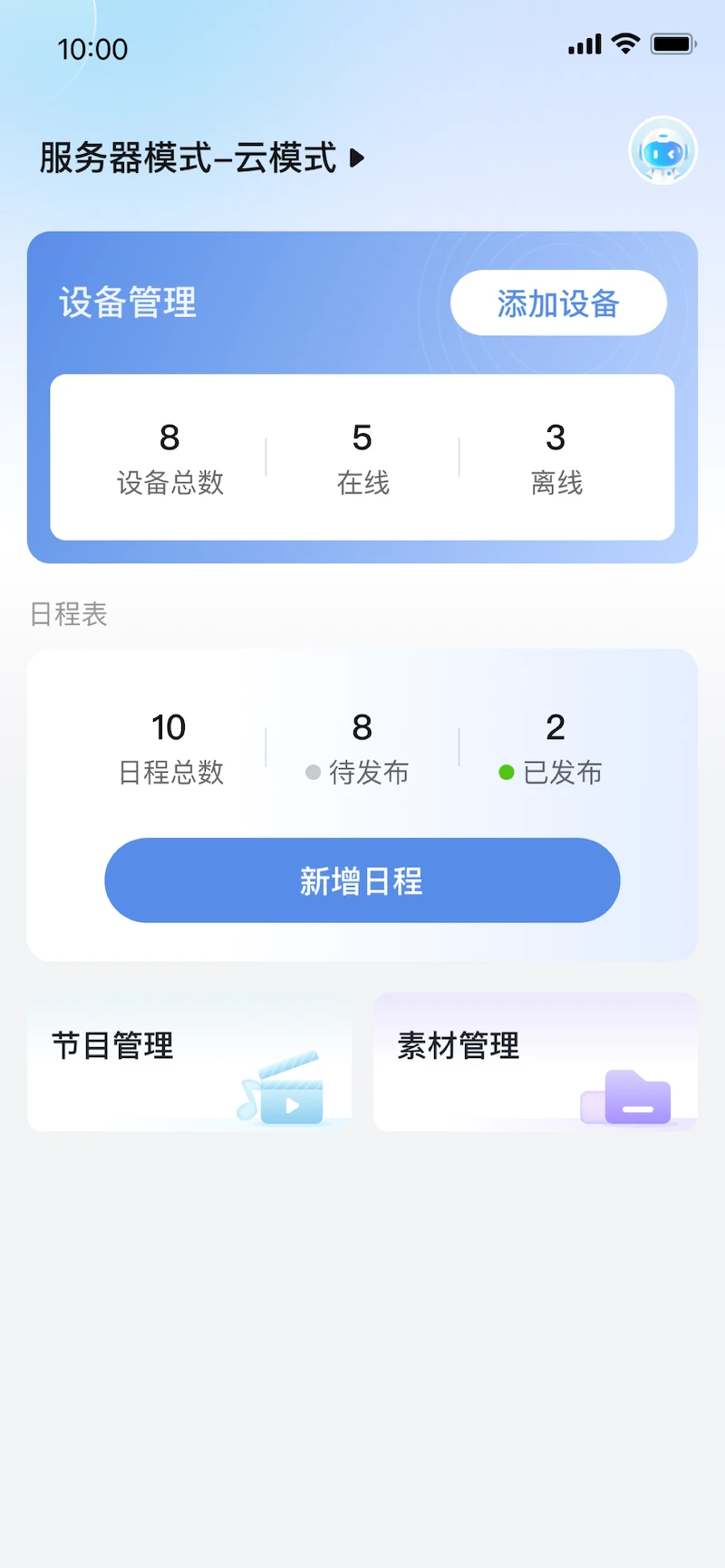
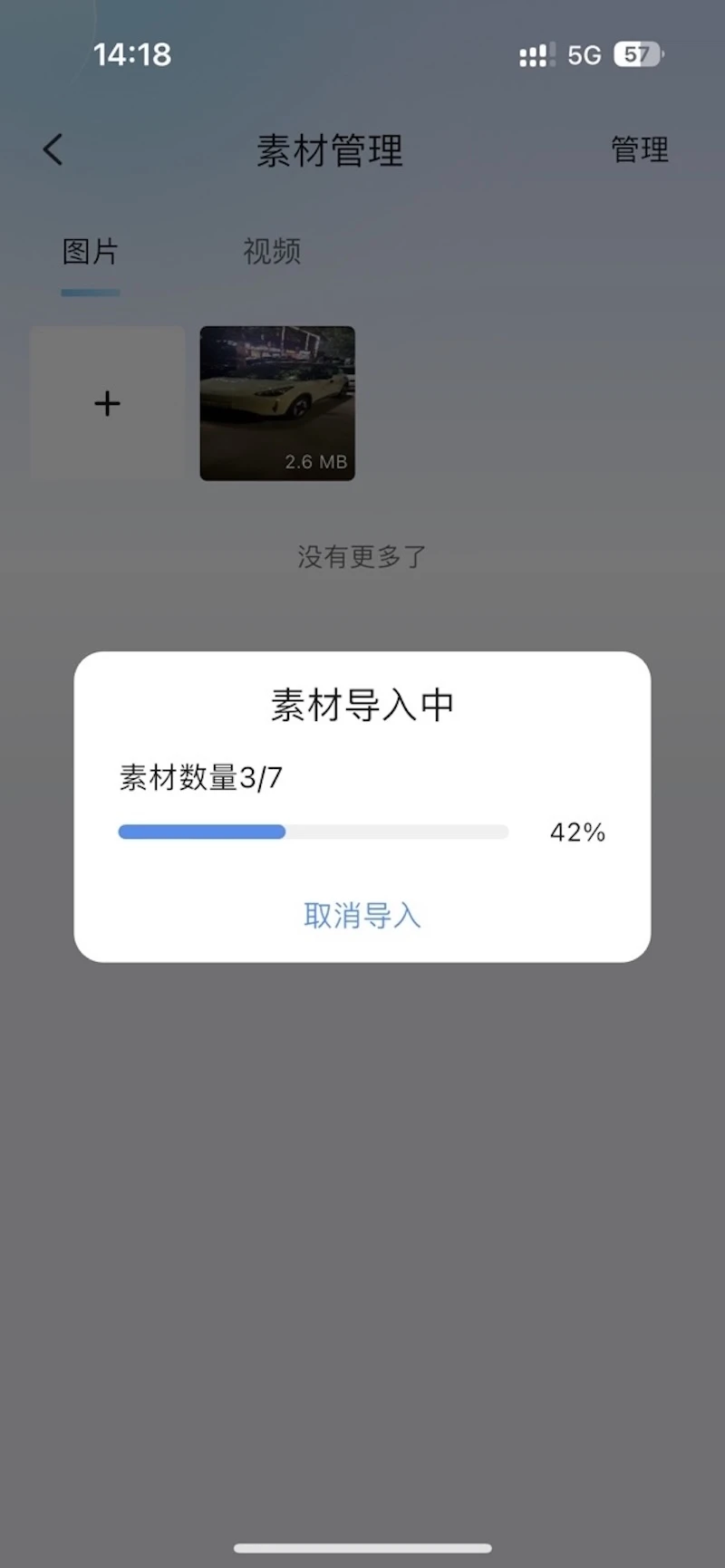
宇视智控视界是一款专为宇视科技大屏显控设备量身打造的Android平台管理软件,集设备管理、节目编辑、素材库于一体,帮助用户轻松完成大屏内容的统一调度与实时发布。软件界面直观、操作流程简洁,无论是商业展示、指挥中心还是会议场景,都能通过它快速编排视觉内容,让大屏管理变得高效又省心。它更像一个随身携带的“遥控中心”,让运维人员摆脱时间与地点的束缚,随时随地掌控显示动态。
1. 确保手机与宇视大屏设备处于同一局域网内,或者设备已开启远程访问权限。
2. 打开宇视智控视界App,首次进入会提示登录,使用宇视云账号或管理员分配的账号即可。
3. 在主界面点击“设备管理”图标,进入设备列表页,点击右上角“添加设备”按钮。
4. 扫描设备上的二维码,或者手动输入设备IP地址、端口号及验证码完成配对。
5. 添加成功后,设备会显示在线状态,点击设备名称即可进入实时预览和控制界面。
6. 如果连接失败,请检查网络防火墙设置,并确认设备端已开启“允许被管理”开关。
1. 在App首页点击“节目编辑”,进入编辑工作台,您可以选择空白模板或使用系统预设模板。
2. 点击“添加素材”按钮,从素材库中选择图片、视频或文本组件,拖拽到画布任意位置。
3. 选中组件后,右侧可调整尺寸、透明度、播放时长以及动画切换效果,支持精细到帧的编排。
4. 编辑完成后点击“保存”并返回节目列表,勾选刚刚保存的节目,点击“发布到设备”按钮。
5. 在弹出窗口中选择目标大屏设备,设定播放日程(例如仅工作日播放),然后点击“立即发布”。
6. 发布成功后,大屏将自动切换至新节目,您可通过“预览监控”功能确认实际显示效果是否符合预期。
1. 图片素材支持JPG、PNG、BMP、GIF等常见位图格式,单张大小建议不超过20MB以保证加载速度。
2. 视频素材支持MP4、AVI、MKV、MOV等主流封装格式,编码推荐H.264,分辨率最高可支持4K。
3. 音频素材支持MP3、WAV、AAC格式,主要用于背景音乐或语音播报场景。
4. 文本素材支持直接输入或导入TXT文件,也可编辑富文本内容,包括字体颜色、滚动字幕等。
5. 素材上传时系统会自动转码压缩,如果遇到格式不支持,请先使用格式工厂等工具转换后再上传。
6. 建议定期清理不用的素材,释放云端存储空间,保持素材库整洁有序。
1. 进入“设备管理”页面,您可以看到所有已添加的设备卡片,每张卡片显示设备名称、型号及在线状态。
2. 点击设备卡片上的“分组”图标,可将其移动至新建的分组中,例如“一楼展厅”、“会议室A”等。
3. 在分组列表中长按分组名称,可以重命名或删除分组,删除分组不会影响设备本身。
4. 点击“批量操作”按钮,可以勾选多个设备统一发布节目、调节音量、定时开关机。
5. 若设备离线,可点击“诊断”功能,App会提示网络连接状态、信号强度以及常见故障原因。
6. 对于需要频繁切换内容的场景,建议开启“轮播计划”,让多组节目按时间自动切换。
| 软件名称 | 核心优势 | 推荐指数 |
|---|---|---|
| 宇视智控视界 | 官方配套管理工具 | ★★★★★ |
| 海康智映 | 多屏互动更流畅 | ★★★★☆ |
| 大屏助手 | 简易排版快速投屏 | ★★★★ |
| 利亚显控 | 专业级拼接管理 | ★★★★ |
| 工业屏控 | 稳定可靠低延迟 | ★★★☆ |
查看全文






 Windows 11
Windows 11
Windows 11
鹿谷社区app官方下载正版 实用工具37.7M 中文 v3.1.0 安卓版 26-09-25
下载
荣耀应用市场(荣耀应用商店)app最新版2026 实用工具45.7M 中文 v16.1.9.301安卓版 26-09-16
下载
lightroom安卓版中文版最新版正版 实用工具120.2M 中文 v11.5.22手机版 26-09-15
下载
APKPure安卓版下载安装最新版 实用工具23.2M 中文 v3.20.8001手机版 26-09-28
下载
oppo游戏中心app官方最新版2026 实用工具51.0M 中文 v17.0.1安卓版 26-05-14
下载
Scene骁龙工具箱最新版 实用工具7.2M 中文 v9.4.17 Alpha安卓版 26-09-08
下载
蓝河工具箱官方下载2026最新版 实用工具4.9M 中文 v6.15 安卓版 26-09-23
下载
准星助手官方下载正版(准星精灵) 实用工具6.7M 中文 v4.5最新版 26-07-28
下载
老外管理器蓝色版本(ZArchiver Pro) 实用工具5.4M 中文 v1.0.11 安卓版 26-09-11
下载
小小电脑app下载安装最新版 实用工具964.9M 中文 v4.2.3安卓版 26-09-10
下载
vivo浏览器最新版本官方版本(Browser) 实用工具217.7M 中文 v31.0.0.1最新版 26-09-24
下载
HappyMod游戏盒中文最新版本2026 实用工具20.0M 中文 v3.4.6安卓汉化版 26-09-18
下载 下载
下载 开源软件室app安卓手机版
 轻简商店app安卓手机版
 GameHub模拟器2026最新版(盖世游戏)
 软鸭社区app官方手机版
 小阳Tool(原小阳软件库)最新版本
 闪动校园跑app最新版下载官方安卓版
 纯纯写作pro软件下载官方最新版
 imyai智能助手app最新版本2026
 维咔浏览器官方免费下载最新版本
 佳影游戏厅2官方最新版本
 一起搜Pro软件安卓手机版
 DeepSeek app下载官方手机版
 ai梦境聊天生成器
 鲸岛ai聊天软件
 修图的软件app
 12123交管app
 苦力怕论坛
苦力怕论坛
 课程表排课软件