
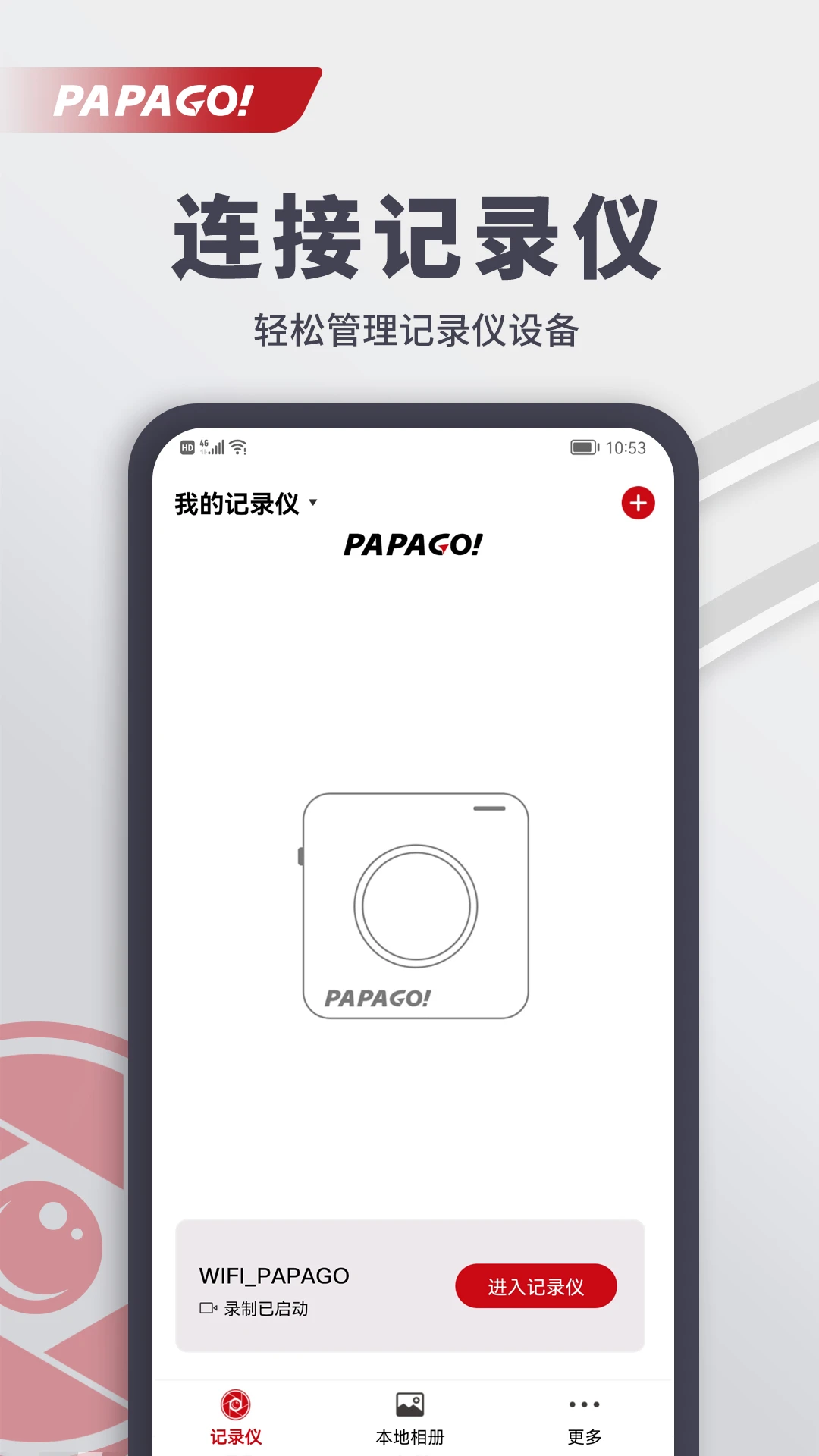


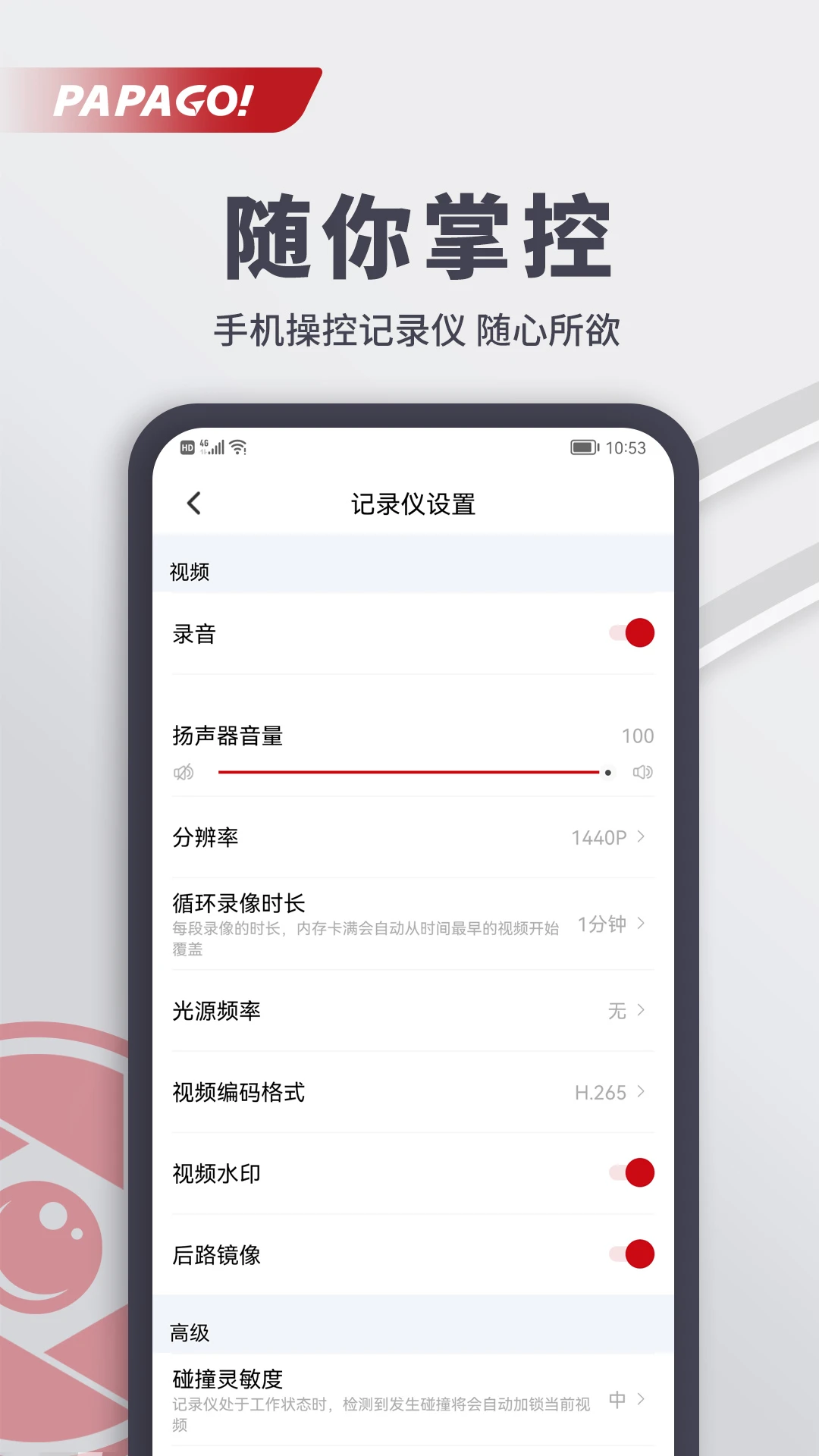

PAPAGO焦点是一款专为广大PAPAGO行车记录仪用户量身打造的智能控制软件,通过WiFi无线连接记录仪设备,让您彻底告别传统拔卡插电脑的繁琐操作。软件支持实时预览、视频回放、一键下载到手机等核心功能,将手机屏幕变身为记录仪的清晰大屏,随时随地轻松管理行车影像。无论是日常通勤还是长途自驾,PAPAGO焦点都能带来高效便捷的查看体验,让每一次出行都更有安全感。

1. 首先确保您的PAPAGO行车记录仪已通电并处于待机状态,同时开启记录仪的WiFi热点功能(通常在记录仪设置菜单中可找到“WiFi”选项并开启)。
2. 打开手机WiFi设置,搜索并连接名称为“PAPAGO_XXXX”的无线网络,初始密码一般为12345678,具体可查看记录仪说明书或机身标签。
3. 连接成功后,打开PAPAGO焦点App,软件会自动识别同一WiFi环境下的记录仪设备,稍等片刻即可进入主界面。
4. 如果无法自动连接,可点击App首页的“添加设备”按钮,手动输入记录仪型号或扫描机身二维码进行配对。
5. 连接过程中请确保手机与记录仪距离不超过5米,且中间无墙体遮挡,信号稳定后即可开始正常使用。
1. 首先检查WiFi信号强度,若手机与记录仪之间距离过远或存在干扰源,请靠近设备并关闭其他占用WiFi的应用程序。
2. 进入App设置界面,降低视频预览清晰度,例如从1080P切换至720P,可有效减少数据传输压力,提升流畅度。
3. 尝试将记录仪固件和App版本更新至最新,厂商通常会针对视频传输性能进行优化。
4. 清理手机缓存和后台运行进程,确保设备有足够的内存资源处理视频流。
5. 若问题依旧,可重启记录仪和手机,重新进行WiFi连接后再试。
1. 在App主界面中选择“视频回放”功能,浏览记录仪中的历史录像,找到需要的片段。
2. 点击视频下方的“下载”按钮,App会开始将视频文件传输至手机本地存储。
3. 下载完成后,系统会弹出提示框告知保存路径,通常为手机内部存储的“DCIM/PAPAGO”文件夹内。
4. 您也可以在App的“本地相册”或“我的下载”板块中查看所有已下载的视频文件,方便集中管理。
5. 使用手机自带的文件管理器,进入上述路径即可对视频进行分享、编辑或备份操作。
1. 检查记录仪是否已开启WiFi功能,部分型号需在设置中手动打开,且记录仪在录像状态下仍可正常输出视频流。
2. 确认手机已正确连接记录仪的WiFi热点,且没有开启移动数据导致网络切换中断连接。
3. 尝试关闭App后重新启动,并确保App具有相机和存储权限,否则可能无法正常显示画面。
4. 查看记录仪镜头是否被遮挡或污损,清洁后再次尝试预览。
5. 若以上步骤均无效,可能是记录仪与手机系统存在兼容性问题,建议在App内反馈问题并等待固件更新。
1. 当发生交通事故时,首先确保手机已安装PAPAGO焦点App,且记录仪处于开启状态。
2. 打开App并连接记录仪WiFi,进入“视频回放”界面,锁定事故发生时间段的录像文件。
3. 选择关键片段(建议前后各保留1分钟以上),点击下载按钮将视频保存至手机。
4. 下载完成后,可直接在App内点击“分享”图标,通过微信、QQ或邮件等方式将视频发送给交警或保险公司。
5. 同时建议将视频备份至云端或电脑,避免因手机丢失或损坏造成证据遗失。
| 软件名称 | 核心优势 | 用户评分 |
|---|---|---|
| 360行车记录仪 | 实时预览,碰撞锁定 | ★★★★☆ |
| 70迈行车记录仪 | 语音控制,ADAS辅助 | ★★★★☆ |
| 小米行车记录仪 | 高清夜视,循环录像 | ★★★★★ |
| 滴滴行车记录 | 智能管理,一键分享 | ★★★☆☆ |
| 行影记录仪通 | 多设备兼容,极简界面 | ★★★★☆ |
查看全文






 OnePlus_15
 Windows 11
Motorola_Edge_60_Pro
Windows 11
Motorola_Edge_60_Pro
鹿谷社区app官方下载正版 实用工具37.7M 中文 v3.3.0安卓版 26-10-05
下载
荣耀应用市场(荣耀应用商店)app最新版2026 实用工具45.7M 中文 v16.1.9.301安卓版 26-09-16
下载
lightroom安卓版中文版最新版正版 实用工具120.2M 中文 v11.5.22手机版 26-09-15
下载
APKPure安卓版下载安装最新版 实用工具23.2M 中文 v3.20.8002手机版 26-10-08
下载
oppo游戏中心app官方最新版2026 实用工具36.1M 中文 v17.1.0安卓版 26-10-02
下载
Scene骁龙工具箱最新版 实用工具7.2M 中文 v9.4.17 Alpha安卓版 26-09-08
下载
蓝河工具箱官方下载2026最新版 实用工具4.9M 中文 v6.15 安卓版 26-09-23
下载
准星助手官方下载正版(准星精灵) 实用工具6.7M 中文 v4.5最新版 26-07-28
下载
老外管理器蓝色版本(ZArchiver Pro) 实用工具5.4M 中文 v1.0.11 安卓版 26-10-10
下载
小小电脑app下载安装最新版 实用工具964.9M 中文 v4.2.3-alpha1安卓版 26-10-10
下载
HappyMod游戏盒中文最新版本2026 实用工具20.0M 中文 v3.4.6安卓汉化版 26-09-18
下载
vivo浏览器最新版本官方版本(Browser) 实用工具218.3M 中文 v31.1.70.0最新版 26-10-02
下载 下载
下载 蓝奏搜索神器app安卓手机版
 DeepSeek app下载官方手机版
 轻简商店app安卓手机版
 维咔浏览器官方免费下载最新版本
 开源软件室app安卓手机版
 GameHub模拟器2026最新版(盖世游戏)
 软鸭社区app官方手机版
 小阳Tool(原小阳软件库)最新版本
 jiligamg(g站)叽哩叽哩游戏网最新版2026
 nga玩家社区下载官方版
 一起搜Pro软件安卓手机版
 蒲公英联机平台下载最新版
 短剧推广平台
 轻小说软件大全
 捕鱼类游戏排行榜
 UU远程软件
 remini修图软件
 免费同城交友软件