


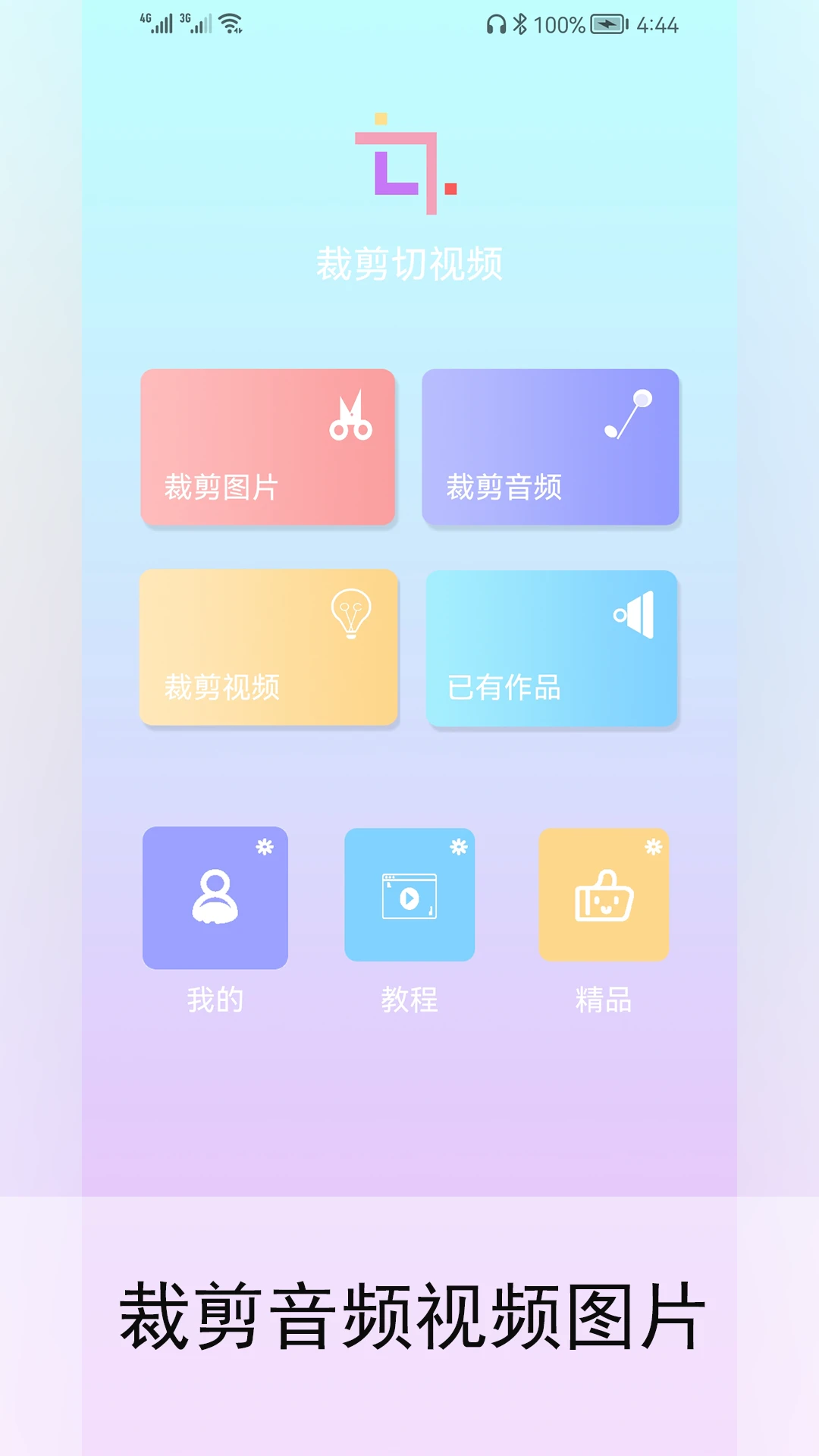
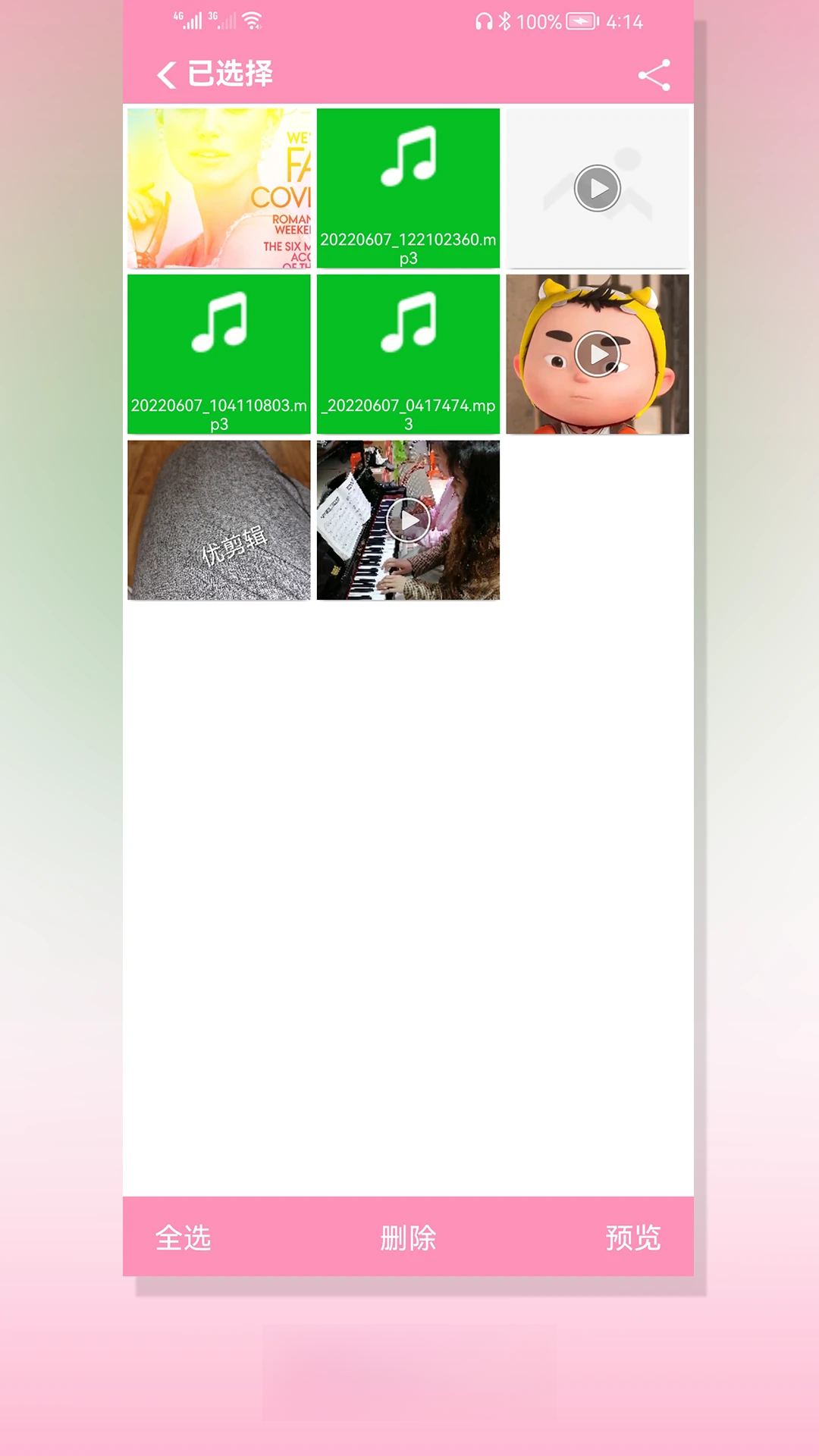
裁剪切视频是一款专为移动端打造的全能型媒体处理工具,集视频画面裁剪、视频时间裁剪、音频剪辑、图片裁剪于一身,界面清爽无广告,操作逻辑直观,即便是零基础的新手也能快速上手。软件在保证处理速度的同时,坚持不压缩画质、无水印导出,完美适配社交媒体分享、自媒体创作、日常素材整理等多种场景。无论是去除视频水印黑边、截取精彩片段,还是制作个性铃声、裁剪头像图片,裁剪切视频都能轻松搞定,是您手机中不可或缺的实用小助手。
1. 首先在正规应用商店或官方网站下载并安装裁剪切视频,安装完成后点击桌面图标进入主界面。
2. 在主界面中,您会看到“视频裁剪”、“音频裁剪”、“图片裁剪”三大核心功能模块,根据您的需求选择对应的入口。
3. 点击“视频裁剪”,从手机相册中选择需要处理的视频文件,系统会自动加载并进入编辑界面。
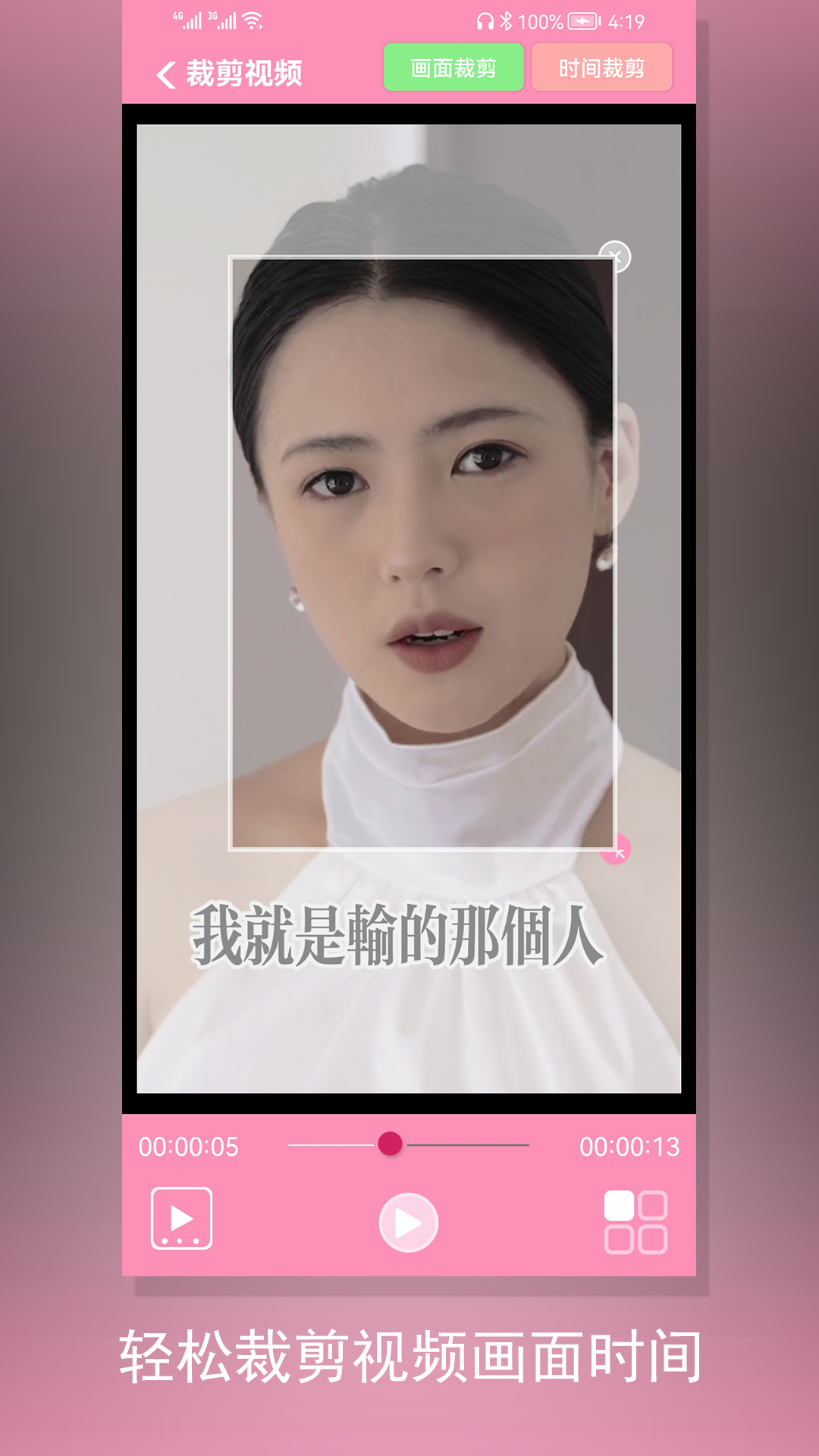
4. 编辑界面下方有“画面裁剪”和“时间裁剪”两个选项卡,点击“画面裁剪”可以自由拖动边框选择保留区域,或直接使用预设比例;点击“时间裁剪”则通过拖动时间轴两端的滑块来选取要保留的片段。
5. 调整完毕后,点击右下角的“导出”按钮,根据需要选择分辨率或画质(默认保持原画质),稍等片刻即可生成新视频。
1. 不会。裁剪切视频在导出时默认采用与原视频相同的分辨率和码率,确保输出文件清晰度不损失。
2. 导出设置中提供“超清”、“高清”、“标清”等多个选项,若您希望减小文件体积,可以手动选择较低画质,但默认情况下绝不压缩。
3. 图片裁剪同样支持输出原始分辨率,不会因裁剪操作而降低图片质量。
1. 打开裁剪切视频,选择“视频裁剪”并导入带有水印的视频。
2. 点击“画面裁剪”功能,手动调整裁剪框,使水印区域位于框外。
3. 也可以选择“等比放大”视频,将水印部分推出画面之外,然后拖动画框调整构图,直至满意。
4. 点击“导出”即可保存无水印版本,操作简单高效。
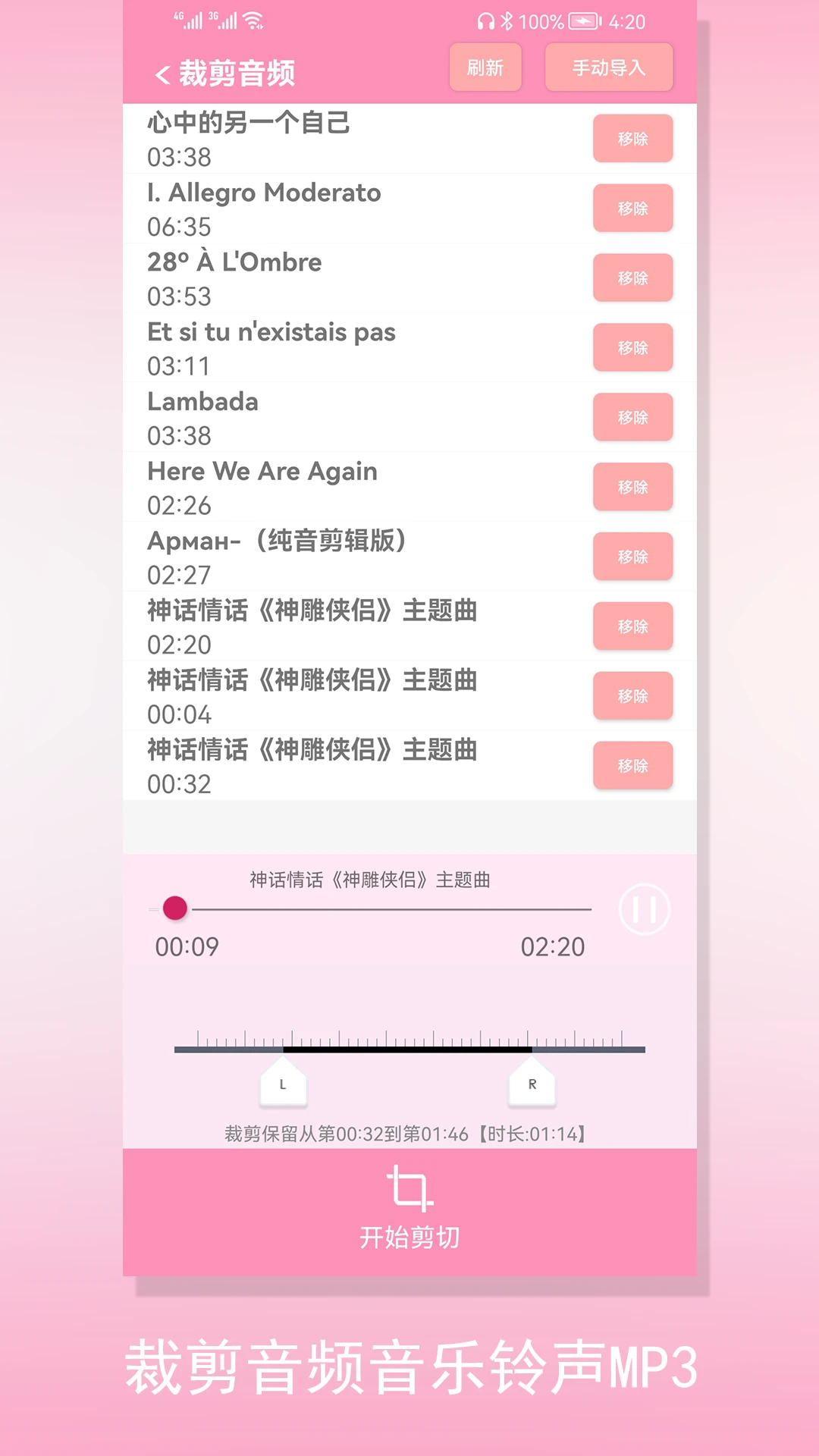
1. 好用。裁剪切视频支持MP3、FLAC、M4A等主流音频格式,导入后可通过波形图直观预览。
2. 拖动时间指针确定起点和终点,即可精确截取高潮部分,制作个性铃声。
3. 完成裁剪后,您可以直接点击分享按钮发送至微信朋友圈或QQ好友,无需额外保存再传输。
4. 音频裁剪同样不会损坏音质,输出文件保持高保真效果。
1. 可以。在首页选择“图片裁剪”,从相册导入图片。
2. 支持自由比例裁剪,也提供1:1、4:3、16:9等常用尺寸,方便制作头像、封面等。
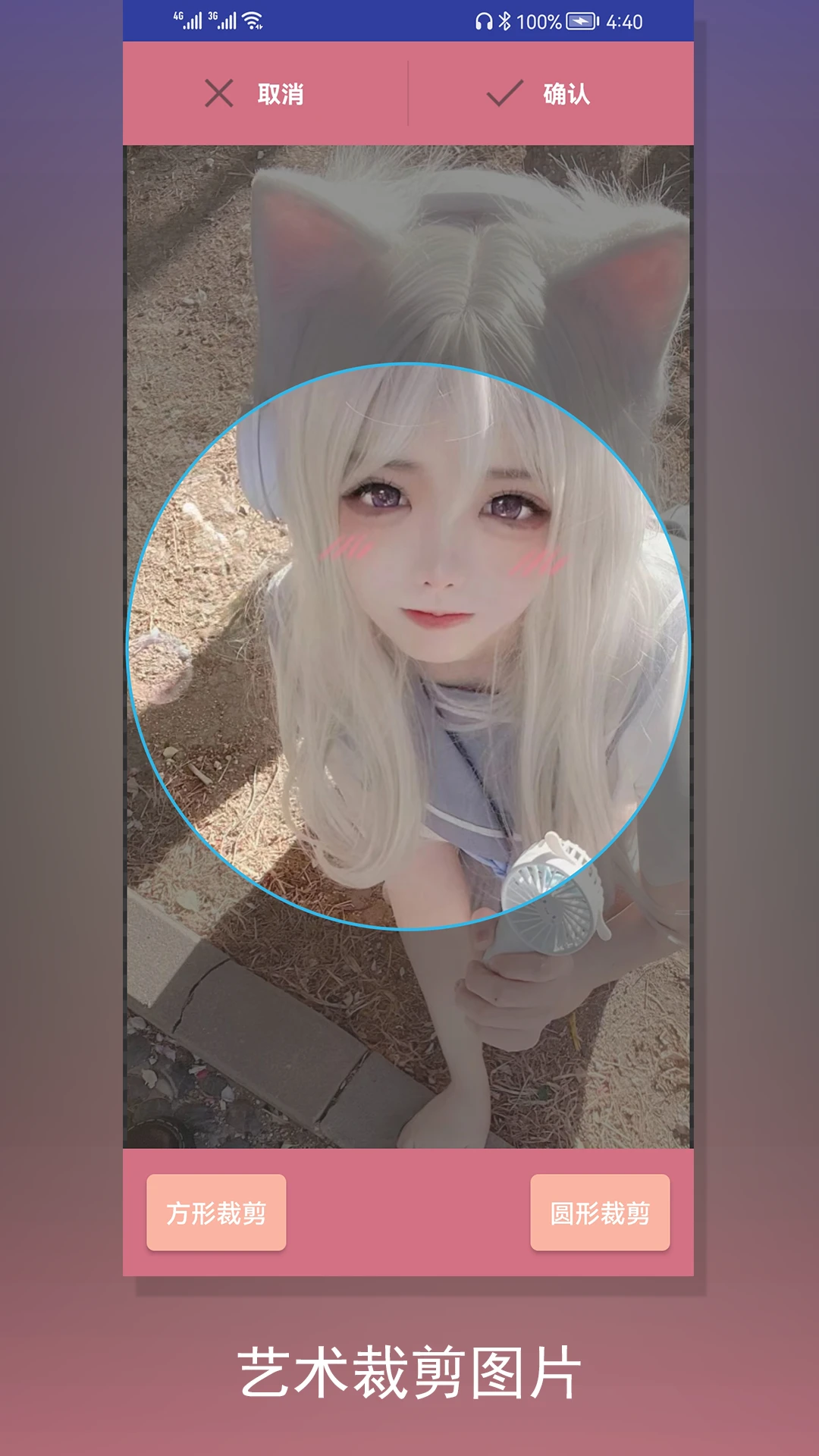
3. 还支持圆形及自定义形状裁剪,满足不同平台的展示需求。
4. 裁剪后图片以原始画质保存,可直接用于社交媒体配图或打印。
| 软件名称 | 功能优势 | 推荐指数 |
|---|---|---|
| 视频剪辑大师 | 多功能编辑 | ★★★★☆ |
| 快剪影院 | 批量处理 | ★★★★☆ |
| 手机剪辑师 | 操作简单 | ★★★★ |
| 视频裁剪器 | 专注裁剪 | ★★★★ |
查看全文






 Poco_X7_Pro
鹿谷社区app官方下载正版 实用工具62.3M 中文 v2.5.0安卓版 26-08-24
下载
荣耀应用市场(荣耀应用商店)app最新版2026 实用工具42.7M 中文 v16.1.7.500安卓版 26-08-21
下载
lightroom安卓版中文版最新版正版 实用工具99.7M 中文 v11.5.01手机版 26-08-17
下载
APKPure安卓版下载安装最新版 实用工具24.6M 中文 v3.20.77手机版 26-08-27
下载
oppo游戏中心app官方最新版2026 实用工具51.0M 中文 v17.0.1安卓版 26-05-14
下载
Scene骁龙工具箱最新版 实用工具7.1M 中文 v9.4.10安卓版 26-08-06
下载
蓝河工具箱官方下载2026最新版 实用工具4.5M 中文 v6.14.1安卓版 26-08-31
下载
准星助手官方下载正版(准星精灵) 实用工具6.7M 中文 v4.5最新版 26-07-28
下载
老外管理器蓝色版本(ZArchiver Pro) 实用工具5.4M 中文 v1.0.11安卓版 26-06-08
下载
vivo浏览器最新版本官方版本(Browser) 实用工具202.8M 中文 v30.6.30.0最新版 26-09-01
下载
HappyMod游戏盒中文最新版本2026 实用工具20.0M 中文 v3.4.1安卓汉化版 26-08-10
下载
小小电脑app下载安装最新版 实用工具964.9M 中文 v4.2.3手机版 26-08-21
下载 下载
下载 jiligamg(g站)叽哩叽哩游戏网最新版2026
 DeepSeek app下载官方手机版
 库街区游戏官方社区(库洛社区)APP手机版
 开源软件室app安卓手机版
 临界app下载安卓手机版
 库洛游戏app官方下载2026最新版
 咪咕快游游戏盒官方正版下载2026最新版
 百度极速版app官方手机版
 咪咕快游app安卓手机版
 咪咕快游app免费版下载
 度咔剪辑(度加剪辑)app最新版本2026
 佳影游戏厅2官方最新版本
 无限制ai聊天
 电脑精品软件打包下载合集
 各地大学App
 一对一聊天软件推荐
 游戏工具app
 galgame游戏平台