


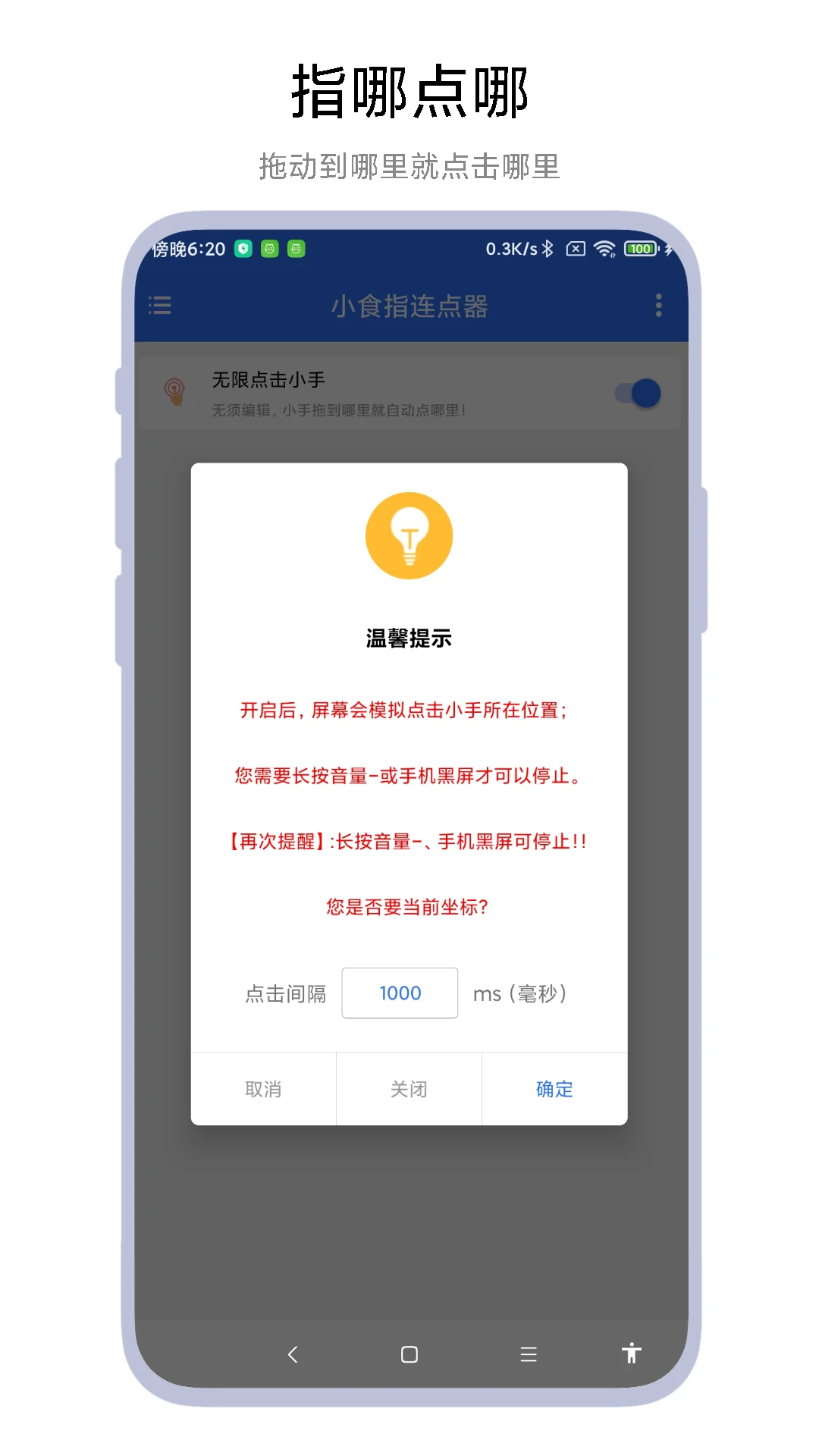
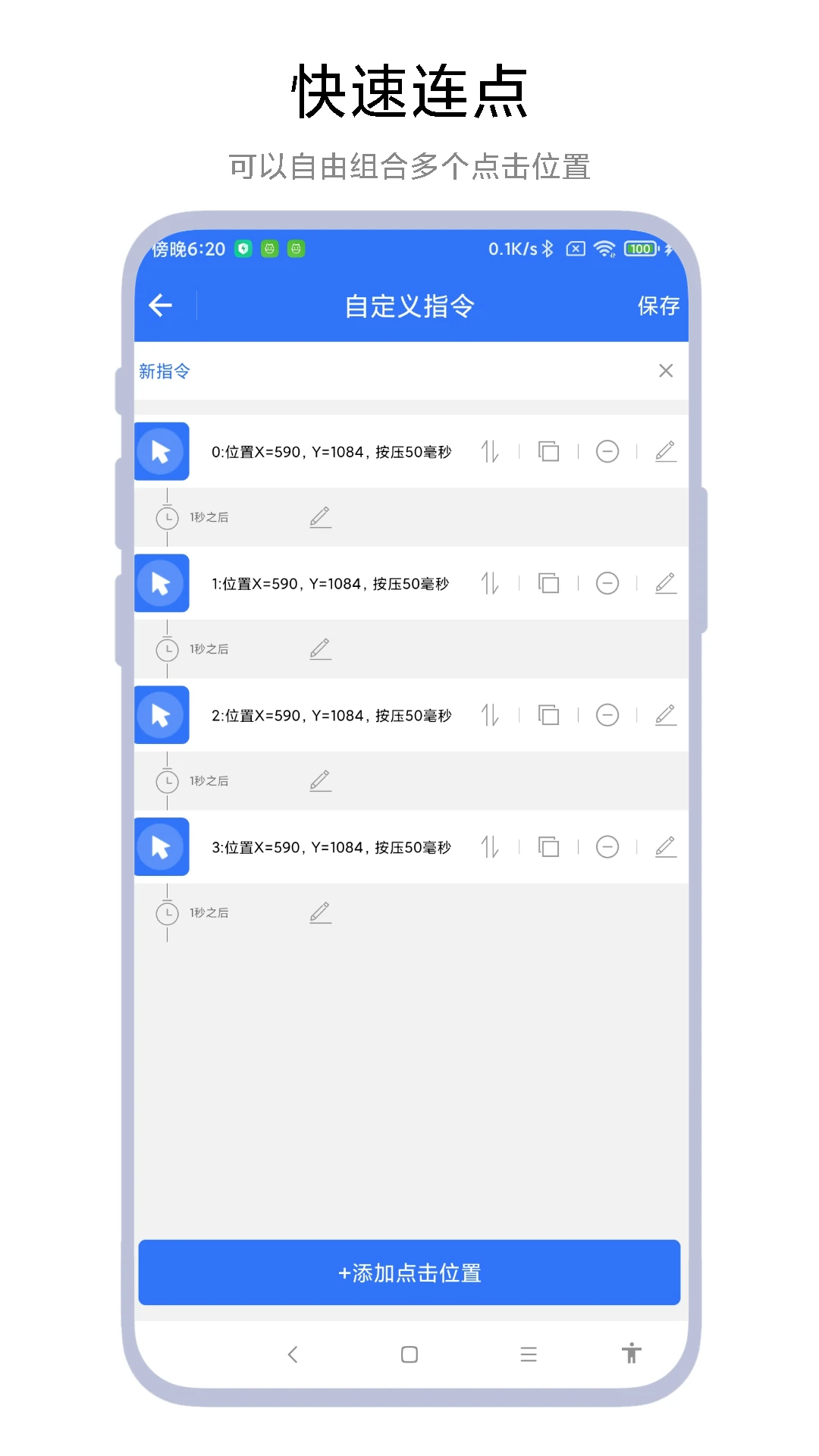

小食指连点器是一款专为安卓手机打造的自动点击辅助工具,它能够模拟真实手指在屏幕上的点击操作,帮助用户轻松完成重复性的点击任务。软件支持自由组合多个点击位置,并可为每个位置独立设置点击间隔与按压时长,实现高度定制化的自动点击流程。在执行任务时,小食指连点器会提供清晰的悬浮窗提示,用户可以随时暂停或继续操作,全程掌控,安全高效。无论是游戏挂机、日常任务还是应用测试,小食指连点器都能有效解放你的双手,提升操作效率。
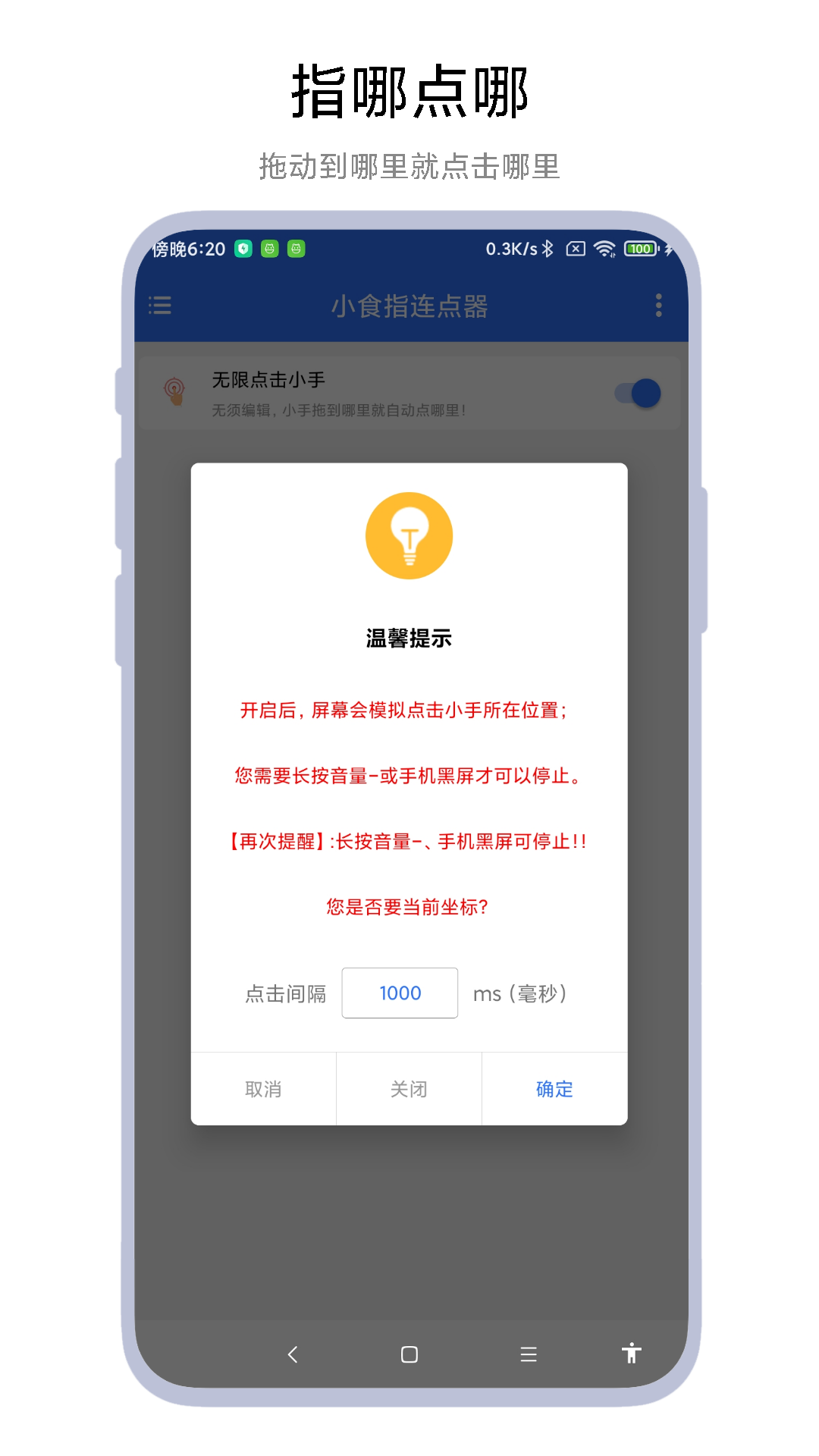
1. 打开小食指连点器应用,在主界面点击“添加点击位置”按钮。
2. 此时屏幕会弹出半透明的悬浮操作层,你可以在需要点击的屏幕位置直接点按,即可记录第一个点击点。
3. 重复上述动作,依次在屏幕上添加其他想要自动点击的位置,软件会以序号标记每个点。
4. 点击位置列表中的每个条目,可以单独修改该点的点击间隔时间(单位毫秒)和按压时长,以匹配不同场景需求。
5. 如需调整顺序,可长按列表项拖动排序;删除误加的点,点击右侧的删除图标即可。
6. 所有点击位置设置完成后,点击“保存配置”并命名,方便下次直接调用。
1. 小食指连点器的核心功能依赖于悬浮窗显示,以便在执行点击时展示控制面板和状态提示。
2. 首次启动应用时,系统会引导你开启悬浮窗权限,请前往系统设置中找到应用管理,允许小食指连点器显示在其他应用上层。
3. 如果未授予悬浮窗权限,应用将无法正常启动点击任务,并会弹出提示引导手动开启。
4. 在部分手机(如华为、小米)上,还需要在权限管理中将“悬浮窗”权限设为允许,同时关闭“后台弹出界面”的限制。
5. 开启悬浮窗后,点击任务执行时屏幕上方会显示一个小悬浮球,用于随时暂停或继续,方便快捷。
6. 建议在正式使用前先进行一次简单的单点测试,确认悬浮窗功能正常。
1. 可以。小食指连点器支持为每个点击位置设置独立的按压时长,从而实现长按效果。
2. 在点击位置编辑界面,找到“按压时长”选项,默认值为100毫秒(即普通点击)。
3. 将按压时长调整为1000毫秒或更长,即可模拟长按屏幕的操作,适用于需要持续按住才能触发的场景。
4. 注意按压时长不宜设置过长,否则可能导致点击间隔无法满足,影响整体节奏。
5. 设置完成后,建议先用小号应用测试效果,找到最合适的按压时长参数。
1. 首先观察悬浮窗状态,若显示“暂停”图标,点击继续即可恢复执行。
2. 如果卡住无响应,尝试点击悬浮窗上的“停止”按钮,结束当前任务。
3. 检查是否因为某个点击位置的坐标超出了当前屏幕分辨率(例如屏幕旋转或分辨率改变),导致点击无效。
4. 可以尝试重新校准点击坐标,确保点击位置准确无误。
5. 若频繁卡顿,可能是手机性能不足或后台应用干扰,建议关闭不必要的后台进程,并保持屏幕常亮。
6. 如果问题依旧,卸载重装应用,并重新配置点击任务。
1. 在配置保存界面,找到“执行次数”设置项。
2. 小食指连点器提供“无限循环”与“自定义次数”两种模式供选择。
3. 选择自定义次数后,输入你想要循环的总次数,例如100次。
4. 同时可以设置“循环间隔”,即每轮点击之间的等待时间,避免点击过于频繁。
5. 建议在开始任务前,先小规模测试(如5次),观察点击效果是否符合预期。
6. 设置完成后,点击“开始”即可自动按既定次数执行点击。
1. 小食指连点器支持将配置好的点击方案保存为本地文件,方便备份和分享。
2. 在配置列表页面,长按某个配置项,会弹出“导出”按钮,点击后生成一个后缀为.json的配置文件。
3. 导出的文件默认存储在手机存储的“小食指连点器”文件夹内,你可以通过文件管理器查看。
4. 导入配置时,点击主界面的“导入”按钮,选择之前导出的json文件,即可恢复对应点击方案。
5. 该功能特别适合在不同设备间迁移配置,或分享给好友使用。
| 软件名称 | 功能优势 | 评分 |
|---|---|---|
| 自动点击器 | 简单易用,支持多脚本 | ★★★★☆ |
| 点点自助 | 支持录制操作,功能全面 | ★★★★☆ |
| 获兔辅助 | 支持连点、滑动、录制 | ★★★★★ |
| 自动点击工具 | 设置灵活,悬浮控制 | ★★★★☆ |
| 连点器 | 快速连点,支持定时任务 | ★★★★☆ |
查看全文






 Windows 11
鹿谷社区app官方下载正版 实用工具62.3M 中文 v2.5.0安卓版 26-08-24
下载
荣耀应用市场(荣耀应用商店)app最新版2026 实用工具42.7M 中文 v16.1.7.500安卓版 26-08-21
下载
lightroom安卓版中文版最新版正版 实用工具99.7M 中文 v11.5.01手机版 26-08-17
下载
APKPure安卓版下载安装最新版 实用工具24.6M 中文 v3.20.77手机版 26-08-27
下载
oppo游戏中心app官方最新版2026 实用工具51.0M 中文 v17.0.1安卓版 26-05-14
下载
Scene骁龙工具箱最新版 实用工具7.1M 中文 v9.4.10安卓版 26-08-06
下载
蓝河工具箱官方下载2026最新版 实用工具4.5M 中文 v6.14.1安卓版 26-08-31
下载
准星助手官方下载正版(准星精灵) 实用工具6.7M 中文 v4.5最新版 26-07-28
下载
老外管理器蓝色版本(ZArchiver Pro) 实用工具5.4M 中文 v1.0.11安卓版 26-06-08
下载
vivo浏览器最新版本官方版本(Browser) 实用工具202.8M 中文 v30.6.30.0最新版 26-09-01
下载
HappyMod游戏盒中文最新版本2026 实用工具20.0M 中文 v3.4.1安卓汉化版 26-08-10
下载
小小电脑app下载安装最新版 实用工具964.9M 中文 v4.2.3手机版 26-08-21
下载 下载
下载 jiligamg(g站)叽哩叽哩游戏网最新版2026
 DeepSeek app下载官方手机版
 库街区游戏官方社区(库洛社区)APP手机版
 开源软件室app安卓手机版
 临界app下载安卓手机版
 库洛游戏app官方下载2026最新版
 咪咕快游游戏盒官方正版下载2026最新版
 百度极速版app官方手机版
 咪咕快游app安卓手机版
 咪咕快游app免费版下载
 度咔剪辑(度加剪辑)app最新版本2026
 佳影游戏厅2官方最新版本
 无限制ai聊天
 电脑精品软件打包下载合集
 各地大学App
 一对一聊天软件推荐
 游戏工具app
 galgame游戏平台