


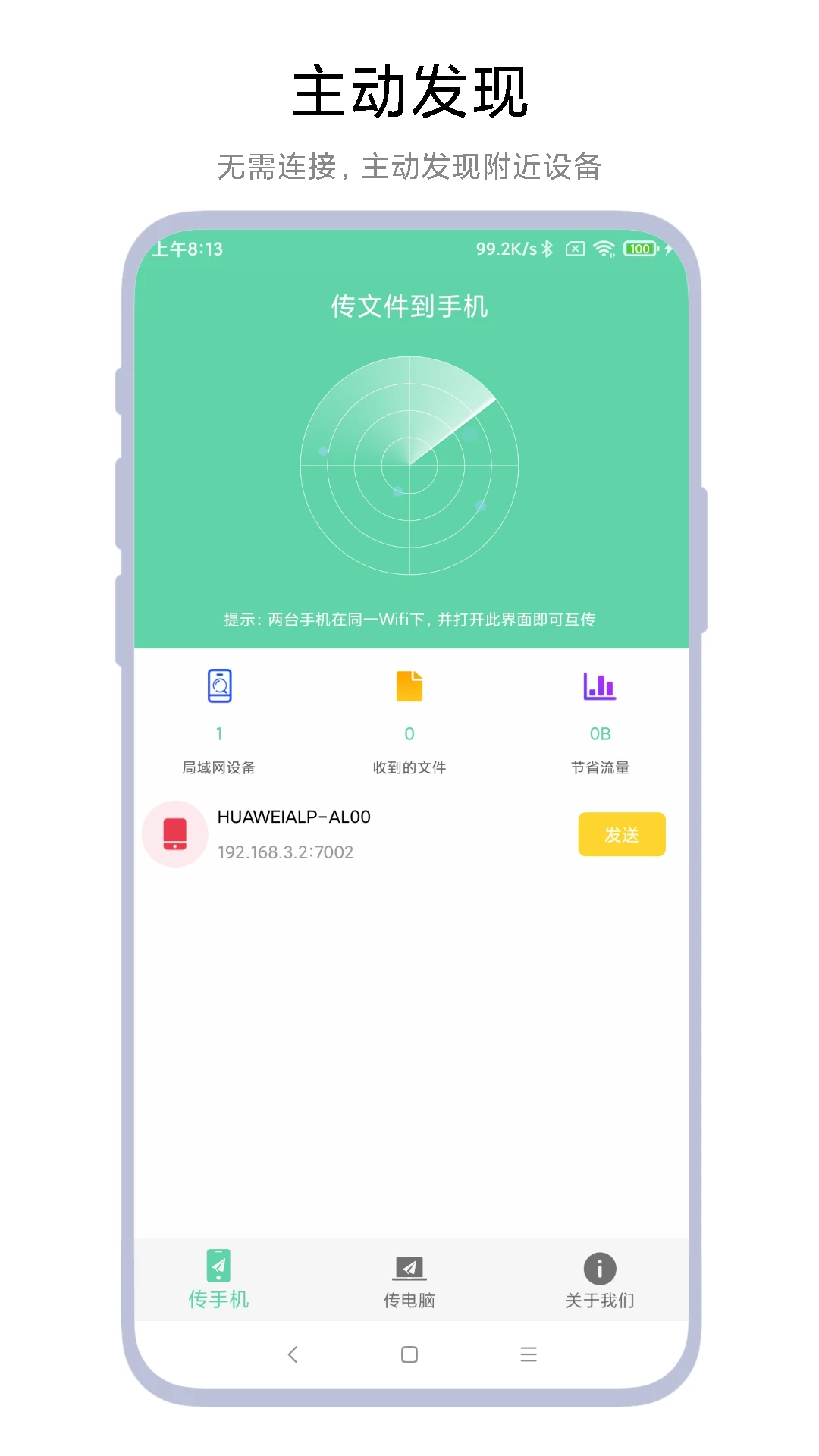
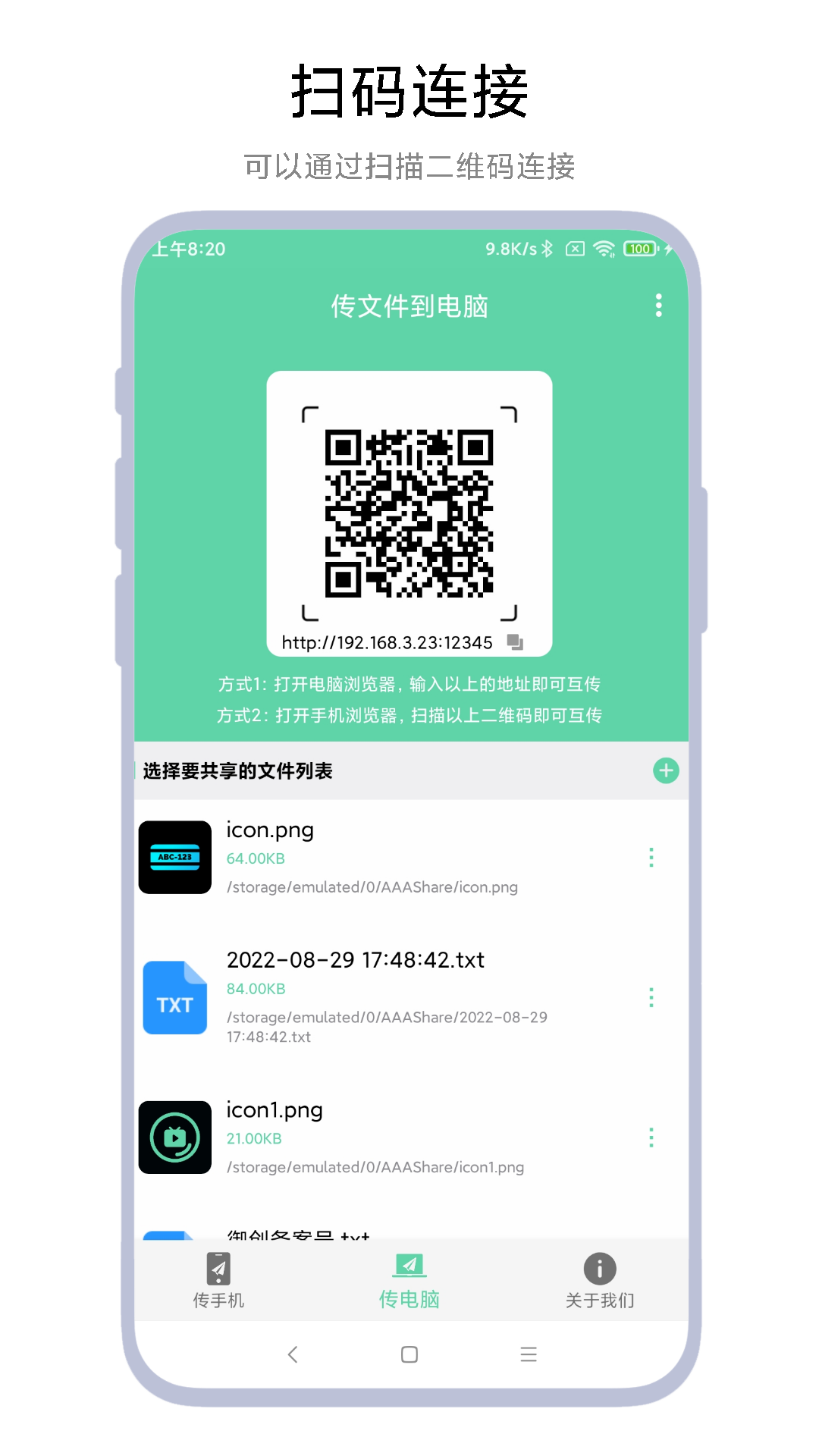
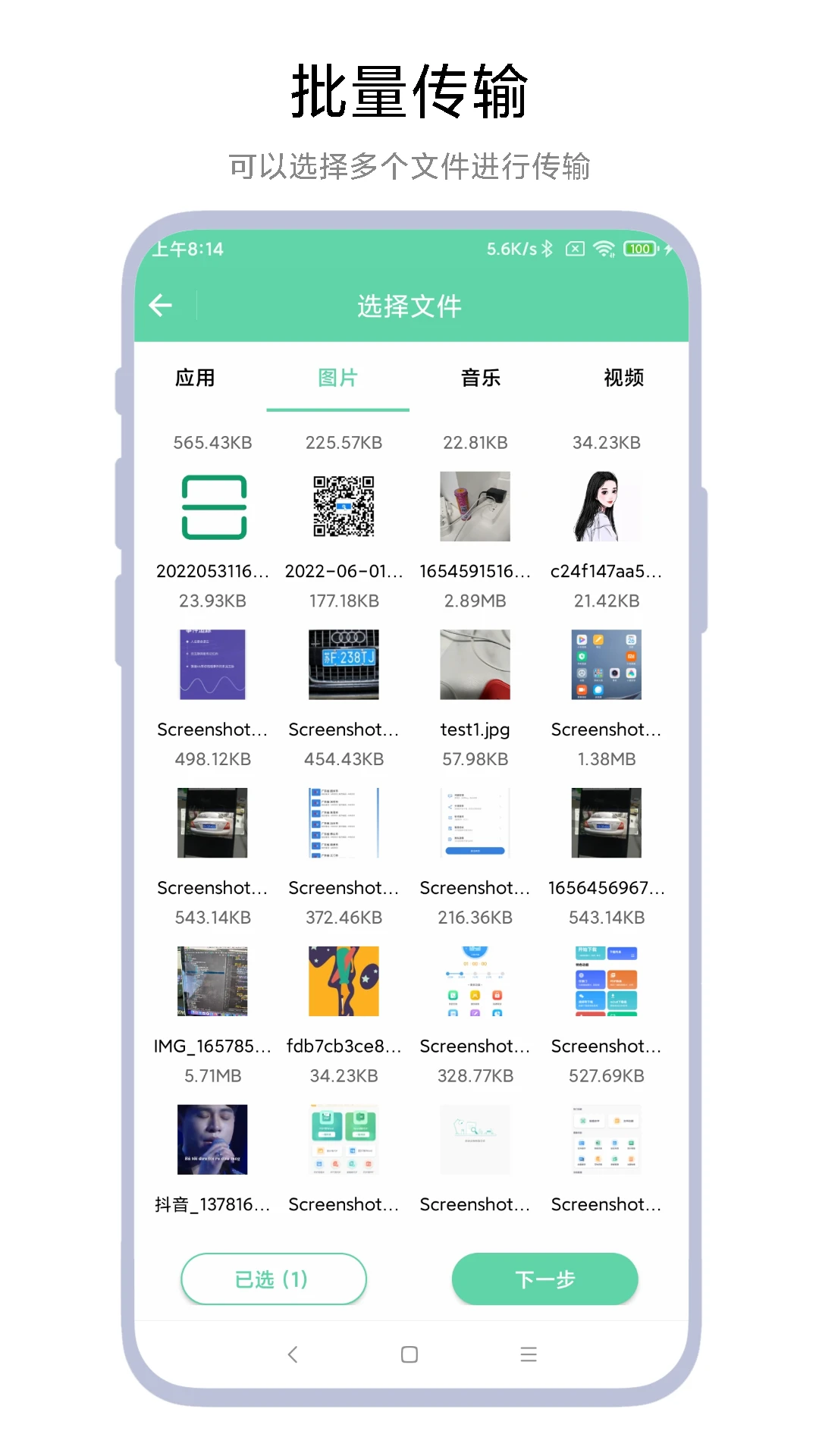
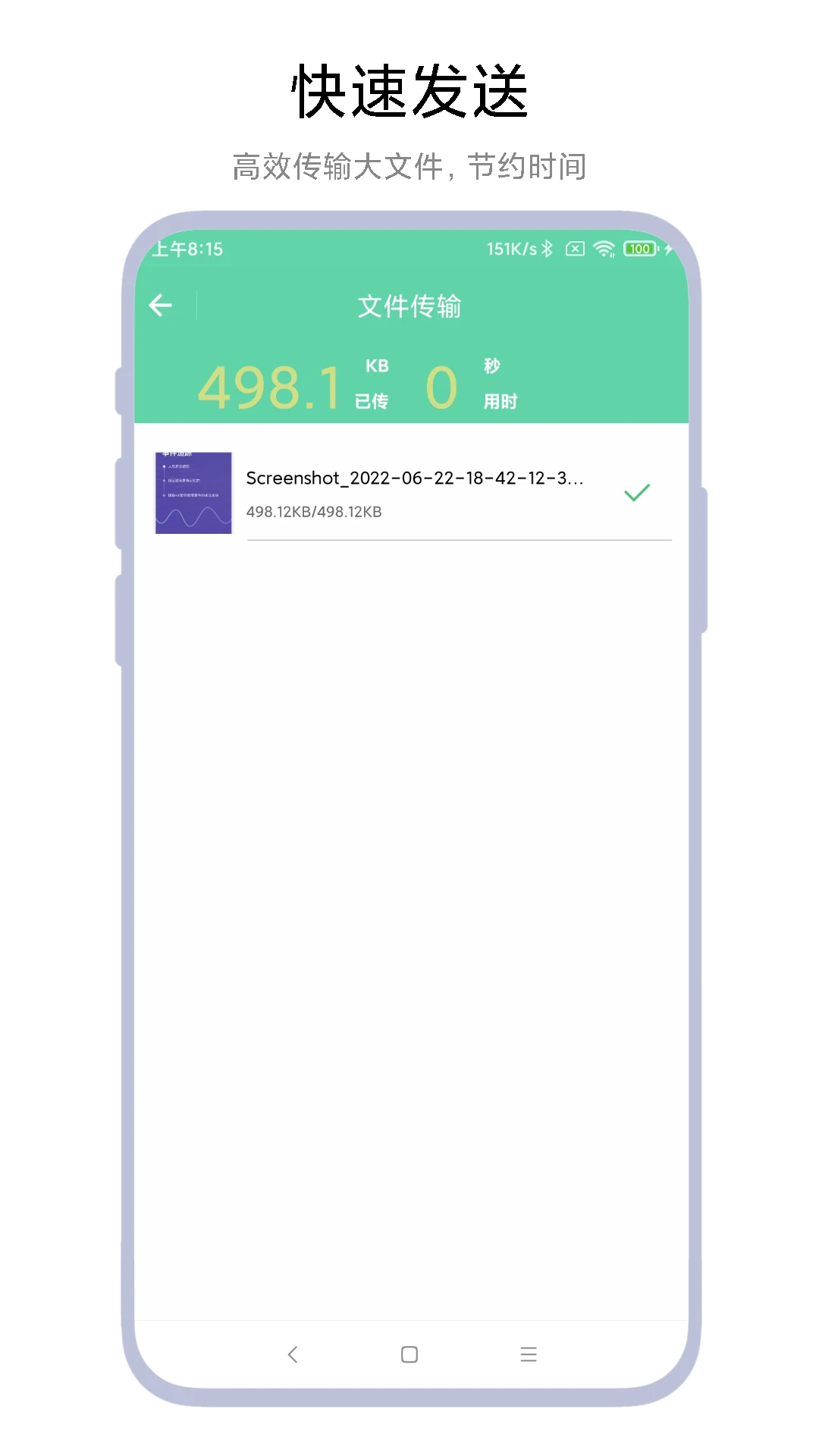
手机电脑互传是一款专注于局域网场景下的高效文件传输工具,它打破了传统数据线连接和流量上传的局限,让安卓手机与手机、手机与电脑之间的文件交换变得像聊天一样简单。软件无需复杂配置,开启后即可自动扫描同一Wi-Fi网络下的周边设备,同时也支持扫描二维码或直接输入IP地址精准连接,传输过程全程走局域网,速度飞快且不消耗手机流量。它还内置了共享文件夹功能,你可以自由设置允许对方访问的内容,连接建立后即可双向浏览、下载所需文件,无论是办公文档还是高清视频都能轻松搞定,是日常办公与生活分享的得力助手。

1. 手机电脑互传采用局域网直连技术,数据仅在您当前所处的本地网络内传输,不经过第三方服务器中转,从根源上降低了数据被劫持的风险。
2. 软件提供设备可见性开关,您可以选择“仅限我共享的设备”模式,未被授权的设备即使处于同一网络也无法主动发现您。
3. 开启共享文件功能时,系统会明确提示您选择具体文件夹或文件,并不会默认开放全盘访问权限,您可以随时修改或关闭共享状态。
4. 连接过程支持密码验证(需在设置中开启),对方输入正确密码后才能查看您共享的内容,为重要资料提供第二层防护。
5. 软件本身不包含任何广告插件或恶意代码,在官方应用商店或可信渠道下载即可放心使用。
6. 建议在公共Wi-Fi环境下谨慎使用共享功能,传输敏感信息时最好使用热点或家用路由器,确保网络环境安全。
1. 首先确认手机和电脑连接的是同一个路由器,且没有开启AP隔离功能(可在路由器管理界面检查),这是局域网发现设备的前提条件。
2. 检查防火墙或安全软件是否拦截了传输端口,可尝试暂时关闭Windows防火墙或Mac OS的“允许传入连接”限制,然后重新点击“刷新设备”按钮。
3. 若自动发现无效,请使用扫码连接:在电脑端打开软件界面,选择“扫码连接”并生成二维码,手机端扫描后即可建立连接。
4. 也可以手动输入IP地址连接,在电脑的命令提示符(CMD)中输入ipconfig查询IPv4地址,然后在手机端输入该地址尝试直连。
5. 重启软件和路由器,有时路由器长时间运行会导致ARP表混乱,重启后设备重新广播即可恢复正常发现。
6. 确保手机和电脑的软件版本均为最新版,旧版本可能存在兼容性bug,前往官网或应用商店更新至最新版后再试。
1. 支持几乎所有常见文件格式,包括但不限于图片(JPG、PNG、GIF)、视频(MP4、AVI、MKV)、音频(MP3、WAV、FLAC)、文档(Word、Excel、PPT、PDF)以及压缩包(ZIP、RAR)。
2. 单个文件大小没有硬性限制,只要手机和电脑剩余存储空间足够,数GB的高清电影也能顺利传输。
3. 传输速度受限于局域网带宽,在千兆路由器环境下,实测速度通常能达到30-80MB/s,远高于蓝牙或微信传输。
4. 如果传输文件夹,软件会保留原有目录结构,方便接收方直接归档整理,不会打乱您的文件组织习惯。
5. 对于超大文件传输,软件支持断点续传功能,即使中途网络波动导致断开,再次连接后也能从断点继续传输,不用重新开始。
1. 在手机和电脑上分别安装并打开手机电脑互传应用,确保两台设备处于同一Wi-Fi网络下。
2. 电脑端软件会自动扫描附近的设备,同时手机端也会显示可用的电脑名称,点击即可发起连接请求,对方确认后即建立会话。
3. 如果搜索不到设备,点击“扫码连接”功能,电脑界面会生成一个二维码,用手机扫描后两秒内即可自动配对。
4. 连接成功后,您可以在手机端选择“发送文件”,从相册、文件管理器或文档App中选取目标文件,点击发送即可传输到电脑。
5. 电脑向手机传文件时,直接拖拽文件到软件窗口,或点击“发送”按钮选择文件,手机会弹出接收提示,点击“接收”即开始下载。
6. 如需设置共享文件夹,点击“设置共享”并勾选指定目录,之后对方就能在连接后直接浏览和下载该文件夹内的所有内容。
7. 传输完毕后,点击“断开连接”或直接关闭软件,下次使用重新连接即可,不会自动后台消耗流量。
| 软件名称 | 核心优势 | 评分 |
|---|---|---|
| 快传 | 跨平台极速传输 | ★★★★☆ |
| 局域网传输 | 轻量无广告 | ★★★★☆ |
| 手机助手 | 文件管理+传输 | ★★★★ |
| 刷机精灵 | 刷机+文件互传 | ★★★☆☆ |
查看全文






 OnePlus_15
 Samsung_Galaxy_S25_Ultra

 Windows 11
鹿谷社区app官方下载正版 实用工具37.7M 中文 v3.3.0安卓版 26-10-05
下载
荣耀应用市场(荣耀应用商店)app最新版2026 实用工具45.7M 中文 v16.1.9.301安卓版 26-09-16
下载
lightroom安卓版中文版最新版正版 实用工具120.2M 中文 v11.5.22手机版 26-09-15
下载
APKPure安卓版下载安装最新版 实用工具23.2M 中文 v3.20.8002手机版 26-10-08
下载
oppo游戏中心app官方最新版2026 实用工具36.1M 中文 v17.1.0安卓版 26-10-02
下载
Scene骁龙工具箱最新版 实用工具7.2M 中文 v9.4.17 Alpha安卓版 26-09-08
下载
蓝河工具箱官方下载2026最新版 实用工具4.9M 中文 v6.15 安卓版 26-09-23
下载
准星助手官方下载正版(准星精灵) 实用工具6.7M 中文 v4.5最新版 26-07-28
下载
老外管理器蓝色版本(ZArchiver Pro) 实用工具5.4M 中文 v1.0.11 安卓版 26-10-10
下载
小小电脑app下载安装最新版 实用工具964.9M 中文 v4.2.3-alpha1安卓版 26-10-10
下载
HappyMod游戏盒中文最新版本2026 实用工具20.0M 中文 v3.4.6安卓汉化版 26-09-18
下载
vivo浏览器最新版本官方版本(Browser) 实用工具218.3M 中文 v31.1.70.0最新版 26-10-02
下载 下载
下载 蓝奏搜索神器app安卓手机版
 DeepSeek app下载官方手机版
 开源软件室app安卓手机版
 一起搜Pro软件安卓手机版
 轻简商店app安卓手机版
 维咔浏览器官方免费下载最新版本
 GameHub模拟器2026最新版(盖世游戏)
 软鸭社区app官方手机版
 小阳Tool(原小阳软件库)最新版本
 jiligamg(g站)叽哩叽哩游戏网最新版2026
 nga玩家社区下载官方版
 蒲公英联机平台下载最新版
 短剧推广平台
 轻小说软件大全
 捕鱼类游戏排行榜
 UU远程软件
 remini修图软件
 免费同城交友软件