



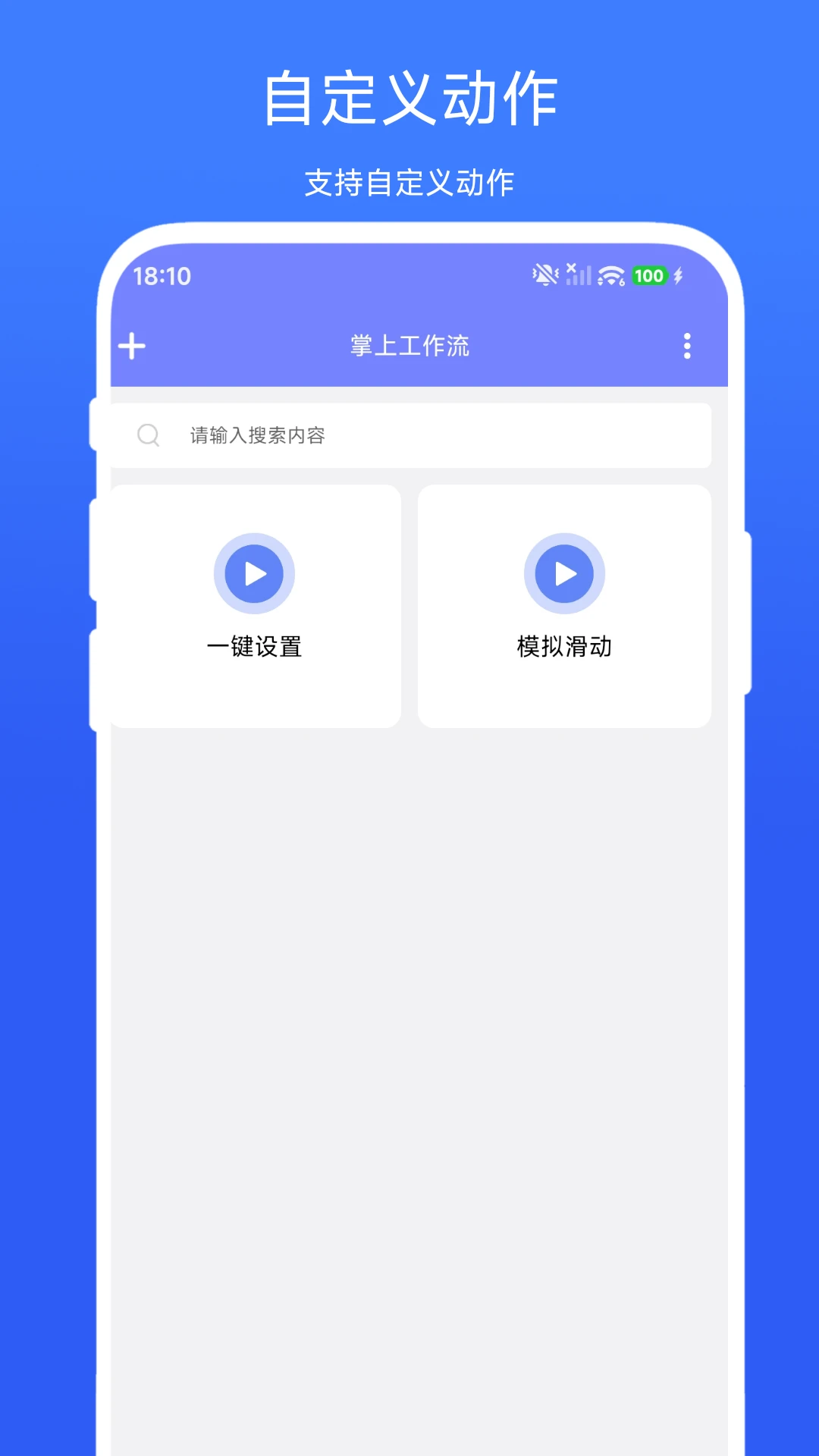
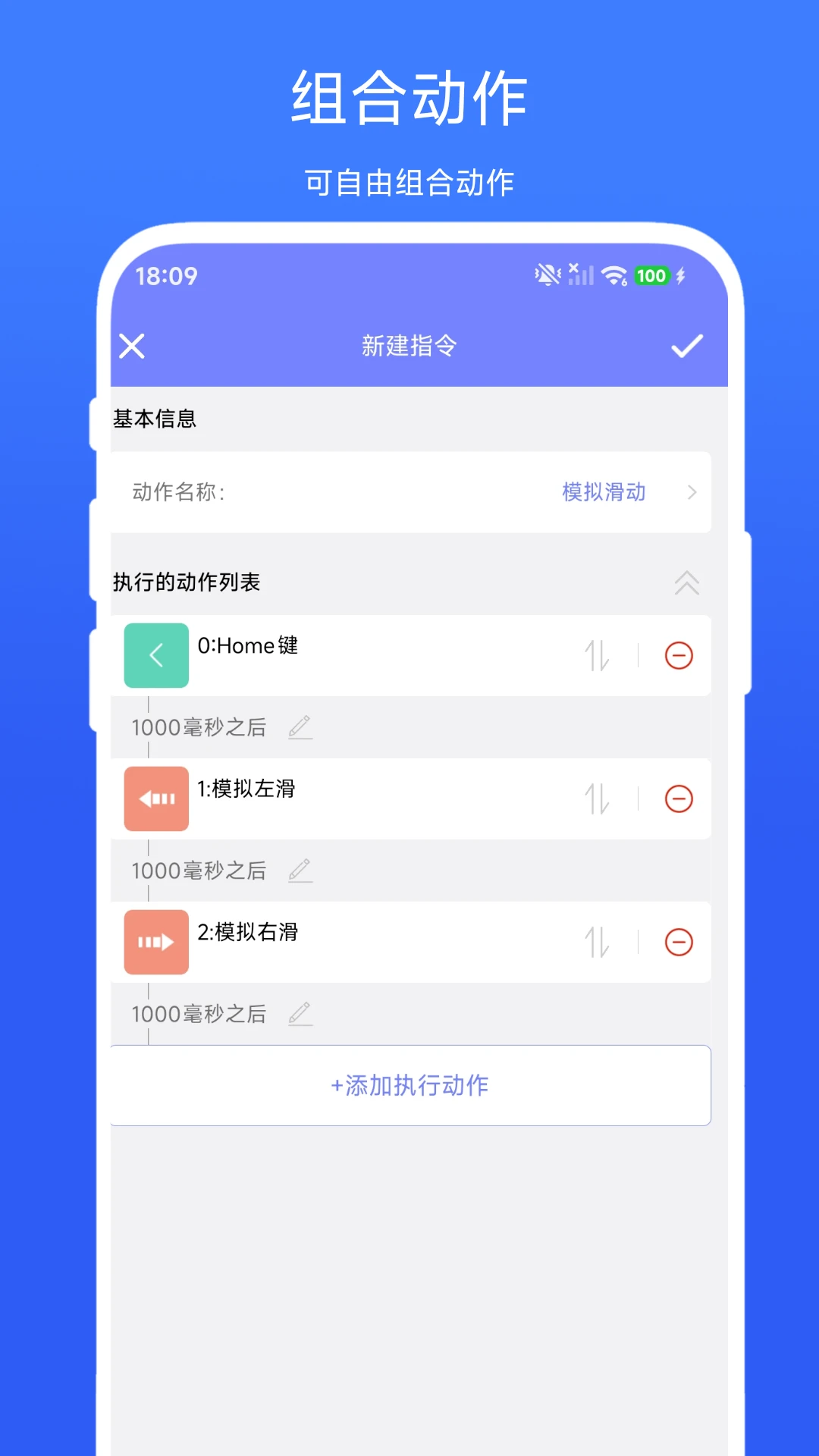
掌上工作流是一款专为提升手机操作效率而设计的自动化工具,它通过将返回、点击、滑动等常用动作自由组合,让用户能够一键执行复杂任务,从而大幅简化日常操作流程。无论是控制系统开关、启动应用功能,还是处理办公、学习中的重复性步骤,掌上工作流都能帮你轻松实现自动化,告别繁琐的手动操作。软件界面简洁直观,上手门槛极低,即使是新手也能快速创建和管理自己的专属工作流,让手机变得更“聪明”,真正实现效率翻倍。
1. 掌上工作流的核心在于将多个动作串联成一个完整的自动化流程,比如你可以设置一个“一键清理”流程,自动执行返回桌面、打开清理应用、模拟点击清理按钮等步骤。
2. 它支持模拟点击、滑动、输入文字等基础操作,能够覆盖大多数应用的日常交互场景,例如自动填写表单、自动签到、自动刷短视频等。
3. 除了屏幕操作,它还能控制系统功能,比如快速切换Wi-Fi、蓝牙、手电筒、音量等,让你无需进入设置界面就能完成开关控制。
4. 你甚至可以通过组合动作实现跨应用操作,例如从相册选择图片后自动分享到社交平台,省去手动切换应用的麻烦。
5. 每个流程都可以自定义触发方式,如桌面快捷方式、悬浮按钮或通知栏快捷开关,真正实现一键触发、自动运行。
1. 首先,在手机上安装并打开掌上工作流应用,进入主界面后你会看到简洁的“工作流列表”页面,点击右下角的“新建”按钮即可开始创建。
2. 接着,为你的工作流起一个容易识别的名称,例如“自动签到”,并选择或上传一个喜欢的图标,方便以后快速辨别。
3. 然后,点击“添加动作”按钮,从动作库中按需选择,比如点击“返回键”模拟返回操作,或选择“模拟点击”并调节点击位置。
4. 按照你想要执行的顺序,依次添加多个动作,每个动作都可以单独设置参数,比如滑动方向、输入文本内容、等待时间等,灵活度非常高。
5. 添加完所有动作后,点击右上角的“保存”按钮,工作流就创建成功了。回到列表页,点击运行即可看到手机按照你的设定自动执行,整个过程无需人工干预。
1. 如果你觉得手动添加动作比较麻烦,掌上工作流还提供了智能录制功能。打开应用后,在“工作流”页面点击右上角的“录制”图标,即可开始录制操作。
2. 在录制状态下,你对手机屏幕进行的任何操作,比如点击、滑动、输入文字,都会被应用忠实记录,并转换成相应的动作指令。
3. 录制过程中,屏幕上方会显示一个悬浮的录制状态条,你可以随时暂停或停止录制,操作非常直观。
4. 完成一系列操作后,点击停止按钮,系统会自动将录制的步骤生成一个可编辑的工作流,你可以对其中不满意的步骤进行修改或删减。
5. 建议在录制前规划好操作路径,避免多余的点击,这样生成的工作流执行效率会更高,出错概率也更低。
1. 首先,请检查你的手机系统版本是否满足掌上工作流的运行要求,部分老旧系统可能无法完整支持模拟点击功能,建议升级系统或安装兼容补丁。
2. 其次,确认已经在系统设置中为掌上工作流开启了“无障碍服务”权限,这是它模拟点击和滑动的基础,没有该权限任务将无法正常执行。
3. 另外,部分手机在锁屏或后台运行应用时,会自动清理进程,导致工作流中断。请将掌上工作流加入电池优化的白名单,并允许它后台运行。
4. 如果中断发生在特定应用内,可能是因为目标应用的界面元素变动,导致模拟点击的位置失效。此时可以尝试重新录制该部分动作或调整坐标参数。
5. 最后,建议在“设置”中开启“防误触模式”或“执行前锁屏检测”,避免在任务执行过程中误触屏幕或收到通知干扰,从而保证流程顺利完成。
1. 掌上工作流需要获取无障碍服务权限,这是为了实现点击、滑动等辅助功能,该权限完全在本地运行,不会上传任何个人操作数据。
2. 应用本身不包含任何广告插件或恶意代码,所有工作流数据仅保存在手机本地,卸载应用后数据会一并清除,不会在云端留存任何记录。
3. 软件不会读取你的联系人、短信、相册等敏感信息,除非你在创建工作流时主动添加了输入文字动作,否则它无法获取你的任何个人内容。
4. 为保护隐私,建议从官方或可信渠道下载最新版本,避免使用来路不明的修改版,同时定期在系统设置中查看应用的权限使用情况。
5. 如果你对权限仍有顾虑,可以在不使用时手动关闭无障碍服务,或者限制其后台活动,但这样会影响工作流的正常自动执行。
查看全文






 Windows 11
鹿谷社区app官方下载正版 实用工具62.3M 中文 v2.5.0安卓版 26-08-24
下载
荣耀应用市场(荣耀应用商店)app最新版2026 实用工具41.1M 中文 v16.1.8.301安卓版 26-09-03
下载
lightroom安卓版中文版最新版正版 实用工具99.7M 中文 v11.5.01手机版 26-08-17
下载
APKPure安卓版下载安装最新版 实用工具24.6M 中文 v3.20.77手机版 26-08-27
下载
oppo游戏中心app官方最新版2026 实用工具51.0M 中文 v17.0.1安卓版 26-05-14
下载
Scene骁龙工具箱最新版 实用工具7.1M 中文 v9.4.10安卓版 26-08-06
下载
蓝河工具箱官方下载2026最新版 实用工具4.5M 中文 v6.14.1安卓版 26-08-31
下载
准星助手官方下载正版(准星精灵) 实用工具6.7M 中文 v4.5最新版 26-07-28
下载
老外管理器蓝色版本(ZArchiver Pro) 实用工具5.4M 中文 v1.0.11安卓版 26-06-08
下载
vivo浏览器最新版本官方版本(Browser) 实用工具202.8M 中文 v30.6.30.0最新版 26-09-01
下载
HappyMod游戏盒中文最新版本2026 实用工具20.0M 中文 v3.4.1安卓汉化版 26-08-10
下载
小小电脑app下载安装最新版 实用工具964.9M 中文 v4.2.3手机版 26-08-21
下载 下载
下载 一起搜Pro软件安卓手机版
 colorful widget安卓下载最新免费版
 赵云与阿斗游戏内置菜单(阿斗魔改版5.0)
 万兴喵影官方下载免费最新版本
 pixiv(p站2026最新版)
 gboard输入法下载官方安卓版
 谷歌输入法下载官方正版2026安卓版(gboard)
 dis.cord安卓下载最新版
 google搜索app最新版下载
 谷歌搜索(com.google.android.googlequicksearchbox)
 华为荣耀应用商店下载安装最新2026官方版
 暑假必玩手游大全
 追星投票软件
 追星软件推荐app
 抽卡模拟器
抽卡模拟器
 必玩的捕鱼游戏推荐
 APK编辑软件