
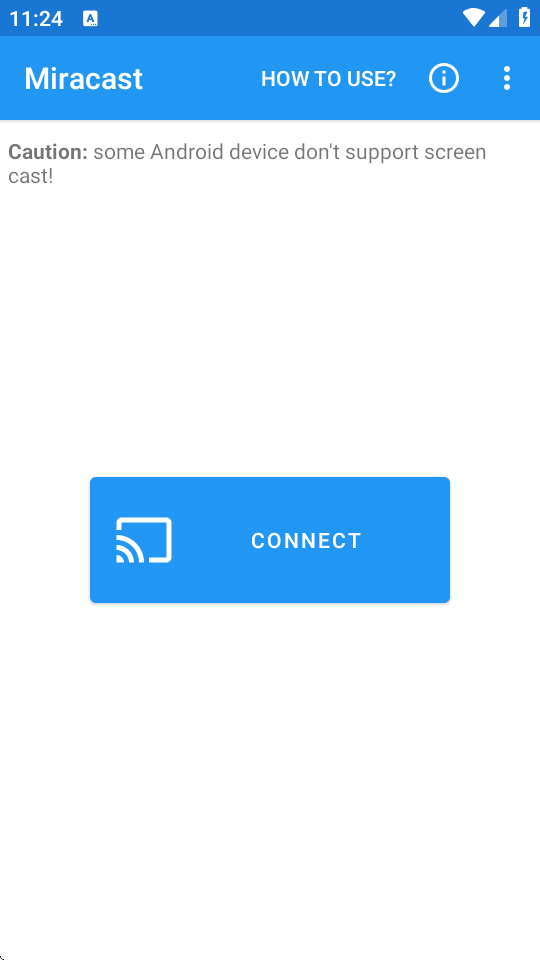


Miracast投屏是一款专为安卓用户打造的无线屏幕镜像工具,基于行业标准的Miracast协议,能够将手机上的高清视频、图片、游戏乃至办公文档,以无线方式实时传输至智能电视、显示器或投影仪等大屏设备。它打破了传统有线投屏的束缚,无需额外购买投屏硬件,也无需复杂的网络配置,只需手机与大屏设备支持Miracast功能,即可快速建立连接,享受大屏带来的视觉盛宴。无论是居家追剧、畅玩游戏,还是商务会议中的方案展示,Miracast投屏都能提供流畅稳定的投屏体验,让内容分享变得更加简单自由。
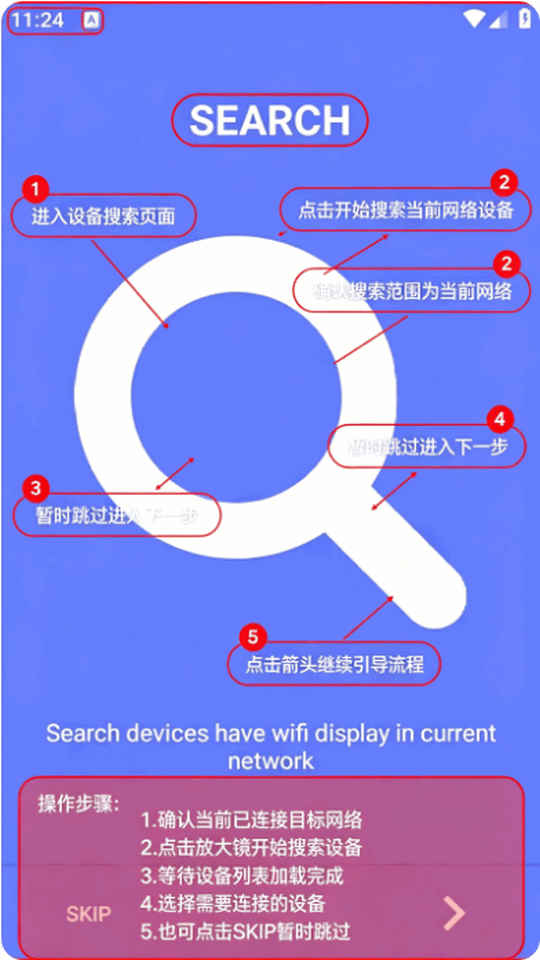
1.进入miracast界面,在手机上点击connect
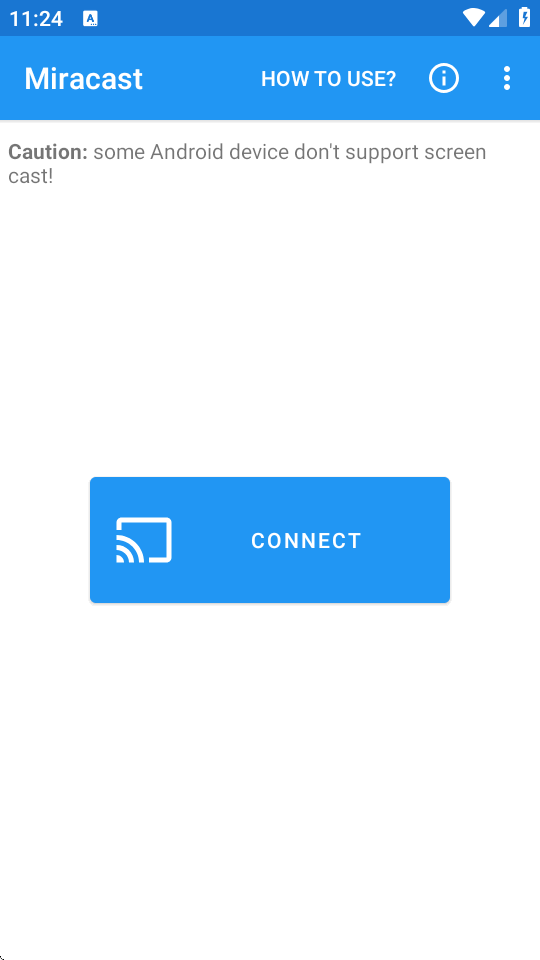
2.然后选择要投屏的设备即可

3.如找不到,需先确认自己手机是否支持该功能。
无线连接:摆脱数据线束缚,通过Wi-Fi直连技术实现快速投屏。
高清画质:支持1080P全高清分辨率输出,画面细节清晰可见。

低延迟传输:优化传输协议,有效降低音画延迟,游戏操作更跟手。
双向镜像:支持手机屏幕完整镜像,所有应用内容均可大屏展示。
简易操作:一键搜索设备,自动配对连接,无需复杂设置。
广泛兼容:适配多数支持Miracast协议的智能电视、电视盒子及投影仪。
在使用Miracast投屏前,请确认你的电视或显示器确实支持Miracast协议,否则无法搜索到设备,建议查阅电视说明书或咨询厂商。
如果连接过程中经常出现中断或画面卡顿,请尽量让手机与电视保持在5米范围内,并减少中间遮挡物,避免微波炉、蓝牙音箱等强干扰源。
若投屏时没有声音,请检查电视是否静音,并在手机端媒体音量调高后重试,部分电视需要手动切换音频输出模式为“外部设备”。
对于不支持Miracast的老旧电视,可以购买一个无线投屏接收器(约百元),插入HDMI接口即可变身为智能投屏终端。
手机系统需为Android 5.0及以上版本,过低系统可能无法正常使用全部功能,建议升级系统或更换新手机。
在办公场景中,展示PPT或文档时,建议关闭手机通知栏消息,避免私人信息投射到大屏上造成尴尬。
如果遇到搜索不到设备或连接超时,可尝试先关闭手机Wi-Fi再重新开启,或者重启电视的无线显示功能,通常能解决问题。
投屏游戏时,请将手机性能模式调至“高性能”并关闭后台省电限制,以保证画面流畅不掉帧。
部分手机具有“隐私保护”或“防投屏”开关,若长时间无法连接,请检查手机设置中的相关选项是否被误开启。
移动端与电脑端投屏操作基本一致,但电脑需额外安装支持Miracast的无线网卡驱动,且Windows系统需开启“无线显示器”功能。
问题一:Miracast投屏是否支持苹果手机?
Miracast投屏主要针对安卓设备设计,苹果手机使用的是AirPlay协议,不支持Miracast。不过你可以通过安装第三方投屏软件或使用支持双协议的投屏接收器来间接实现投屏。
问题二:投屏时画面总是卡顿怎么办?
卡顿通常是由于网络干扰或带宽不足引起的。建议将手机与电视靠近路由器,并使用5G频段Wi-Fi,同时关闭其他占用网络的应用。另外,降低投屏画质设置也能有效缓解卡顿。
问题三:电视上搜不到手机的投屏信号?
请先确认电视是否已开启无线显示功能,且手机与电视需处于同一Wi-Fi网络下。部分电视需要在“网络”或“外接设备”菜单中单独开启Miracast开关,不同品牌路径不同,请查阅电视说明书。
查看全文






 OnePlus_15

 Windows 10
 Windows 11
鹿谷社区app官方下载正版 实用工具37.7M 中文 v3.3.0安卓版 26-10-05
下载
荣耀应用市场(荣耀应用商店)app最新版2026 实用工具45.7M 中文 v16.1.9.301安卓版 26-09-16
下载
lightroom安卓版中文版最新版正版 实用工具120.2M 中文 v11.5.22手机版 26-09-15
下载
APKPure安卓版下载安装最新版 实用工具23.2M 中文 v3.20.8002手机版 26-10-08
下载
oppo游戏中心app官方最新版2026 实用工具36.1M 中文 v17.1.0安卓版 26-10-02
下载
Scene骁龙工具箱最新版 实用工具7.2M 中文 v9.4.17 Alpha安卓版 26-09-08
下载
蓝河工具箱官方下载2026最新版 实用工具4.9M 中文 v6.15 安卓版 26-09-23
下载
准星助手官方下载正版(准星精灵) 实用工具6.7M 中文 v4.5最新版 26-07-28
下载
老外管理器蓝色版本(ZArchiver Pro) 实用工具5.4M 中文 v1.0.11 安卓版 26-10-10
下载
小小电脑app下载安装最新版 实用工具964.9M 中文 v4.2.3-alpha1安卓版 26-10-10
下载
HappyMod游戏盒中文最新版本2026 实用工具20.0M 中文 v3.4.6安卓汉化版 26-09-18
下载
vivo浏览器最新版本官方版本(Browser) 实用工具218.3M 中文 v31.1.70.0最新版 26-10-02
下载 下载
下载 DeepSeek app下载官方手机版
 蓝奏搜索神器app安卓手机版
 开源软件室app安卓手机版
 一起搜Pro软件安卓手机版
 轻简商店app安卓手机版
 维咔浏览器官方免费下载最新版本
 GameHub模拟器2026最新版(盖世游戏)
 软鸭社区app官方手机版
 小阳Tool(原小阳软件库)最新版本
 jiligamg(g站)叽哩叽哩游戏网最新版2026
 nga玩家社区下载官方版
 蒲公英联机平台下载最新版
 短剧推广平台
 轻小说软件大全
 捕鱼类游戏排行榜
 UU远程软件
 remini修图软件
 免费同城交友软件