


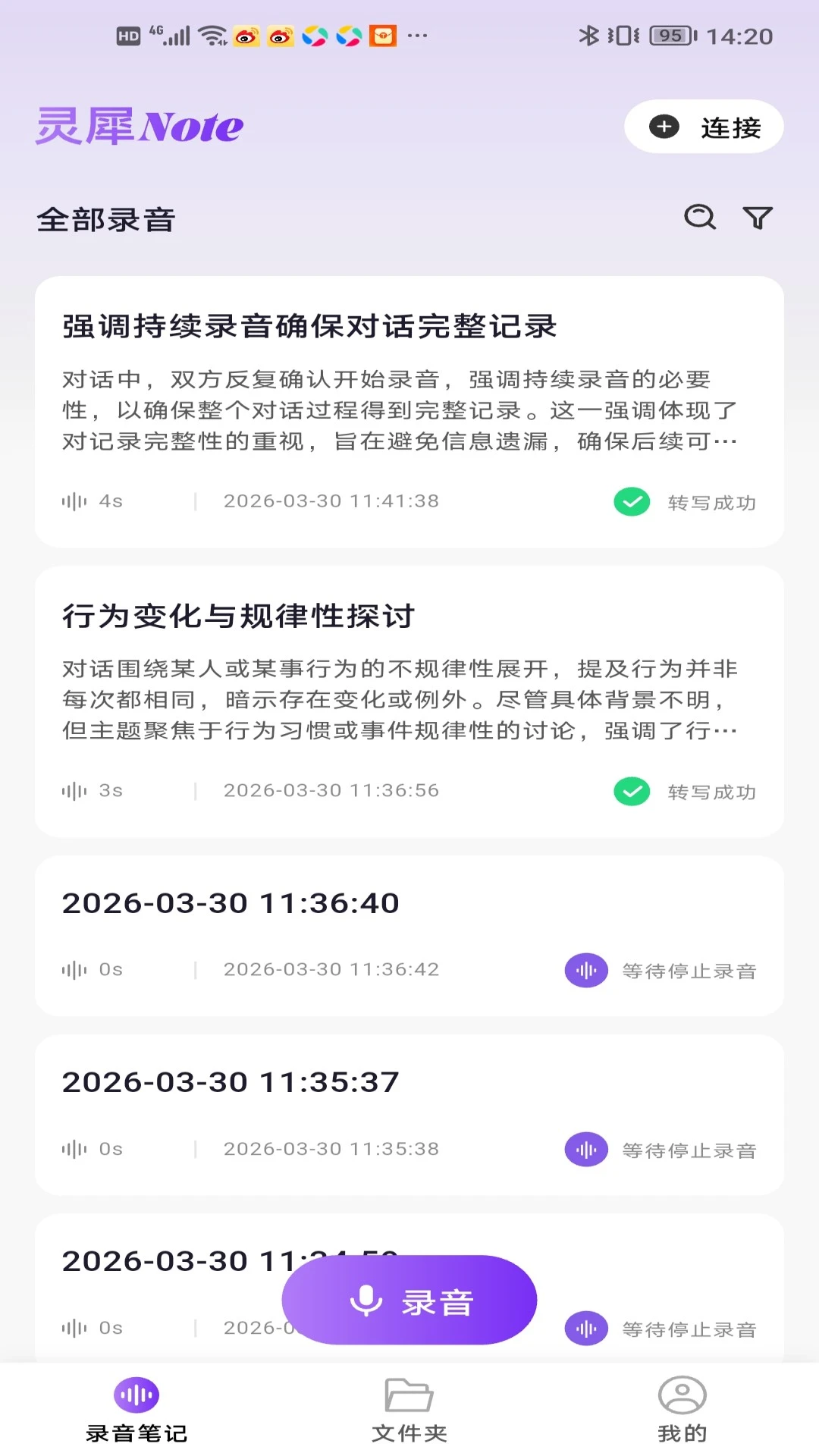
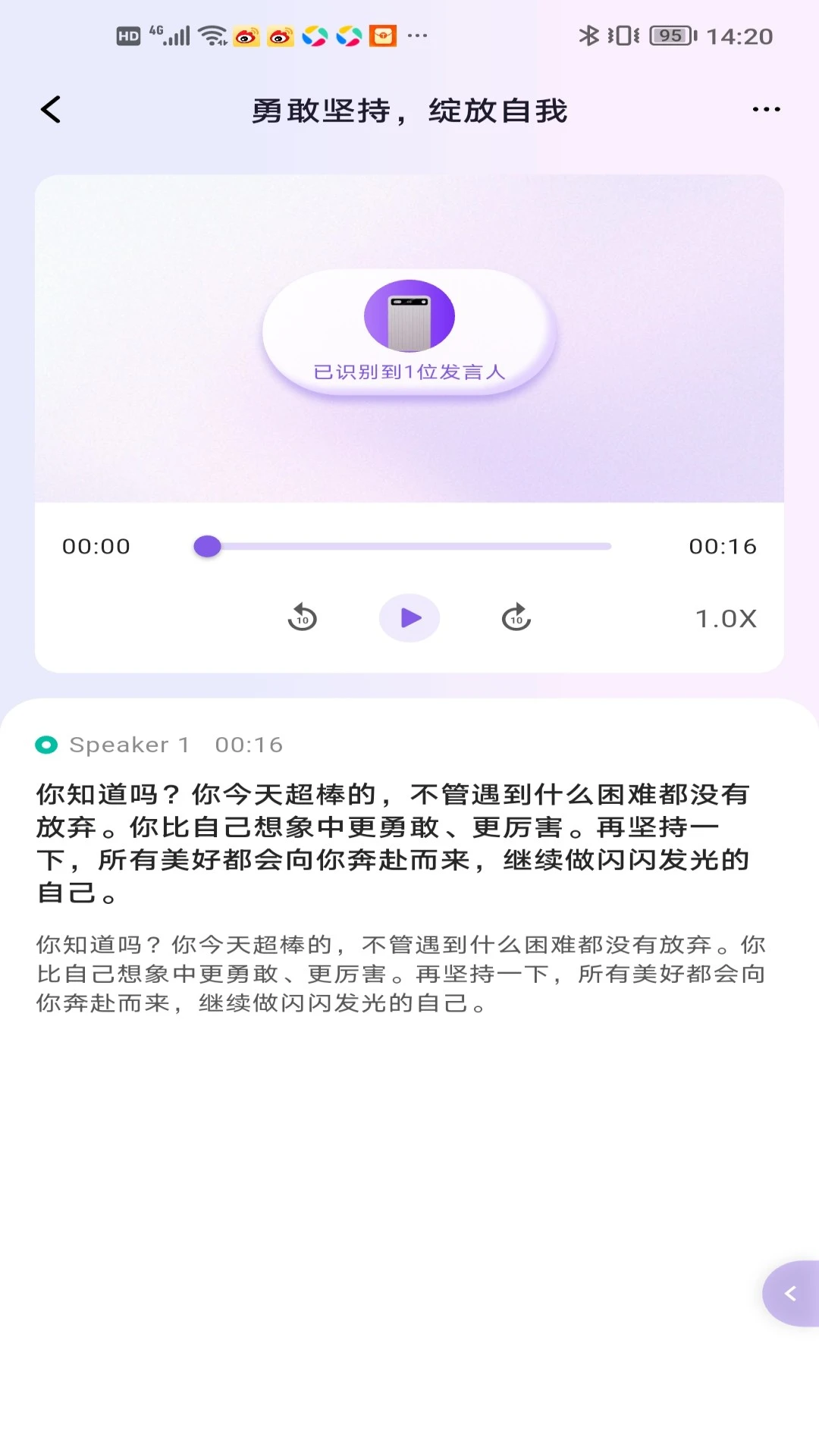
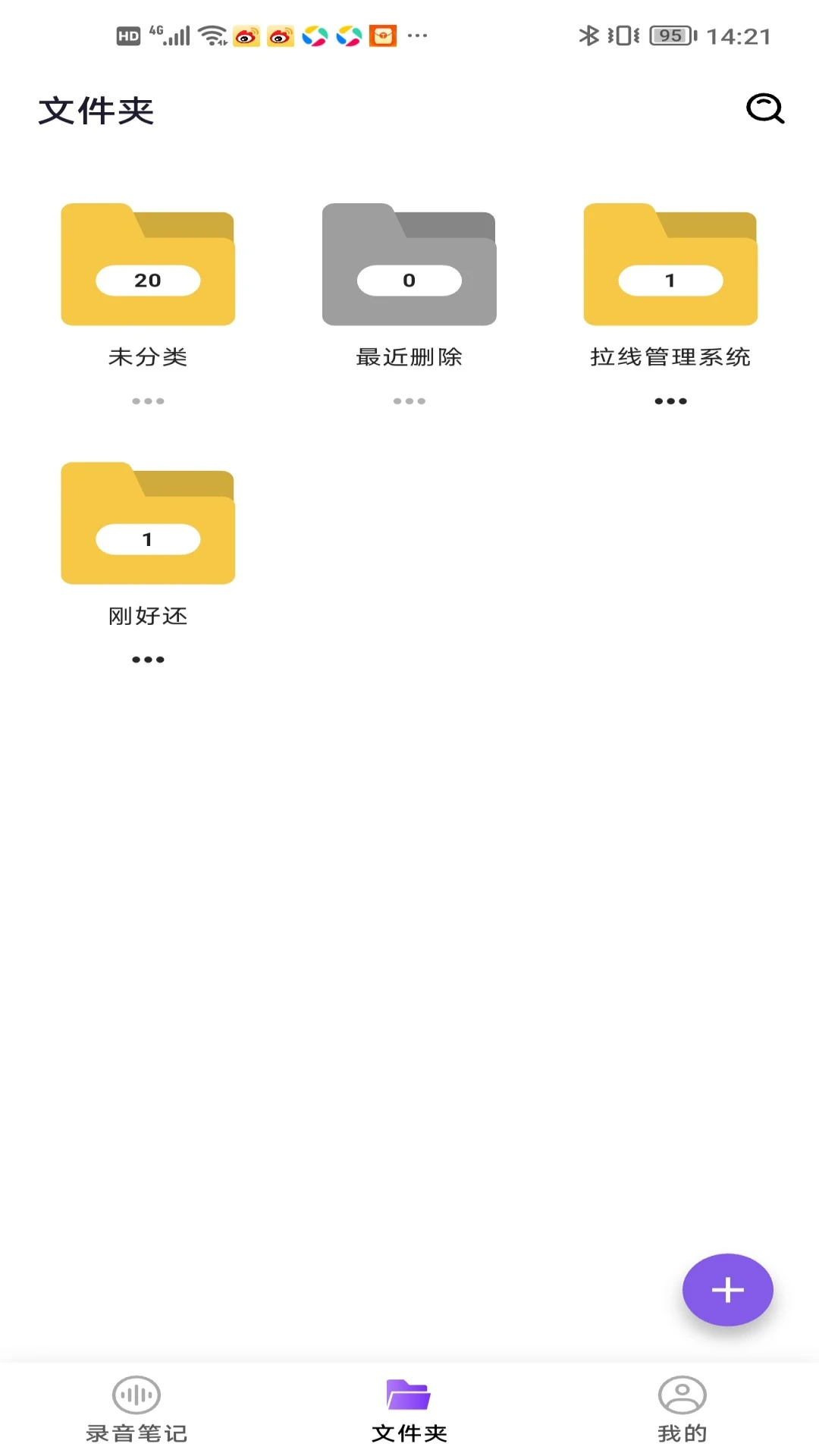
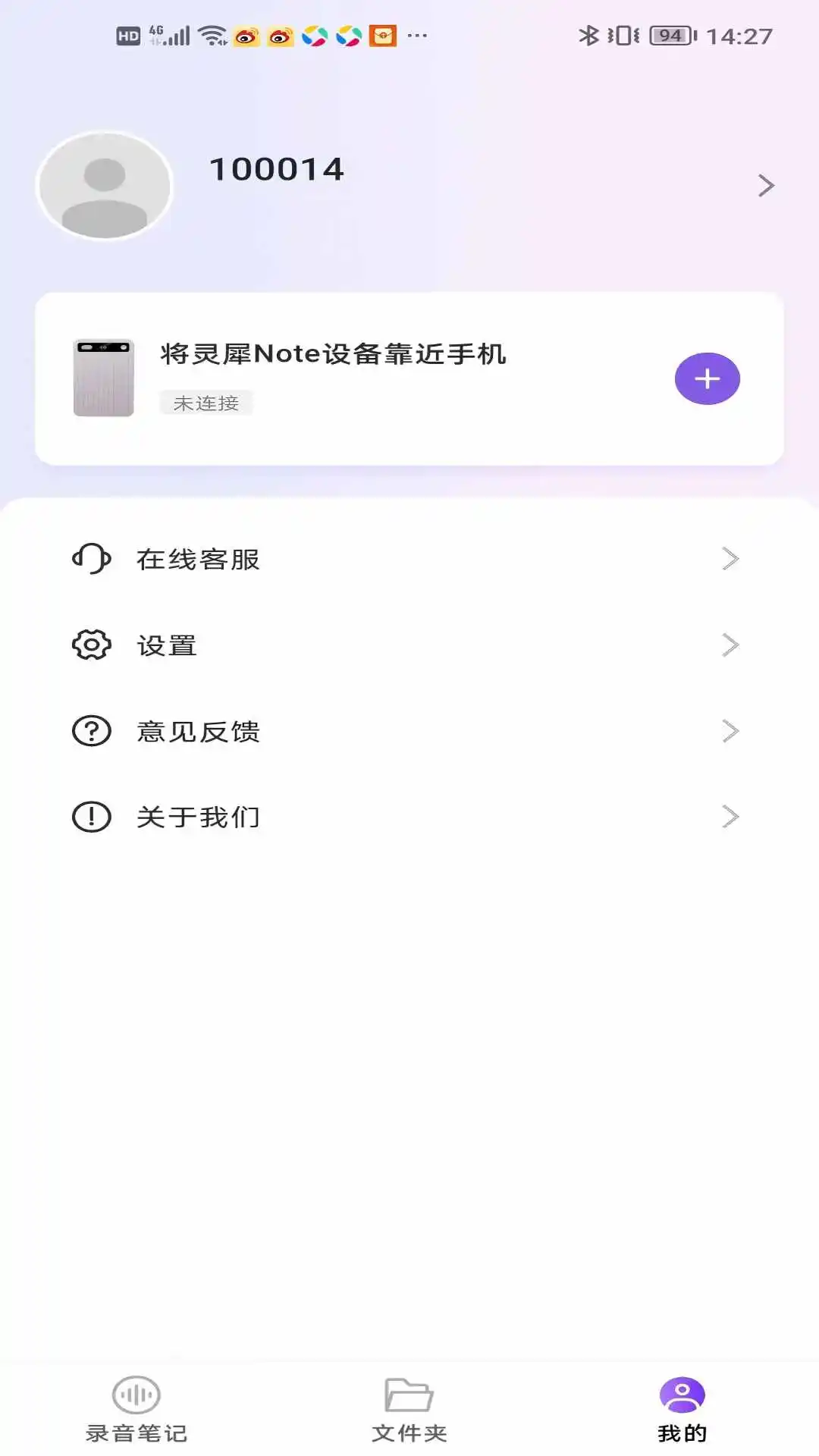
灵犀Note是一款专注于蓝牙录音与音频分析的实用工具类APP,它能够帮助用户轻松连接专业录音设备,完成高质量录音,并自动将音频转写为文字,直观展示分析结果。无论是日常会议记录、课堂笔记、采访整理还是个人灵感捕捉,灵犀Note都能提供便捷高效的音频处理体验,是您移动办公与学习的好帮手。

1. 确保手机蓝牙已开启,并且录音设备处于可配对状态。
2. 打开灵犀NoteAPP,进入主界面后点击“设备连接”或“蓝牙”图标。
3. 在搜索到的设备列表中,找到您的录音设备名称并点击进行配对。
4. 如果提示输入配对码,一般默认为“0000”或“1234”,请查看设备说明书确认。
5. 连接成功后,APP界面会显示设备已连接状态,此时即可开始录音。
6. 若连接失败,请尝试关闭蓝牙后重新打开,或将设备靠近手机再次尝试。
1. 连接好录音设备后,点击主界面上的“录音”按钮开始录制。
2. 录音过程中,可随时暂停或停止,停止后文件自动保存。
3. 录音文件会立即上传至云端后台进行分析处理。
4. 等待片刻(具体时长视音频长度而定),在录音列表中找到该文件。
5. 点击文件进入详情页,即可查看系统自动生成的转写文字。
6. 您还可以对转写结果进行编辑、复制或导出,方便后续整理使用。
1. 在APP首页或“文件”板块,点击“上传”或“导入”按钮。
2. 在弹出的菜单中选择“从本地文件上传”。
3. 找到您手机中保存的音频文件(支持MP3、WAV、M4A等常见格式)。
4. 选中文件后,APP会立即开始上传并处理。
5. 上传成功后,会自动进行转写,完成后您可以在列表中查看文字结果。
6. 如需重新上传,可重复以上步骤,单次可处理多个音频文件。
1. 如何注册登录?点击APP首页的“登录”按钮,使用手机号或邮箱注册账号,并通过密码或验证码登录。
2. 录音质量如何保证?建议在安静环境下录音,保持设备与手机距离在10米以内,避免信号干扰。
3. 转写准确率有多高?灵犀Note采用智能语音识别技术,对标准普通话识别准确率较高,方言或嘈杂环境下准确率可能下降。
4. 数据是否安全?所有数据上传采用加密通道,且后台严格保护用户隐私,您可以放心使用。
5. 如何导出文字?在转写详情页点击“导出”按钮,可选择复制到剪贴板、保存为TXT或分享至其他应用。
6. 是否支持多语言?目前主要支持中文,后续版本将陆续支持英文等更多语言。
查看全文






 Motorola_Edge_60_Pro
OnePlus_15R
Motorola_Edge_60_Pro
OnePlus_15R
鹿谷社区app官方下载正版 实用工具37.2M 中文 v3.0.5安卓版 26-09-15
下载
荣耀应用市场(荣耀应用商店)app最新版2026 实用工具45.7M 中文 v16.1.9.301安卓版 26-09-16
下载
lightroom安卓版中文版最新版正版 实用工具104.5M 中文 v11.5.22手机版 26-09-15
下载
APKPure安卓版下载安装最新版 实用工具22.8M 中文 v3.20.7803手机版 26-09-04
下载
oppo游戏中心app官方最新版2026 实用工具51.0M 中文 v17.0.1安卓版 26-05-14
下载
Scene骁龙工具箱最新版 实用工具7.2M 中文 v9.4.17 Alpha安卓版 26-09-08
下载
蓝河工具箱官方下载2026最新版 实用工具4.5M 中文 v6.14.1 安卓版 26-09-10
下载
准星助手官方下载正版(准星精灵) 实用工具6.7M 中文 v4.5最新版 26-07-28
下载
老外管理器蓝色版本(ZArchiver Pro) 实用工具5.4M 中文 v1.0.11 安卓版 26-09-11
下载
小小电脑app下载安装最新版 实用工具964.9M 中文 v4.2.3安卓版 26-09-10
下载
vivo浏览器最新版本官方版本(Browser) 实用工具217.5M 中文 v30.9.51.0最新版 26-09-20
下载
HappyMod游戏盒中文最新版本2026 实用工具20.0M 中文 v3.4.6安卓汉化版 26-09-18
下载 下载
下载 软鸭社区app官方手机版
 DeepSeek app下载官方手机版
 轻简商店app安卓手机版
 jiligamg(g站)叽哩叽哩游戏网最新版2026
 3a云游戏app官方正版手机版
 完美平台手机app官方版(完美世界电竞)
 佳影游戏厅2官方最新版本
 螃蟹账号代售交易平台app最新版2026
 7723游戏盒2026最新版本
 toptop免费下载安装2026最新版(TapTap)
 google play商店2026官方版
 chplay软件下载apk(Google Play 商店)
 电脑精品软件打包下载合集
 像素火影游戏合集
 植物大战僵尸融合版游戏大全
 音乐游戏
音乐游戏
 国产电影电视剧免费观看软件
 免费聊天的十大即时通讯软件